



正版Iocomp .Net WinForms购买销售,购买Iocomp .Net WinForms,正版Iocomp .Net WinForms,Iocomp .Net WinForms软件,Iocomp .Net WinForms,Iocomp .Net WinForms价格,Iocomp .Net WinForms报价,Iocomp .Net WinForms销售,Iocomp .Net WinForms代理,Iocomp .Net WinForms介绍,Iocomp .Net WinForms厂家资料,Iocomp .Net WinForms技术支持,Iocomp .Net WinForms授权,Iocomp .Net WinForms中文版,Iocomp .Net WinForms多少钱
Iocomp .Net WinForms供应商信息如下
张经理 13082556879 微信同号,关注我微信,会发布很多实用软件工具
公司:重庆庚乾信息科技有限公司
Gengqian Information Technology Co., Ltd.
QQ:981878823(如需用QQ联系,请加QQ咨询报价)
手机:13082556879
一、iocomp .Net WinForms:赋能WinForms开发的高性能控件库
iocomp .Net WinForms是一款专注于Windows Forms平台的商业UI控件库,由专业团队研发,提供超100种预构建控件,覆盖图表、仪表盘、数据可视化、导航组件等核心场景。其核心优势在于:原生支持WinForms架构,无需额外渲染层即可实现高性能渲染;控件封装度高,开发者可通过属性配置快速实现复杂交互;兼容.NET Framework 4.5+至.NET 8等主流版本,支持32/64位系统部署。相比原生WinForms控件,iocomp控件库能显著降低开发周期(平均节省40% UI开发时间),同时通过硬件加速渲染、数据缓存机制提升复杂界面流畅度,是企业级桌面应用的理想选择。
二、开发环境搭建与项目初始化
1. 安装与引用
开发者可通过NuGet包管理器直接安装iocomp .Net WinForms:在Visual Studio中右键项目→选择“管理NuGet程序包”→搜索“Iocomp”,安装对应版本(推荐最新稳定版v5.2.0)。安装后,项目引用中会自动添加Iocomp.DevComponents命名空间。若需手动部署,可从官网下载安装包,将DLL文件(如Iocomp.DevComponents.dll)复制至项目目录并添加引用。
2. 基础项目配置
新建WinForms项目后,打开Form设计器,在工具箱中右键“选择项”→勾选“Iocomp Controls”,即可显示所有控件。以数据仪表盘开发为例:从工具箱拖放GaugeControl控件至Form,设置Dock属性为Fill铺满窗口;通过Properties面板配置Minimum(0)、Maximum(100)、Value(65)等基础属性;添加Label控件绑定实时数值(如this.gaugeControl1.Value = 65;)。代码示例:
csharp
private void Form1_Load(object sender, EventArgs e)
{
var gauge = new GaugeControl();
gauge.Dock = DockStyle.Fill;
gauge.Minimum = 0;
gauge.Maximum = 100;

gauge.Value = 65;
this.Controls.Add(gauge);
}
三、核心控件分类与实战场景
1. 数据可视化控件
- ChartControl:支持折线图、柱状图、饼图等12种图表类型,支持多层级数据绑定。例如:
csharp
var chart = new ChartControl();
chart.Dock = DockStyle.Fill;
var series = chart.SeriesCollection.Add("CPU使用率");
series.DataPoints.AddXY("1月", 75);
series.DataPoints.AddXY("2月", 68);
series.Type = ChartType.Line;
this.Controls.Add(chart);
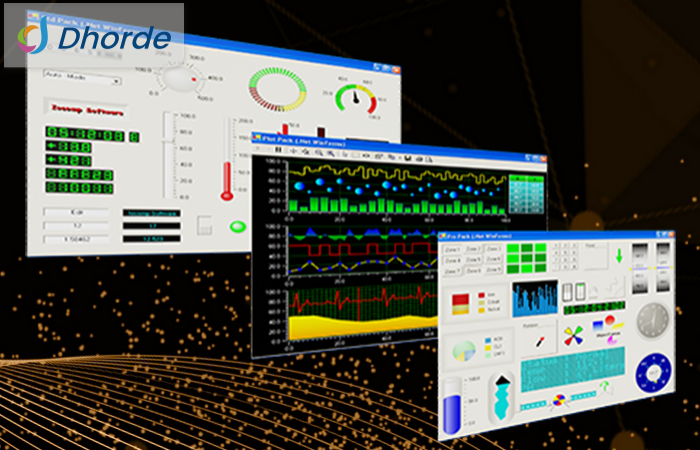
- GaugeControl:提供环形仪表盘、线性仪表盘、多指针仪表盘,常用于关键指标监控(如服务器负载、设备状态)。
2. 高级交互组件

- DataGridViewPro:增强版表格控件,支持数据筛选、排序、分组,支持自定义单元格样式与右键菜单。
- NavigationBar:侧边导航组件,支持多级菜单、图标集成,提升复杂系统的导航体验。
3. 实时数据控件
- Indicator:轻量级状态指示器,支持进度条、指示灯、温度计等,适用于实时数据反馈场景(如系统加载状态、任务完成度)。
四、实战案例:构建企业级监控仪表盘
以某制造业工厂监控系统为例,需求是实时展示生产线设备运行状态、能耗数据及关键指标。开发步骤如下:
1. 布局设计:在Form中添加ChartControl(展示能耗趋势)、GaugeControl(设备运行效率)、DataGridViewPro(设备列表)、Indicator(实时报警状态)。通过TableLayoutPanel实现控件网格化布局。
2. 数据绑定:使用System.Timers.Timer每秒触发数据更新事件,通过Random模拟设备数据波动,调用控件的Refresh()方法刷新UI。关键代码:
csharp
private void timer1_Tick(object sender, EventArgs e)
{
// 模拟能耗数据
var energyData = new List<object[]> {
new object[] { "生产线A", 1200, 75 },
new object[] { "生产线B", 950, 68 }
};
chartControl1.SeriesCollection[0].DataPoints.Clear();
foreach (var item in energyData) {
chartControl1.SeriesCollection[0].DataPoints.AddXY(item[0], item[1]);
}
// 更新仪表盘
gaugeControl1.Value = 75 + new Random().Next(-5, 5);
}
3. 交互优化:通过Indicator的FlashInterval属性实现异常状态闪烁提醒,DataGridViewPro开启SortMode支持列排序,提升用户操作效率。
五、性能优化与最佳实践
1. 渲染性能优化
- 控件复用:避免动态创建大量控件,优先使用SuspendLayout()/ResumeLayout()减少UI重绘;
- 数据虚拟化:对大数据量图表(如10万+数据点),使用DataPointCollection.Clear()分批加载,避免内存溢出;
- 硬件加速:在app.config中添加<runtime><generatePublisherEvidence enabled="false"/></runtime>禁用证书验证,提升渲染速度。
2. 代码规范建议
- 控件封装:将重复使用的控件(如仪表盘、图表)封装为自定义类,统一管理属性与事件;

- 异步加载:非关键控件(如历史数据报表)使用Task.Run()异步加载,避免UI卡顿;
- 异常处理:关键控件初始化失败时(如DLL加载异常),使用try-catch捕获并回退至原生控件。
3. 资源管理
- 控件释放:关闭Form时调用Dispose()释放大型控件资源;
- 主题切换:通过ThemeManager实现深色/浅色主题切换,减少视觉疲劳。
通过以上步骤,开发者可快速掌握iocomp .Net WinForms的开发流程,实现高性能、低代码的Windows Forms应用。无论是企业内部管理系统、工业监控软件还是桌面办公工具,iocomp都能显著提升开发效率与用户体验,是.NET开发者构建WinForms应用的高效解决方案。



 渝公网安备50010702505508