


我们将对我们最大的功能需求之一做出回应,并将智能布局扩展到符号之外。
在作为实验功能发布了几个版本后,智能布局现在可用于组和艺术板。有了它,你将获得更多的灵活性和便利性,无论你是设计卡片、菜单、按钮,还是任何你希望在更改时自动调整的东西。
为符号而生,为更多而生
在了解新功能之前,让我们先回顾一下智能布局的功能和作用。
早在 2019 年,我们就推出了智能布局,以消除设计工作中的一些乏味之处。从根本上说,无论你何时对符号内容进行更改,智能布局都能保持符号间距的一致性。例如,如果您编辑了卡片上的文字,智能布局就会为您调整其大小,使其内部的间距保持一致。

智能布局可自动调整符号内图层的大小,在内容发生变化时保持间距一致。
不过,将智能布局局限于符号也有一些代价。首先,这导致很多人为了使用智能布局而在不适合使用符号的情况下创建符号。其次,根据设计,符号实例提供的编辑功能有限,如果你只想使用智能布局,这可能会令人沮丧。
可以理解的是,我们听到最多的关于智能布局的问题之一就是:"你们不能把它带到常规组中吗?现在我们做到了。
智能布局现在在组和艺术板中
如果你熟悉智能布局,那么在组和艺术板中使用它就非常简单。如果不太熟悉,也同样简单。选择一个组或艺术板,在 "检查器 "中设置其布局,然后就大功告成了。现在,你不仅能获得智能布局的自动大小调整功能,还能完全控制画布上的编辑内容。

您可以使用智能布局将图层拖放到一个组中,剩下的就交给 Sketch 处理吧。
智能布局几乎可以捕捉到您在组和艺术板中所做的任何更改。除了调整文本等内容外,您还可以更改文本属性,删除、调整大小、缩放或复制图层,或交换不同大小的符号。如果你将图层拖入组中,智能布局甚至还能帮你腾出空间,调整图层周围的其他内容。
如果你是那种喜欢亲自动手学习这些知识的人,我们为你制作了 Sketch 中的交互式智能布局教程:联系我们获取。
出色的堆叠--这只是开始
我们知道智能布局的一个常见用例是均匀分布的图层堆叠,因此我们对这种情况格外关注。如果你在一个均匀分布的图层组中选择了一个图层,你可以使用智能分布手柄轻松地重新排列图层或调整它们之间的间距,同时智能布局功能会根据需要继续调整所有图层的大小。如果在间距均匀的组中复制图层,智能版面设计也会注意包括正确、一致的间距。
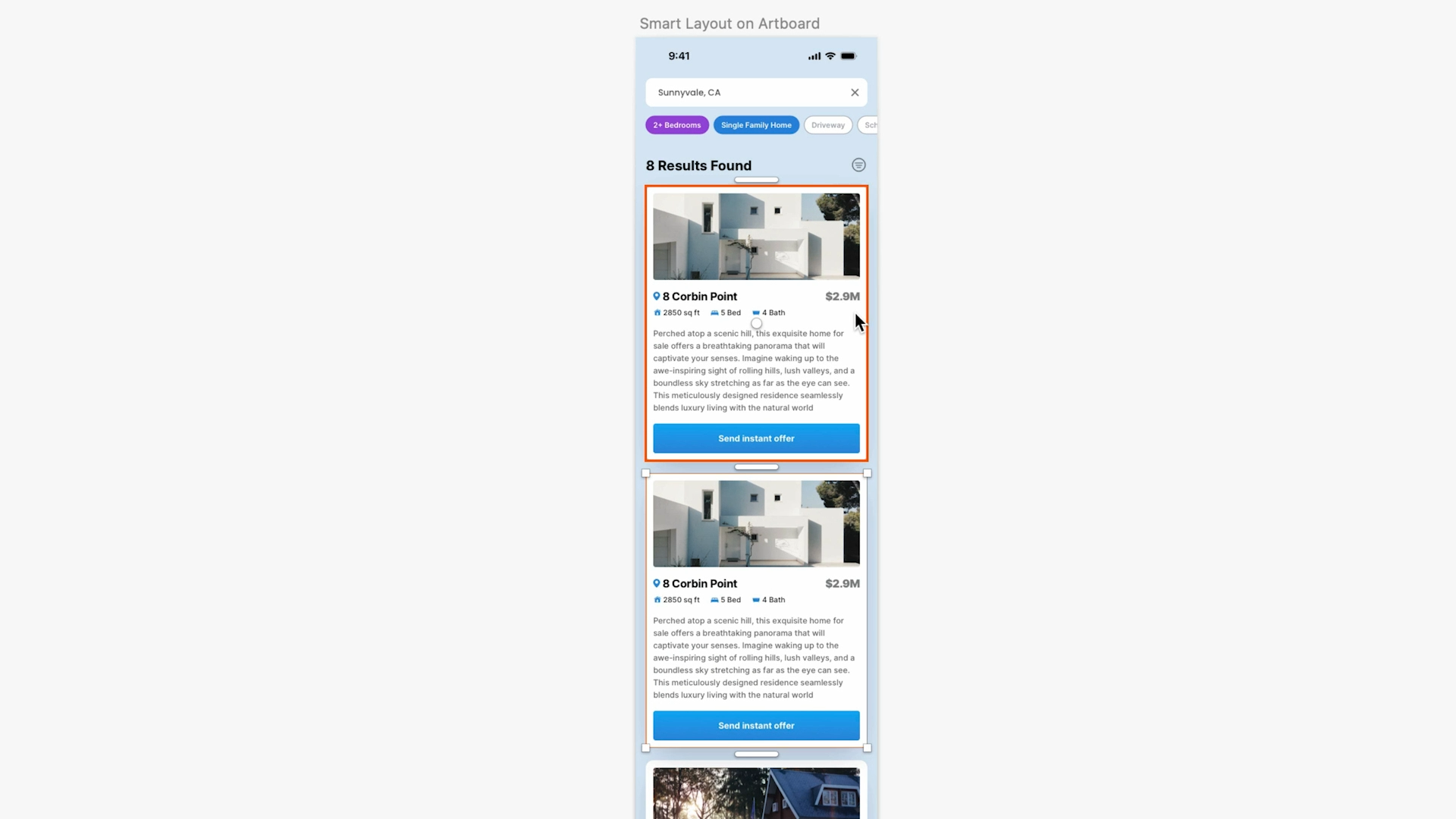
智能布局可以很好地处理堆叠,在复制图层时特别注意间距。
不过,智能布局并不局限于堆叠。从一开始,智能布局就是为了适应你的设计,而不是强迫你的设计去适应它。这意味着各种布局,无论是间距不均匀的堆叠、并排放置的图层,甚至是重叠的图层,都可以在这里使用。考虑到这一点,本次更新包含了大量工作,以使智能布局更可预测、更可靠,尤其是在这些情况下。
细微之处见真章
最后,我们借此机会为智能布局添加了一些便利功能,使其使用起来更加轻松愉快。
现在,你可以使用一个新的两步快捷键来设置或更改任何选定组或艺术板的智能布局:在 ⌘L 后加上 ← H → ↑ V 或 ↓ 来设置布局方向。更妙的是,如果你在未分组的图层上使用此快捷键,我们还会为你分组。
如果你需要在不影响周围其他图层的情况下调整某个图层,现在可以使用 ⌥⌘L 暂停智能布局,然后再进行调整。完成更改后,可以清除选区,再次恢复智能布局。
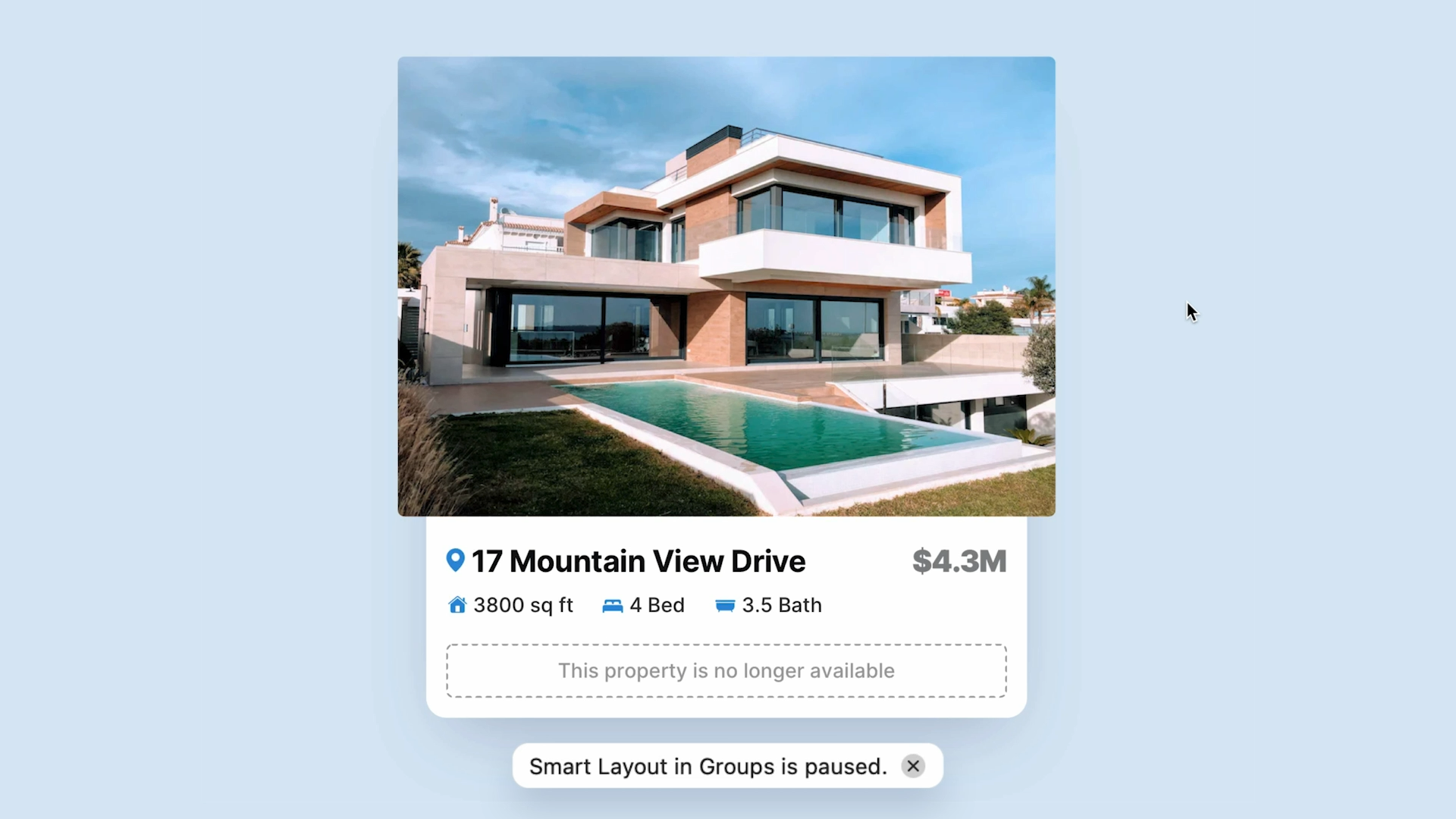
现在,您可以暂停智能布局,在不自动调整大小的情况下进行快速更改。
智能布局 "现在还支持 "前瞻 "功能,让你可以快速查看检查器中调整图层大小对周围其他图层的影响。
最后,将图组或艺术板转换为符号(或反向转换)将包含任何智能布局属性。因此,您可以在画布上自由迭代带有智能布局的组中的设计系统新组件,并在需要将其添加到图库时将其转换为符号。
对智能布局的这些改进已经进行了很长时间(请关注本周晚些时候的文章,其中将介绍更多幕后情况),如果没有 Sketch 社区论坛上朋友们的宝贵反馈,我们不可能完成这些改进。谢谢你们
我们希望您会喜欢 "超越符号的智能布局 "及其在 Sketch 中带来的新机会。如果您有任何反馈,或者想向我们展示您的作品,我们非常欢迎您联系并与我们分享。

 渝公网安备50010702505508