


我们在线编辑器的最新版本已经发布,整个套件的功能得到了多项增强。请继续阅读,了解所有更新。
全新 PDF 编辑器
PDF 是商务工作流程中极为流行的文件格式。我们经常需要打开 PDF 格式的各种小册子,填写并签署来自合作伙伴和同事的协议和合同等。
考虑到这一点,我们正在开发原生 PDF 编辑工具,以方便所有用户。时机已到
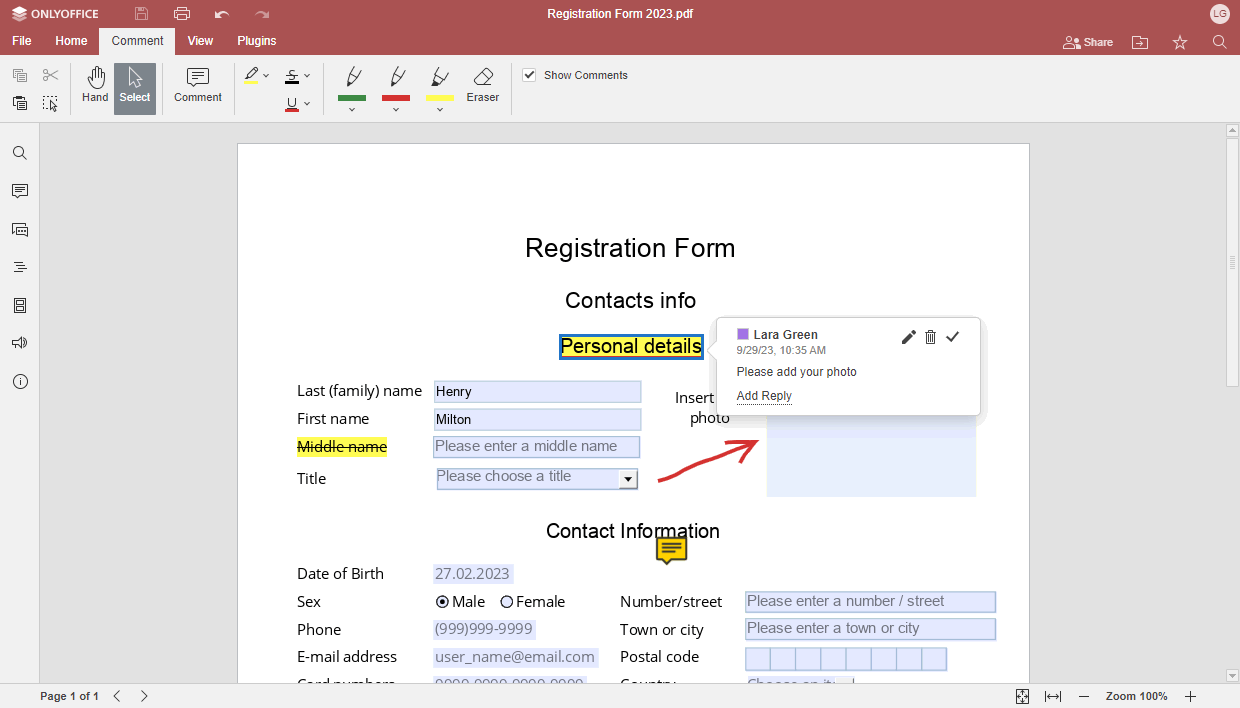
我们推出的第一版 PDF 编辑器支持注释(包括文本高亮、下划线和删除线)、表格填写、标注和绘图。
在接下来的版本中,我们还将添加协作编辑功能。
文档编辑器的新功能
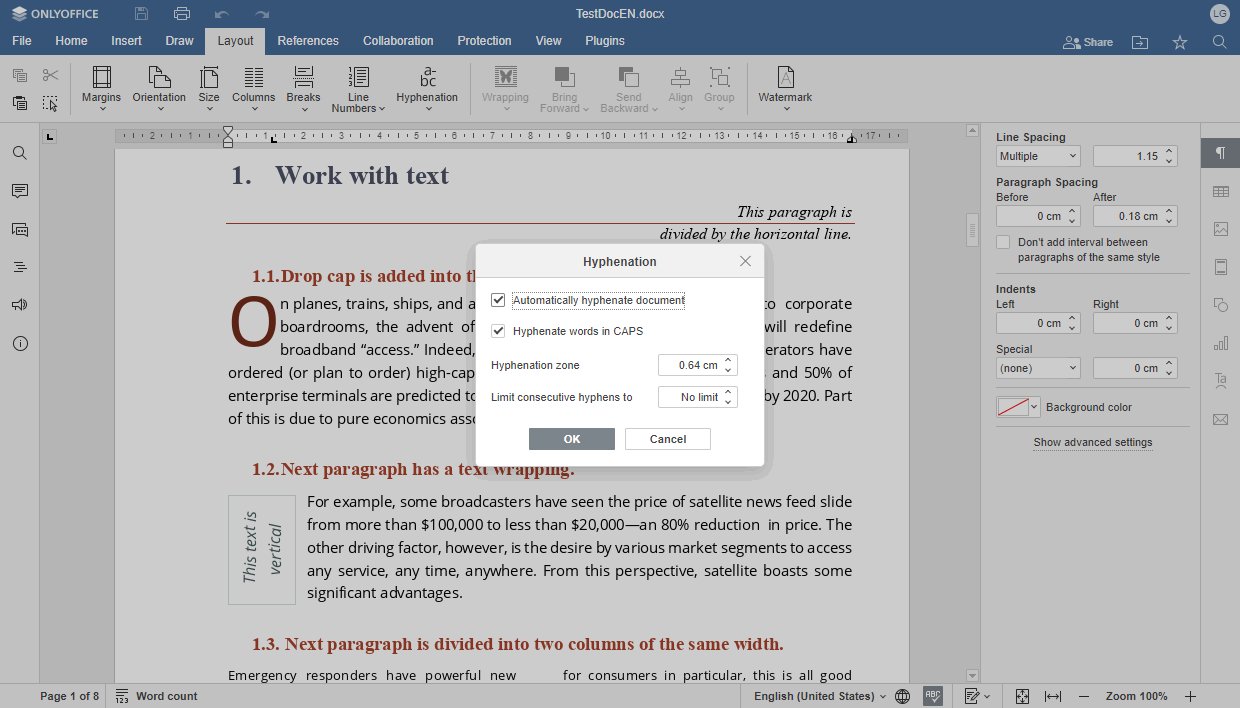
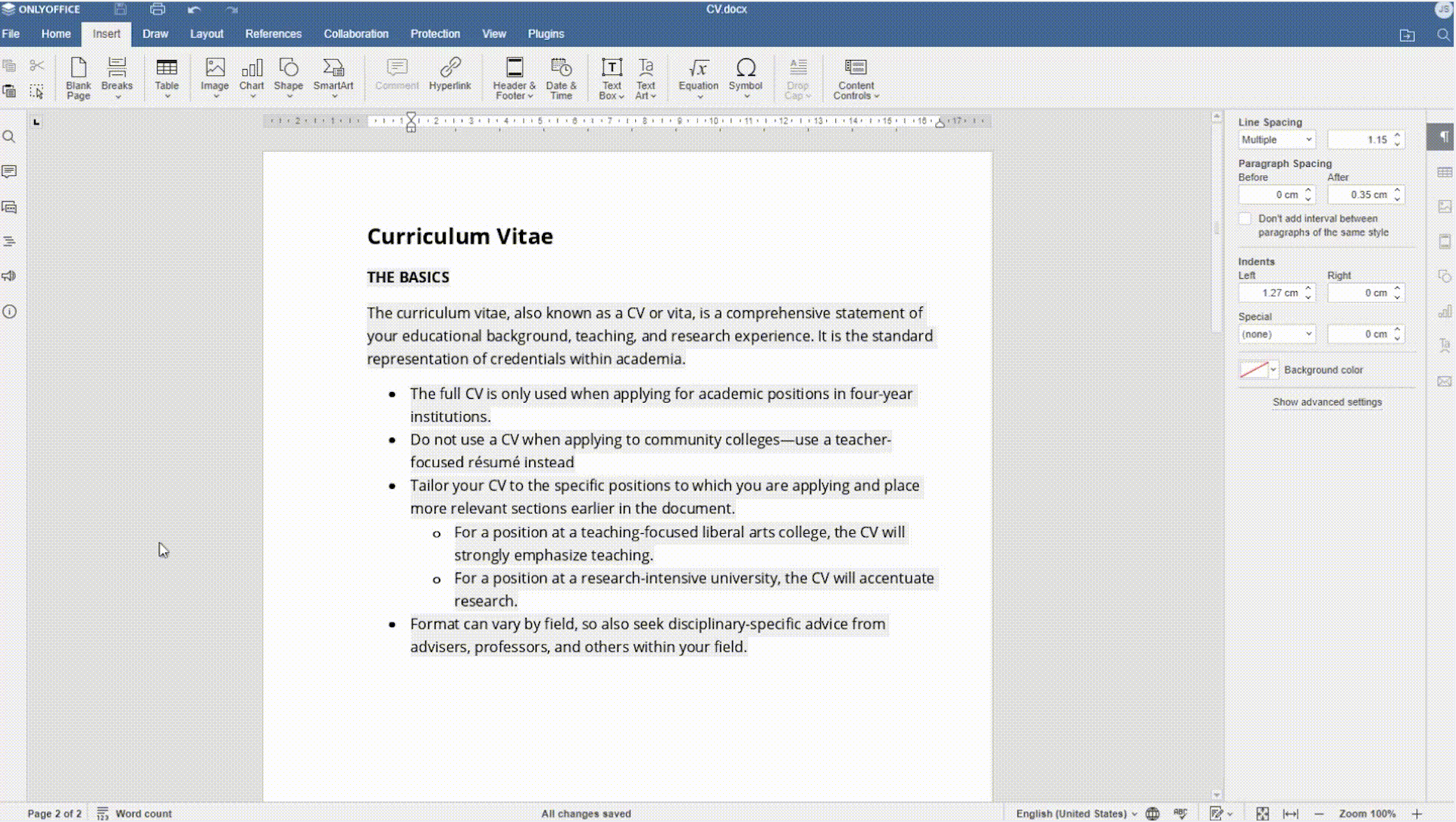
自动连字符。根据多个用户的要求,特别是教育部门的要求,我们为您的文本文档添加了自动连字符选项。启用该选项后,您在撰写文档时无需在行尾手动连字。当您更改页边距时,单词会在需要时自动连字符。
在连字符设置中,你还可以激活大写字母连字符选项,定义连字符区域,以及在必要时设置连续连字符的限制。
在哪里可以找到:布局选项卡(Layout tab)
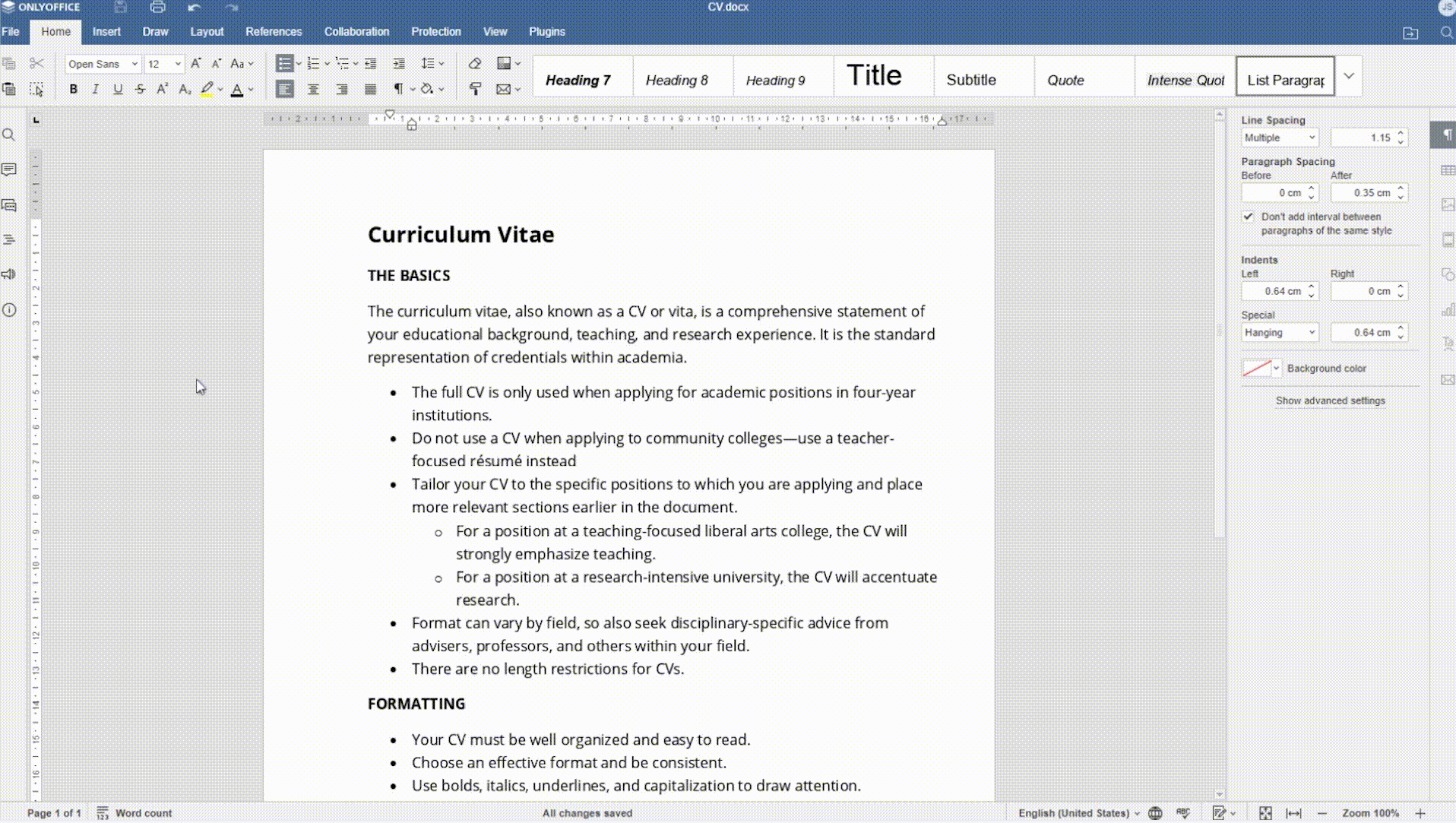
智能段落选择。如果启用了该设置,并且选择了整个段落,但没有段落符号,则该符号会自动添加到选区中。
在哪里可以找到:文件选项卡(File tab) -> 高级设置(Advanced Settings) -> 编辑和保存(Editing and saving) -> 使用智能段落选择(Use smart paragraph selection)
编辑时删除内容控件。启用插入的控件元素并更改其内容后,控件本身会被自动删除,但其内容仍会保留。手动点击 "删除内容控件 "选项时,也会出现同样的情况。
在哪里可以找到:内容控制设置(Content Control settings) -> 编辑内容时删除内容控制(Remove Content Control when contents are edited)
电子表格中的新功能
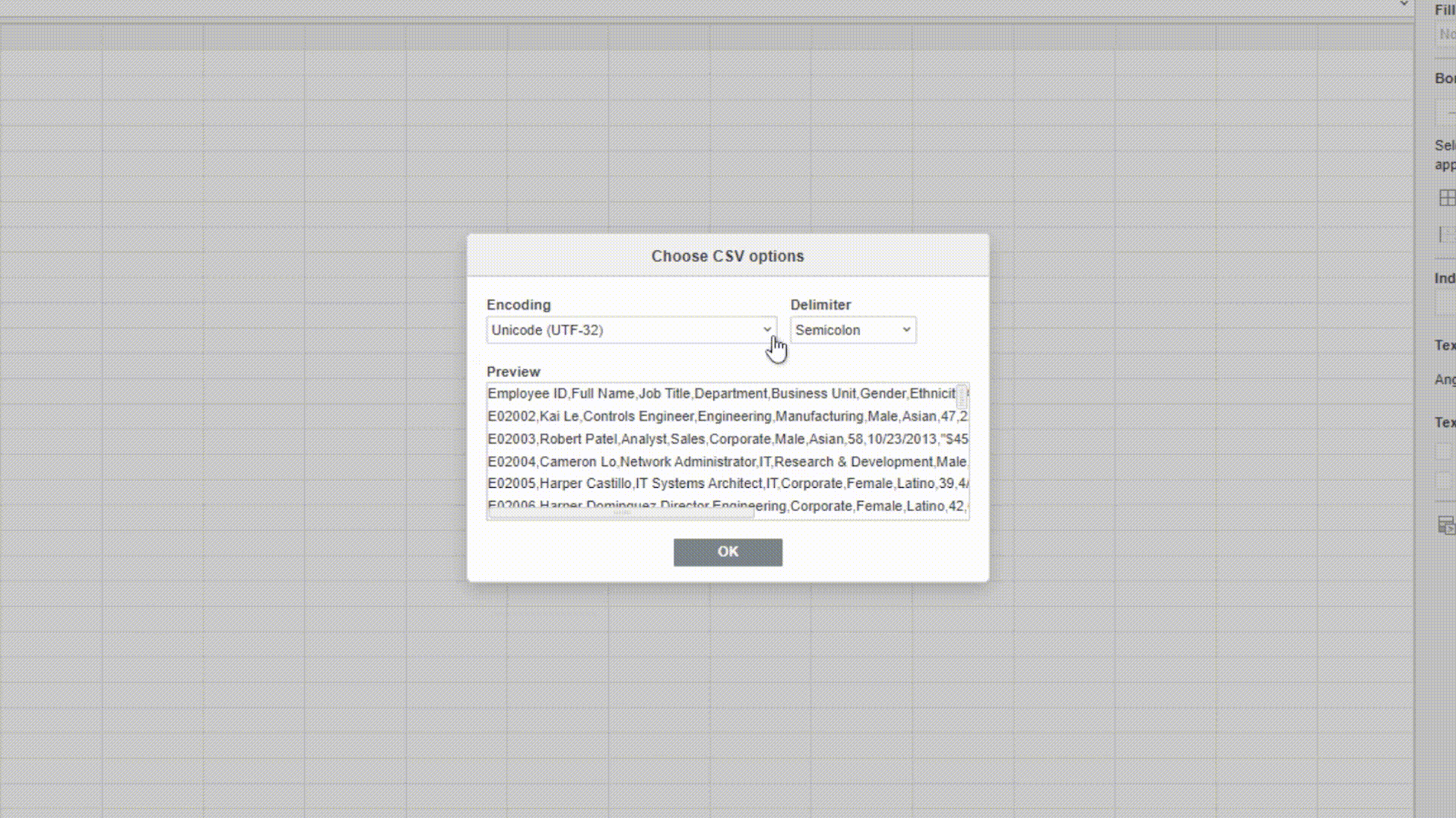
保留已应用的 CSV 分隔符也是用户提出的一个非常受欢迎的要求。现在有了!打开 CSV 文件时,上次选择的设置--分隔符和编码--会保存在本地存储器中,这样就不必每次都进行更改。
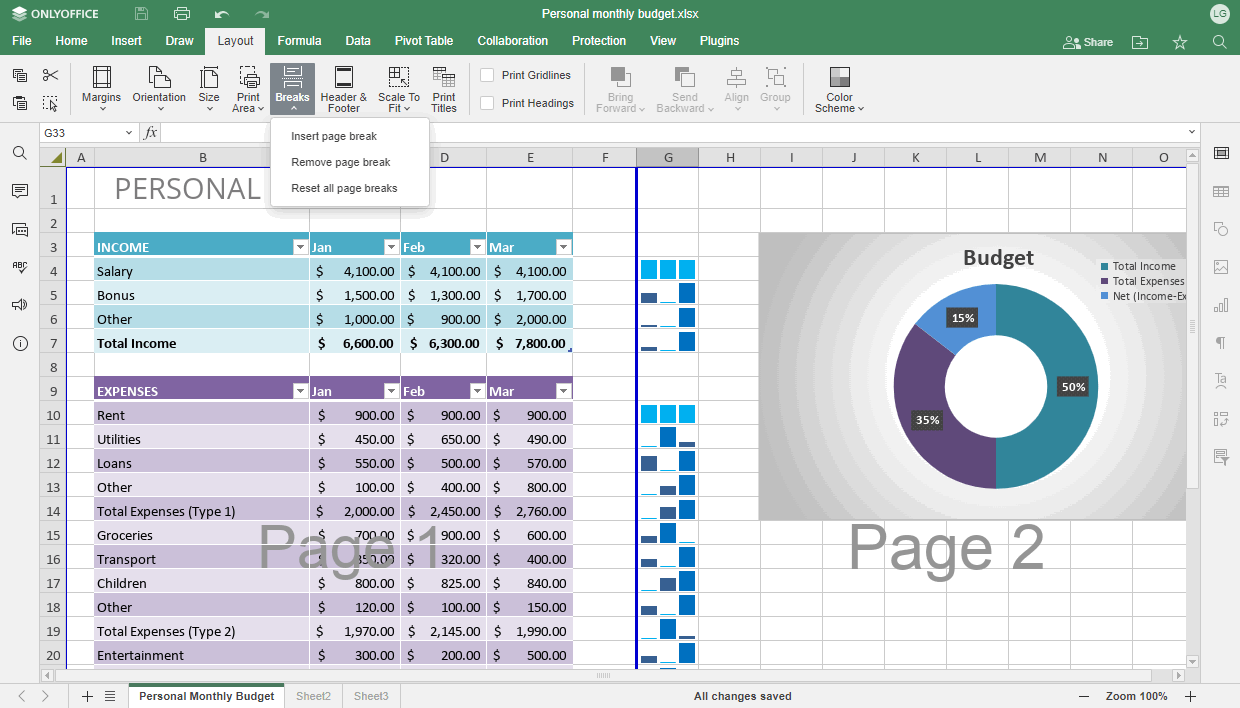
分页符插入分页符,可轻松将工作表划分为不同的页面进行打印。
在哪里可以找到:布局选项卡(Layout tab)
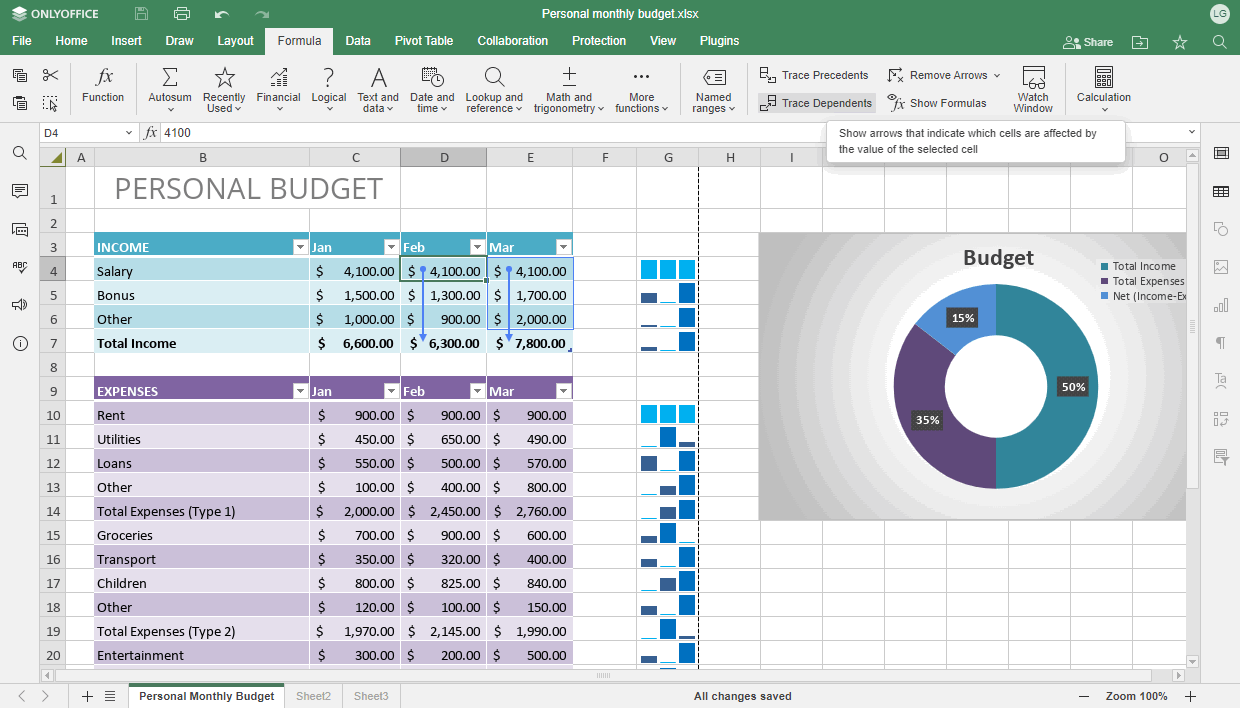
显示公式和单元格之间的关系为帮助您检查公式,可使用跟踪先例和跟踪从属选项,它们以图形方式显示并用跟踪箭头跟踪单元格和公式之间的关系。
在哪里可以找到:公式选项卡(Formula tab)
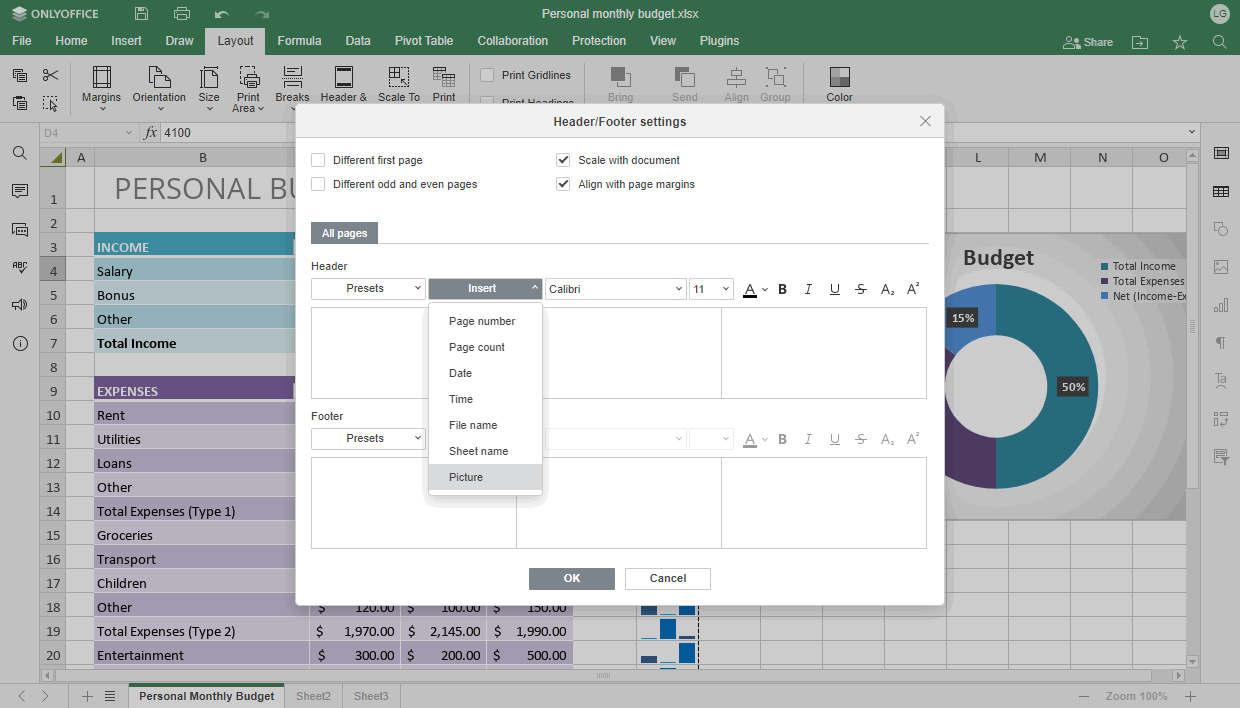
为页眉和页脚添加图片通过添加图片、徽标等,自定义电子表格的上下页边距。
在哪里可以找到:布局选项卡(Layout tab) -> 页眉和页脚(Header & Footer) -> 插入(Insert) -> 图片(Picture)
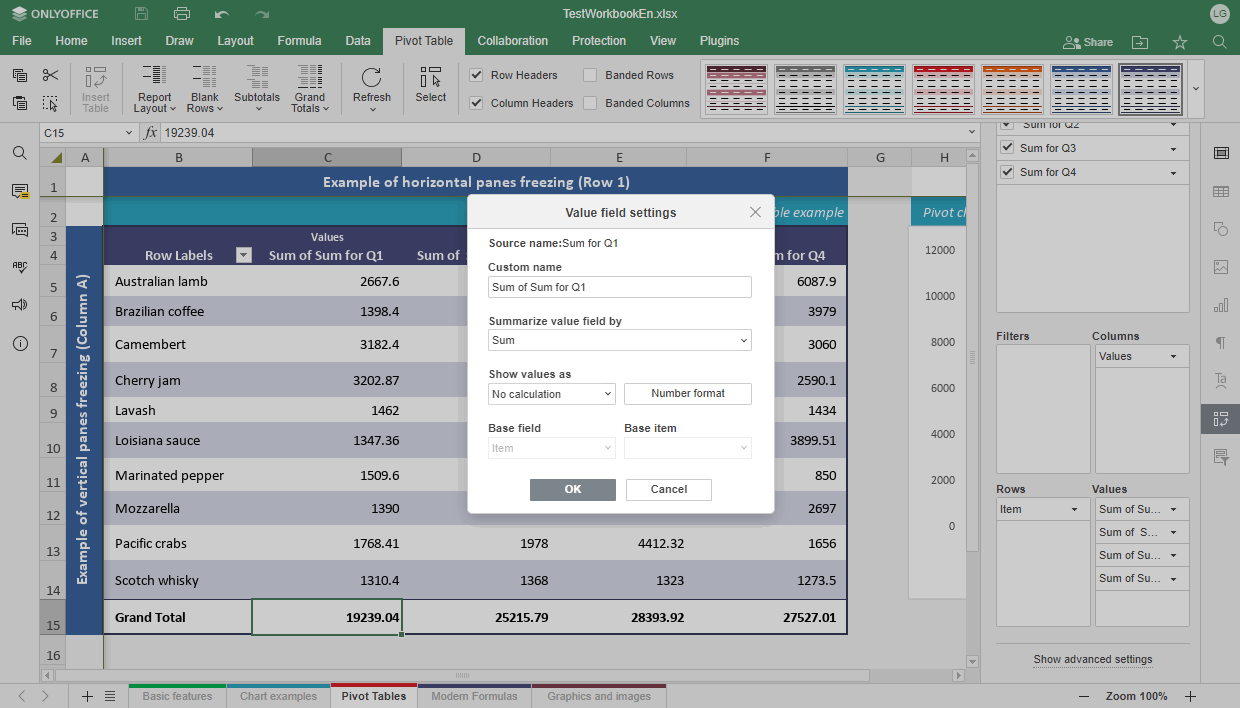
改进透视表。7.5 版提供了通过字段设置设置数字格式的功能。此外,透视表的上下文菜单还提供了 "显示详细信息 "选项,双击透视表单元格也可启动该选项。
拖放。现在,您可以使用拖放功能在电子表格中移动行和列。
此外,我们还在电子表格中添加了以下功能:
• SORTBY 公式;
• 显示公式选项可在每个单元格中显示公式而不是结果值;
• 日期筛选器;
• 自动完成星期和月份的输入;
• 使用预设调整打印页边距的功能。
演示文稿的新功能
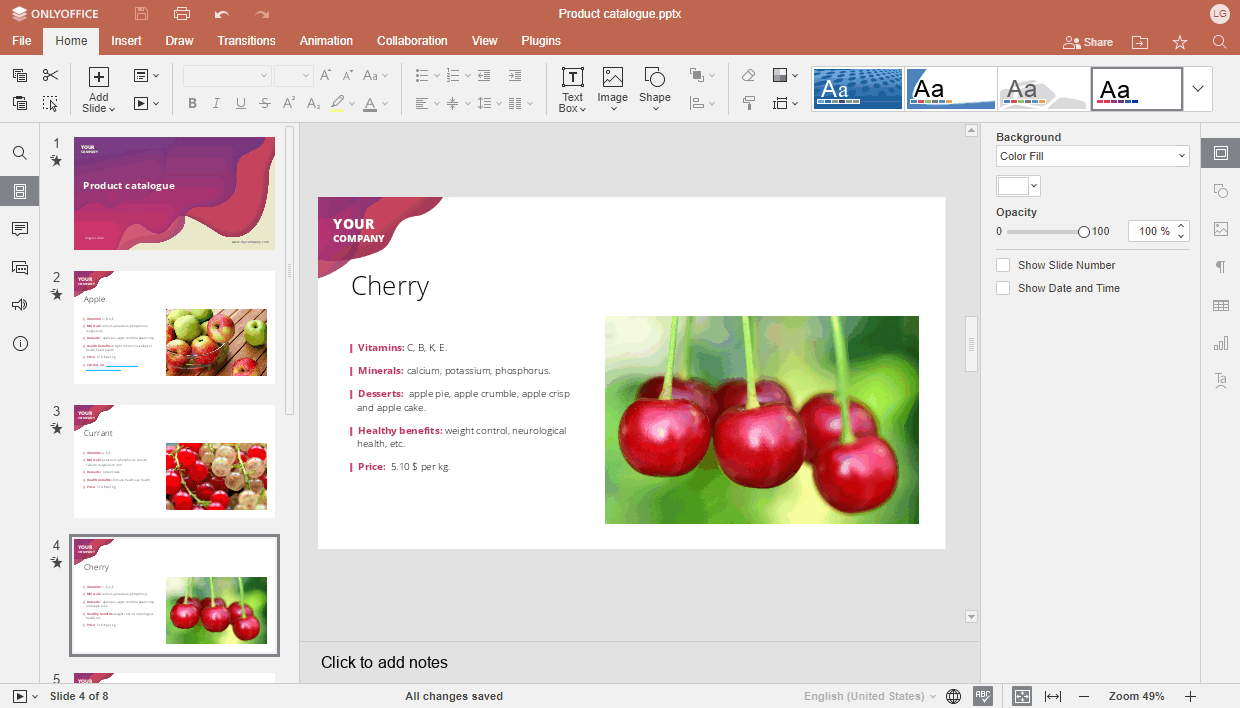
首先,让我们向您介绍重新设计的演示文稿编辑器颜色。由于 ONLYOFFICE 现在还包括 PDF 编辑器,我们决定将其颜色与演示文稿编辑器区分开来。我们希望您会发现新的颜色会让您赏心悦目!
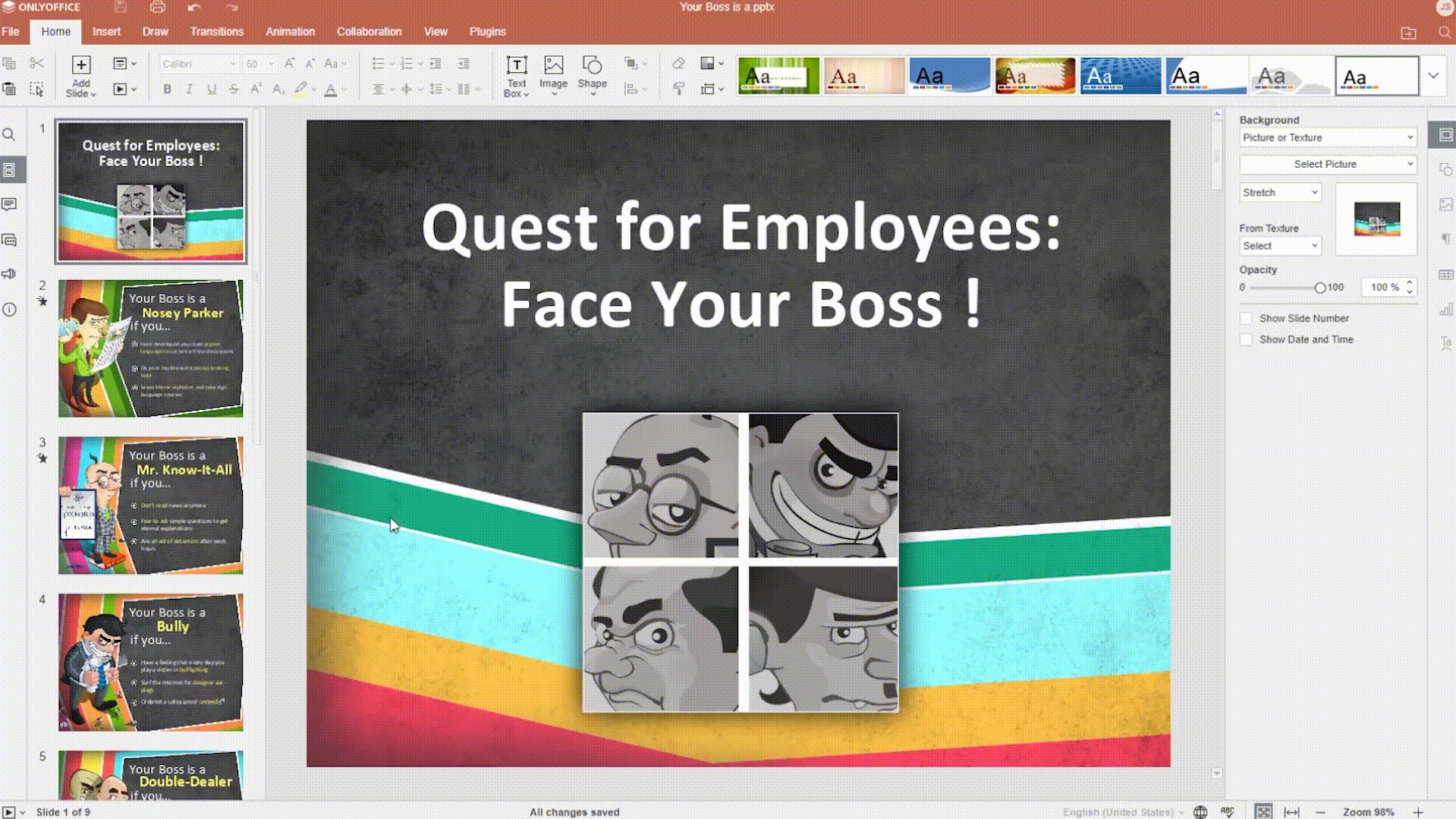
变形欢迎使用这种新的过渡类型,它可以让你将一张幻灯片与下一张幻灯片之间的平滑移动制作成动画。它可应用于对象、单词和字母。
这种过渡类型还能在幻灯片上设置对象名称,以匹配相邻幻灯片上的形状和图片等对象。
在哪里可以找到:转场选项卡(Transitions tab)
更新后的页眉/页脚设置现在可通过幻灯片和注释及讲义这两个部分进行调整,从而更方便地安排演示文稿中的相应元素。
在哪里可以找到:插入选项卡(Insert tab) -> 页眉和页脚(Header & Footer)/日期和时间(Date & Time)/幻灯片编号(Slide Number)
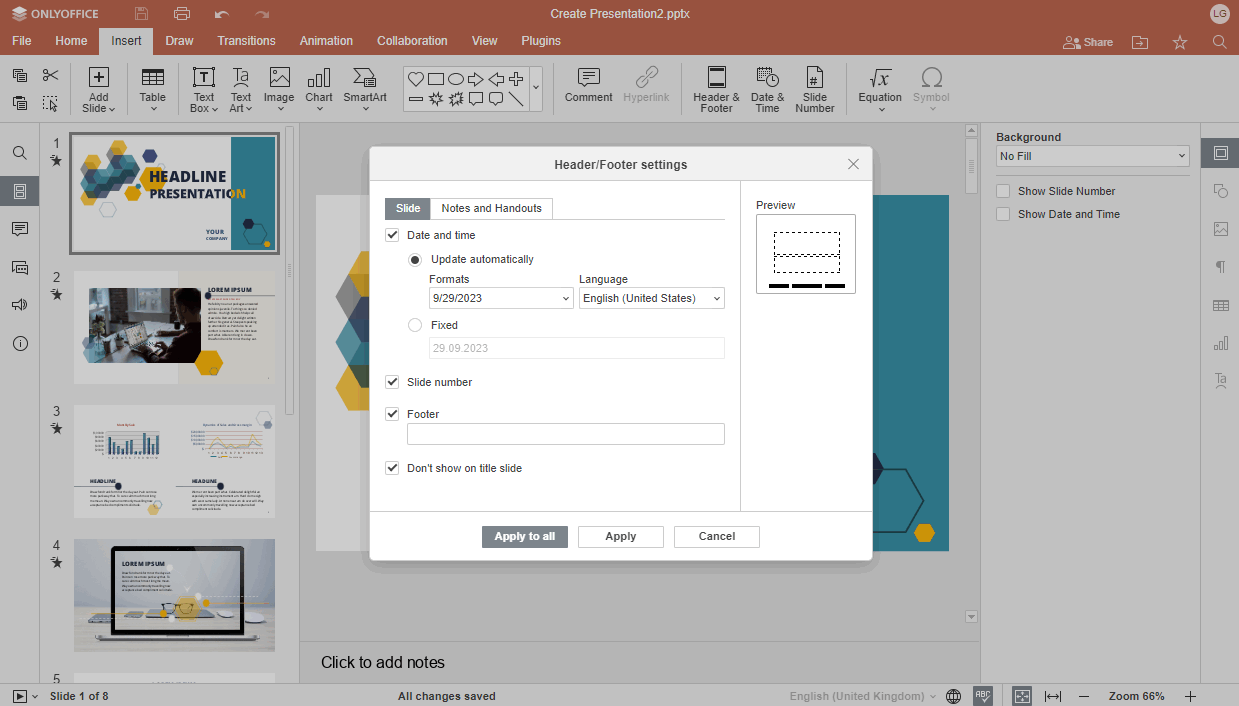
此外,我们还在演示文稿编辑器中添加了
• 选择开始编号的幻灯片;
• 通过幻灯片上的占位符添加 SmartArts;
• 幻灯片占位符提示。
可访问性:屏幕阅读器
对于所有编辑器,我们在 BETA 模式下启动了屏幕阅读器。它们能将编辑器中的操作以语音输出的形式呈现,从而方便盲人或视力受损用户的工作流程。了解其工作原理
欢迎向我们发送您的反馈意见,这将极大地帮助我们进一步完善这一功能。查看 ONLYOFFICE 的辅助功能
如何激活:CTRL/CMD + ALT + Z
对所有编辑器进行更多有用的改进
• 隐藏方程工具栏选项
• 在形状右键菜单和右侧设置面板中添加编辑点选项
• 快速访问最常用的符号(插入符号)
• 以上次应用的缩放比例打开编辑器
• 图片智能艺术中的图像占位符提示
如何使用新功能
观看我们的新版本讲解视频,了解如何使用新功能:
点击以上图片免费观看 ONLYOFFICE Docs 7.5 新版本视频⬆
获取 ONLYOFFICE Docs 7.5
下载自托管版本的 ONLYOFFICE Docs 7.5 >>


 渝公网安备50010702505508