


需要快速重新排列电子表格中的可视化数据顺序?移动 Excel 列非常简单。可以使用拖放、剪切和粘贴或其他选项。在本文中,我们将向您介绍如何轻松实现这一功能。
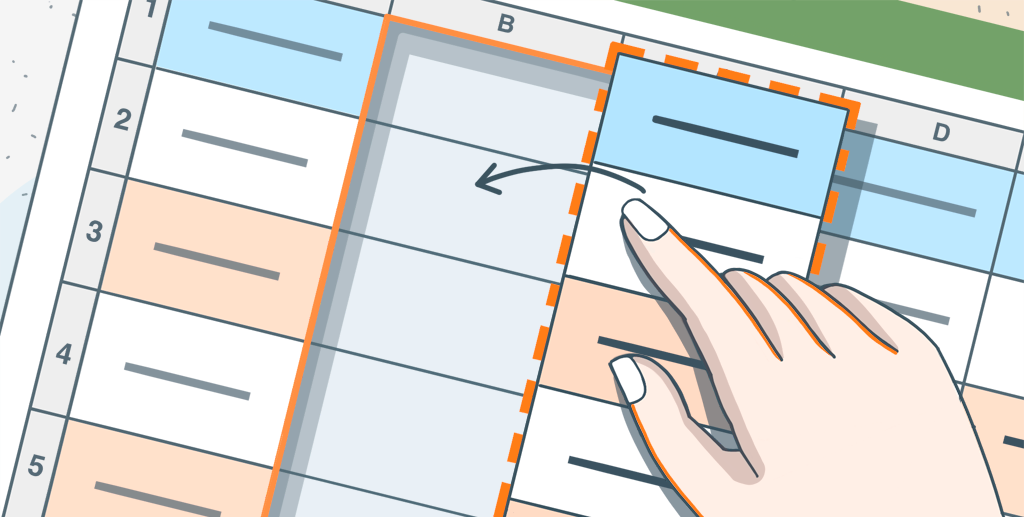
Excel:如何移动列及原因
如果您经常使用电子表格进行数据收集和计算,您可能会知道结构安排是影响其可读性和便利性的重要因素。因此,有时您需要通过移动列来改进电子表格,以更合理的方式重新排列它们的顺序。
只有在单元格数量较少的情况下,手动将数据从一列输入另一列才是合适的解决方案,但这种方法并不适用于较大的表格。
可能还需要交换几列,以便并排显示数据。您可以尝试暂时隐藏相邻列,但这并不总是最佳方法,因为您可能也需要查看这些数据。
因此,让我们来探讨一下在 ONLYOFFICE 电子表格编辑器中移动 Excel 列的几种简便方法。
1.在 Excel 中拖动列
拖放选项舒适、直接,只需极少的努力。
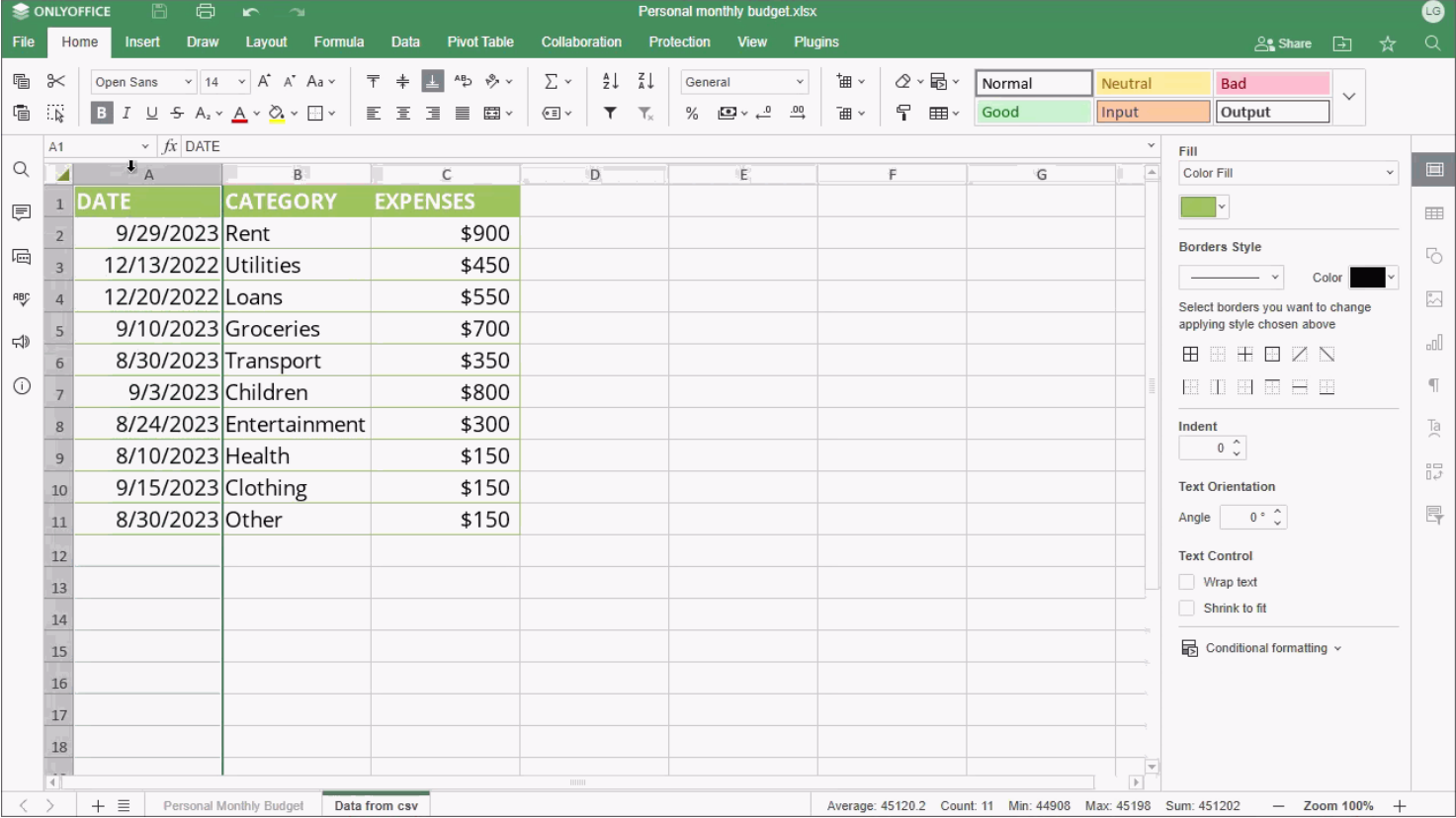
要移动一列(或几列)的内容,请按以下操作
• 单击按字母顺序排列的标题,选择该列。
• 按住鼠标左键。
• 将其拖放到电子表格中需要的位置。
也可以通过单击行号来移动一行(或多行)的内容。
2.剪切和粘贴
在 Excel 中移动列的另一种方法是剪切和粘贴。
• 通过单击标题选择整列。
• 从上下文菜单中选择剪切选项。
• 将剪切后的列粘贴到电子表格中需要的位置。
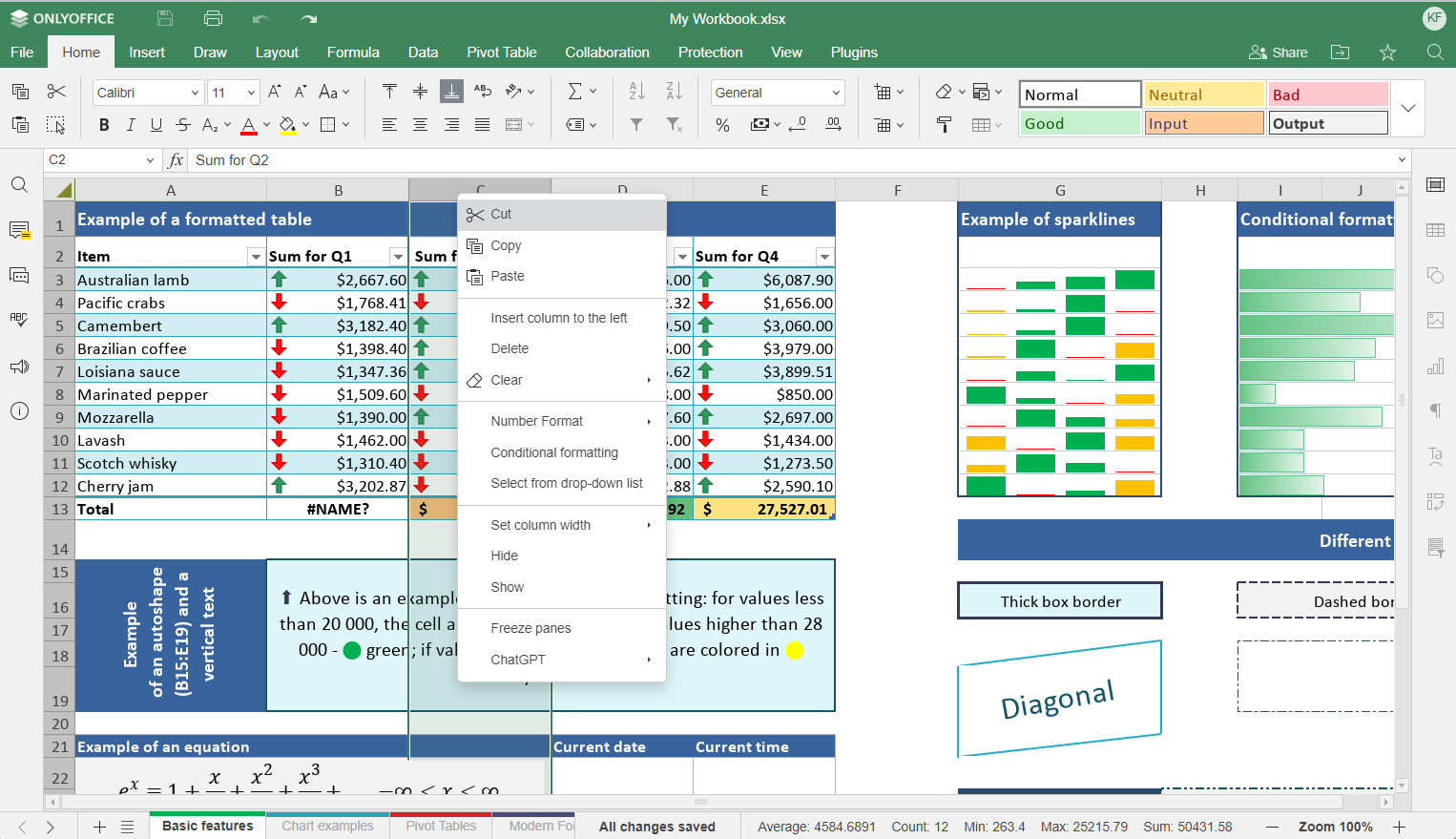
请注意:剪切和粘贴方法只适用于单列,不能同时移动多列。您可以使用复制、粘贴和删除操作来代替。
3.替代方法:宏
如果你是一位经验丰富的用户,可以尝试创建一个移动 Excel 列的宏。请参考 ONLYOFFICE 宏示例和免费课程,从中获得一些灵感。
创建一个免费的 ONLYOFFICE DocSpace 账户,或下载一个免费的 Windows、Linux 或 Mac 桌面应用程序,即可在线移动电子表格中的列 >>
了解 ONLYOFFICE Docs v7.5 的新功能:




 渝公网安备50010702505508