


业务文件数字化的重要性毋庸置疑。文件共享是这一过程中不可或缺的一部分。它允许多个用户一起处理文档,防止重复存储文件并建立版本控制。阅读本文,了解如何轻松高效地共享 Word 文档。
什么是文档共享
文档共享是指一个人或一群人使用互联网或软件同时访问文档的情况。这些文件通常存储在计算机文件系统的中心位置,以便多个用户访问。文档共享常用于组织中,特别是那些有分布式团队或需要仔细分析和修改的文件的组织。
文件共享时访问文件的方式各不相同。在某些情况下,办公文件只需在两台计算机之间传输:文件存储在一台计算机上,另一台用户从其工作站访问文件。另一种方法是将文件存储在网络文件服务器上,而不是本地工作站上。在这种情况下,多个用户可以同时访问文件,具体取决于他们的访问权限。
最流行的选择是云文件共享,文件存储在服务器上,通过安全的互联网连接进行访问。通过云解决方案进行安全文件共享已成为默认标准。这得益于部署和增长的规模,以及安全的稳健性和访问的便捷性。
文件共享:权限级别
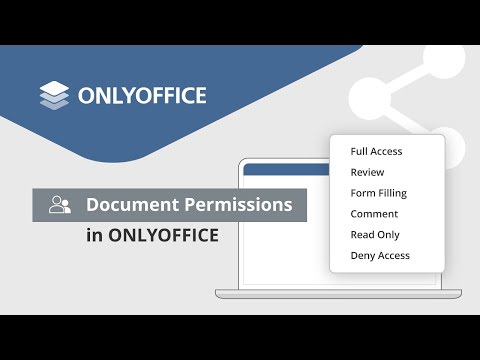
根据共享文档时提供的访问权限,用户可以在文件中执行不同的操作。
✔ 完全访问:可以执行所有可能的操作,包括编辑和共同创作。
✔ 只读/查看:只能打开文件查看。在这种情况下,编辑选项不可用,文件也无法修改。
✔ 审阅:您可以查看和修改文件,但不进行实际编辑。可以提出修改建议,然后由其他用户跟踪、接受或拒绝。
✔ 评论:可以查看文件、添加和管理评论(编辑或删除评论、添加回复或关闭讨论)。除处理评论外,所有其他编辑选项都不可用。
✔ 填写表格:可以查看可填写表格,在字段之间导航,填写或清除表格字段。除在表单字段中输入文本外,所有其他编辑选项都不可用。
✔ 自定义筛选器(用于工作表):允许用户应用自己的筛选器,而不会干扰其他共同作者。
例如,观看本视频,了解如何在 ONLYOFFICE 中共享具有各种权限的 Word 文档:
如何从编辑器共享 Word 文档
需要在不关闭文档的情况下共享 Word 文档吗?以下是在不同办公套件中的操作方法。
1.如何在 ONLYOFFICE 工作区共享 Word 文档
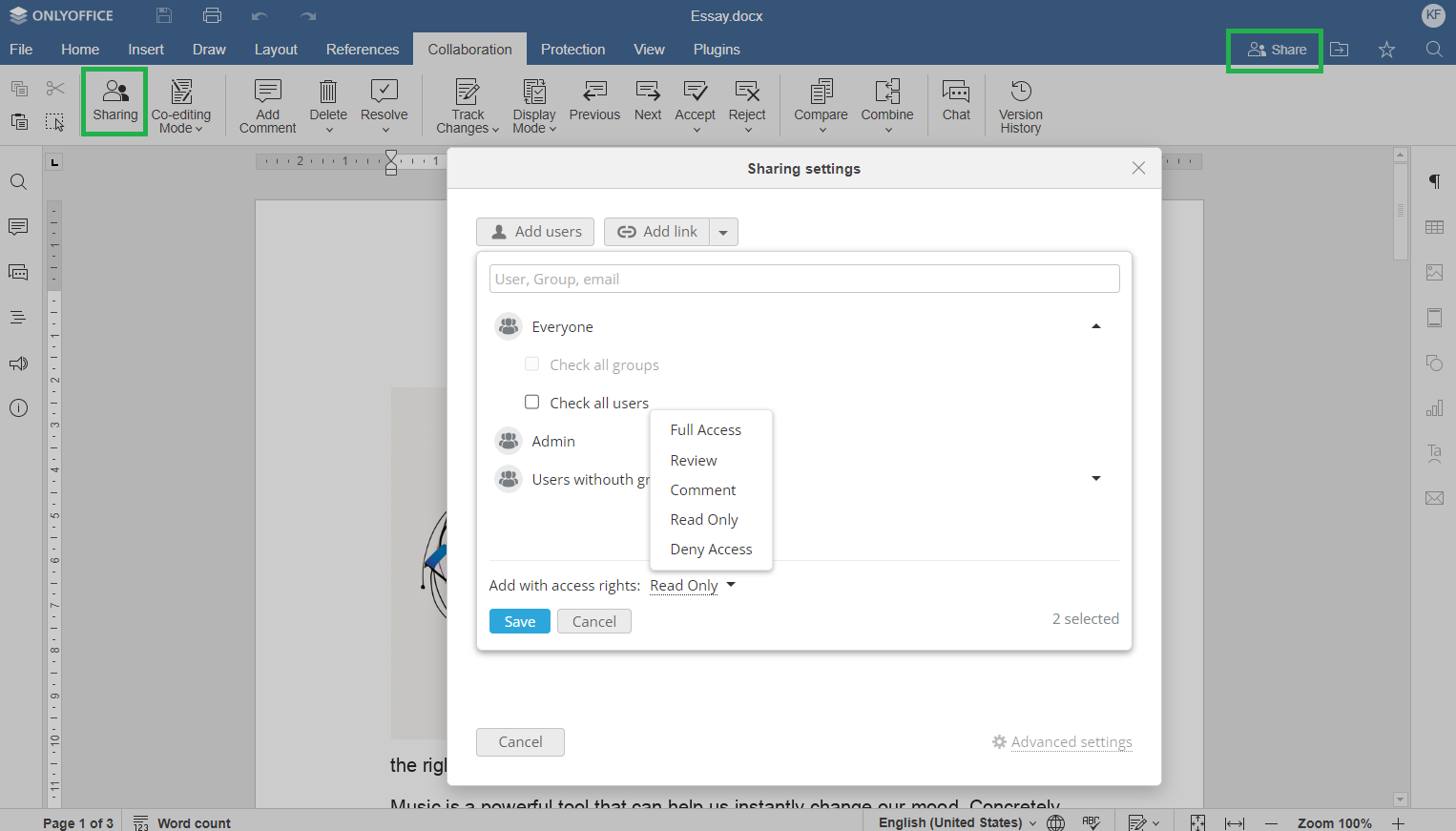
要通过ONLYOFFICE文档编辑器共享Word文档进行编辑,请使用以下方法之一直接从编辑器界面打开共享设置窗口:
• 单击编辑器标题右侧的共享图标。
• 切换到 "协作 "选项卡,点击顶部工具栏上的 "共享 "按钮。
• 切换到 "文件 "选项卡,打开左侧边栏的 "访问权限 "部分,单击 "更改访问权限 "按钮。
• 在打开的窗口中,单击 "添加用户 "按钮,或直接在搜索栏中输入用户名,以确定要与谁共享文件。
• 准备就绪后,点击保存。也可以点击 "保存并复制直接链接 "选项。
2.如何在 Google 文档中共享每个人都能编辑的 Word 文档
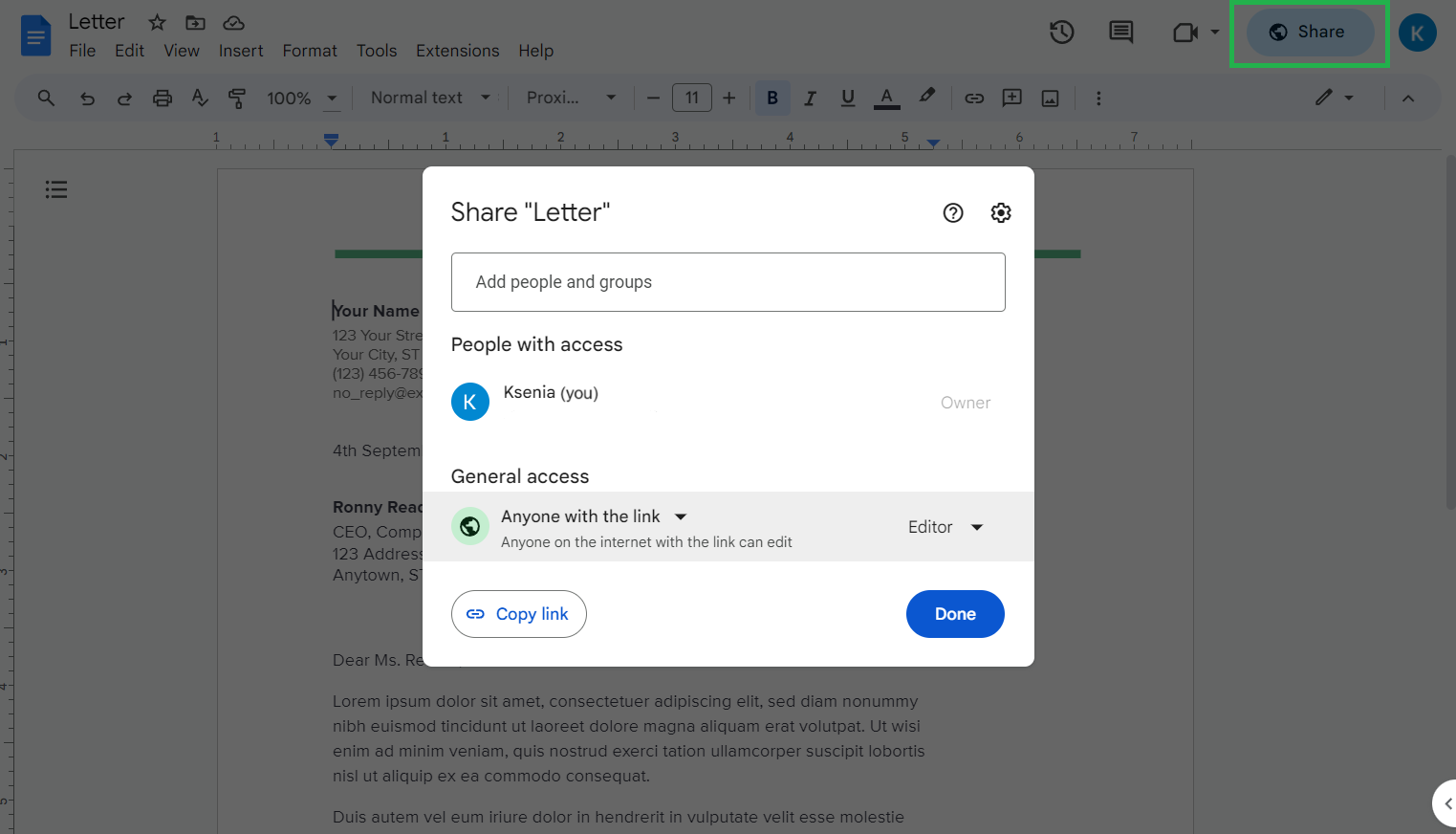
如果您正在使用 Google 文档,请执行以下操作:
• 单击文件中的蓝色 "共享 "按钮。
• 从下拉菜单中选择 "拥有链接的任何人都可以编辑"。在 "人员 "部分,键入要与之共享的电子邮件地址。
• 单击 "复制链接 "并完成。
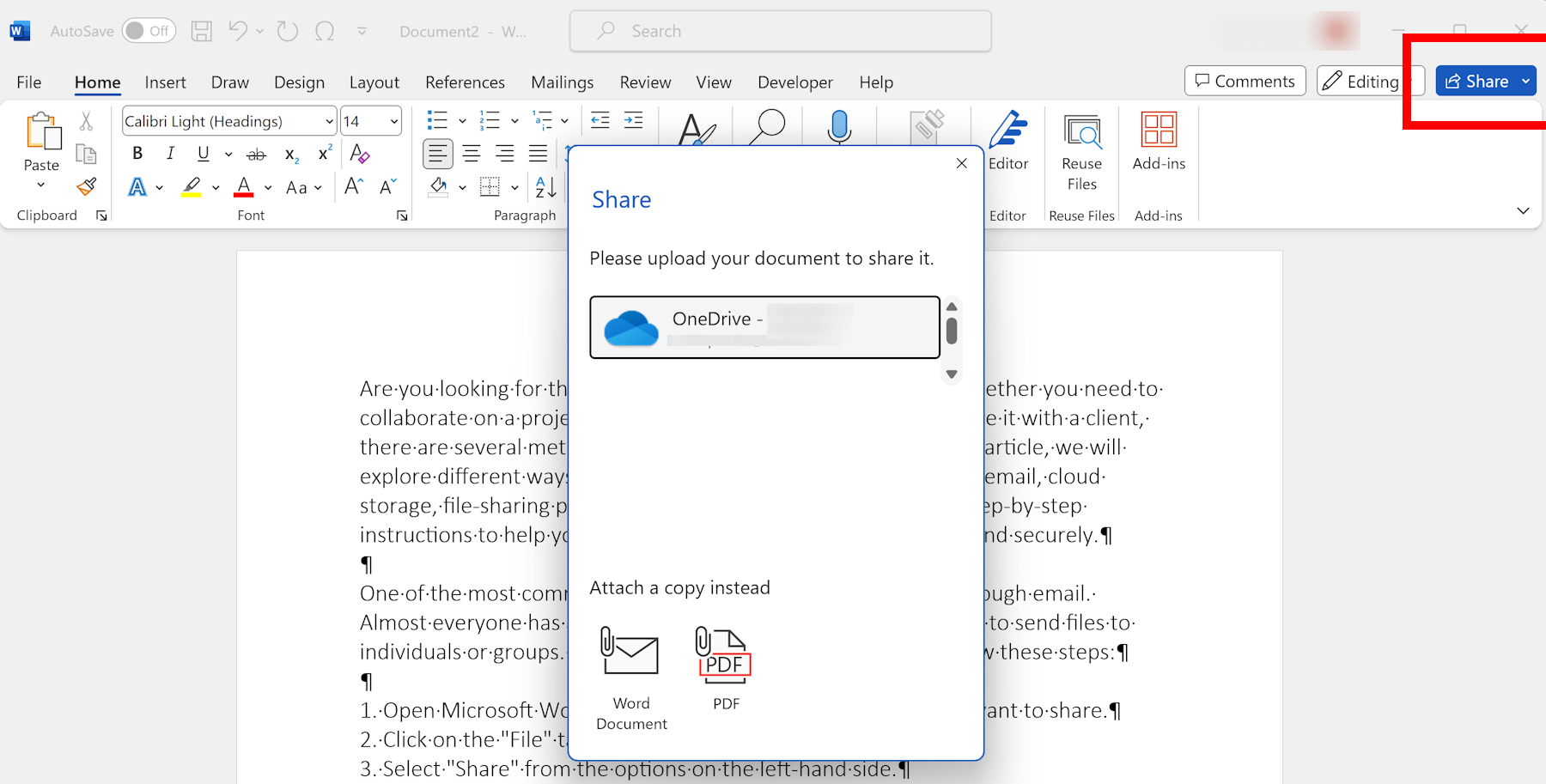
3.如何在 Microsoft Word 中共享 Word 文档以供编辑
• 在右上角单击 "共享"。
• 输入要与之共享的人的电子邮件地址,并选择允许的权限。
• 如果需要,输入信息,然后选择发送。
如何同时共享多个文档
4.如何通过 ONLYOFFICE DocSpace 轻松共享 Word 文档
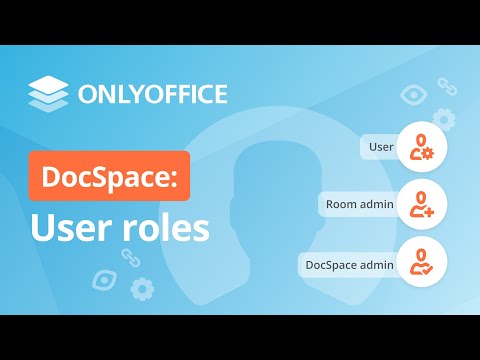
通过ONLYOFFICE DocSpace,您可以完全根据自己的需求和项目目标创建结构清晰的房间,并从一开始就定义所需的角色和权限,这些角色和权限将从此适用于这些房间内存储的所有文件。因此,对房间内文件的可用操作将取决于给定的角色。这种方法可以确保快速共享文件,避免不必要的重复操作。
所有权限和角色都可以提前设置,以便尽可能顺利地开展文件协作。灵活的访问权限允许对整个空间或单独房间的访问权限进行微调:所有者、文档空间和房间管理员、高级用户、用户、编辑、查看者、审阅者、评论者、填表者。
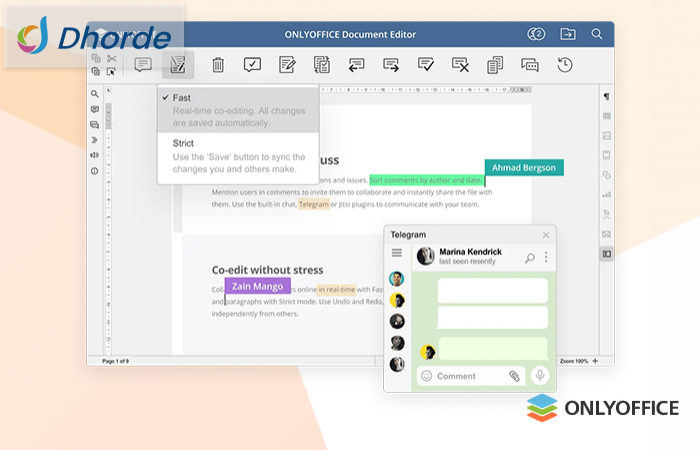
协作室非常适合团队合作,当参与者需要共同编辑文档时,可以使用所有可用的协作工具,包括实时和段落锁定共同编辑模式、跟踪更改、用于实时交流的内置聊天、用于音频和视频通话的 Jitsi 插件。
需要更复杂设置的用户可在Сustom rooms 中找到自己想要的设置。在这里,您可以针对完全不同的情况进行各种灵活设置,例如填写电子表格、要求文档审核或评论。
通过 DocSpace 共享文件:
• 创建一个专用房间。
• 邀请合作者,并赋予他们适当的访问权限。
• 在房间里创建或放置文件--一旦你这样做了,房间里的每个成员都将根据他们预先定义的角色拥有访问该文件的级别。
现在就试用ONLYOFFICE DocSpace吧--创建一个免费账户,开始有效共享您的Word文档。
5.如何通过 ONLYOFFICE DocSpace 与外部用户共享文件(无需注册)
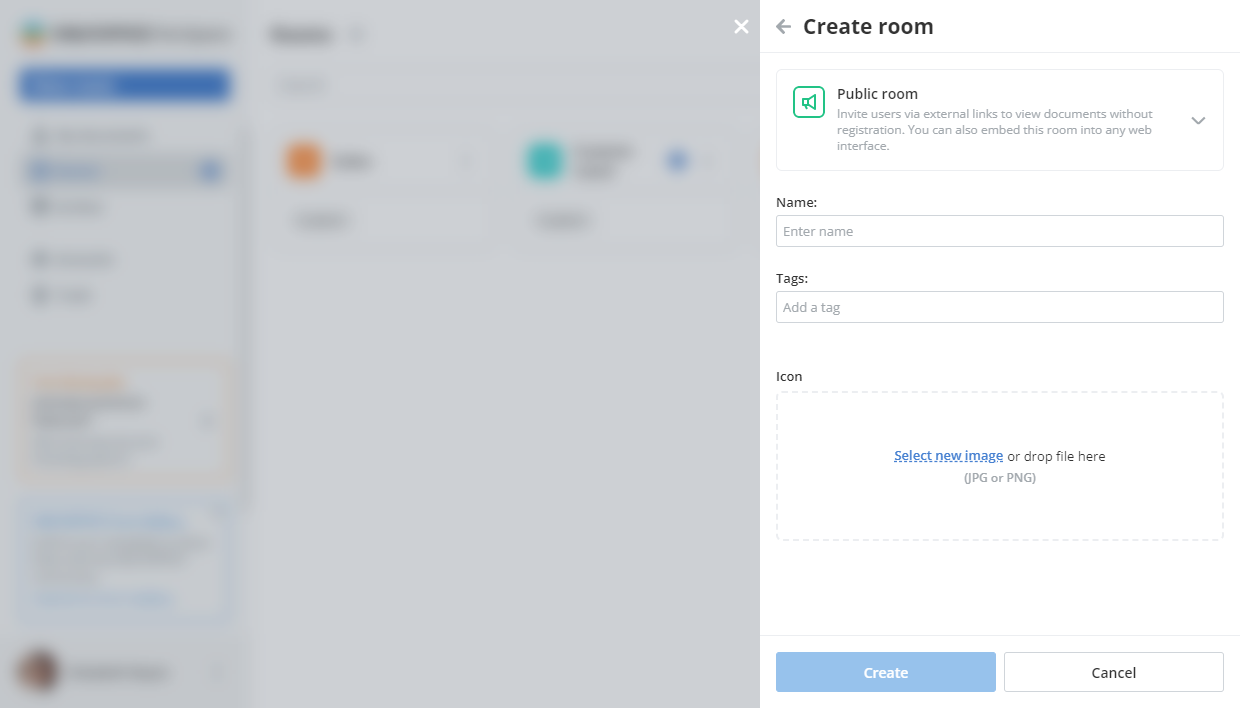
要进行外部共享,请使用 ONLYOFFICE DocSpace 中的公共房间。您可以通过外部链接邀请用户,让他们无需注册即可查看文件。在这种情况下,为了确保文件安全,您可以应用密码保护,并限制文件内容复制、文件下载和打印。
• 转到 "房间 "部分,单击 "新建房间"->"公共房间"。
• 输入房间名称,添加标签,上传图片。
• 点击创建。
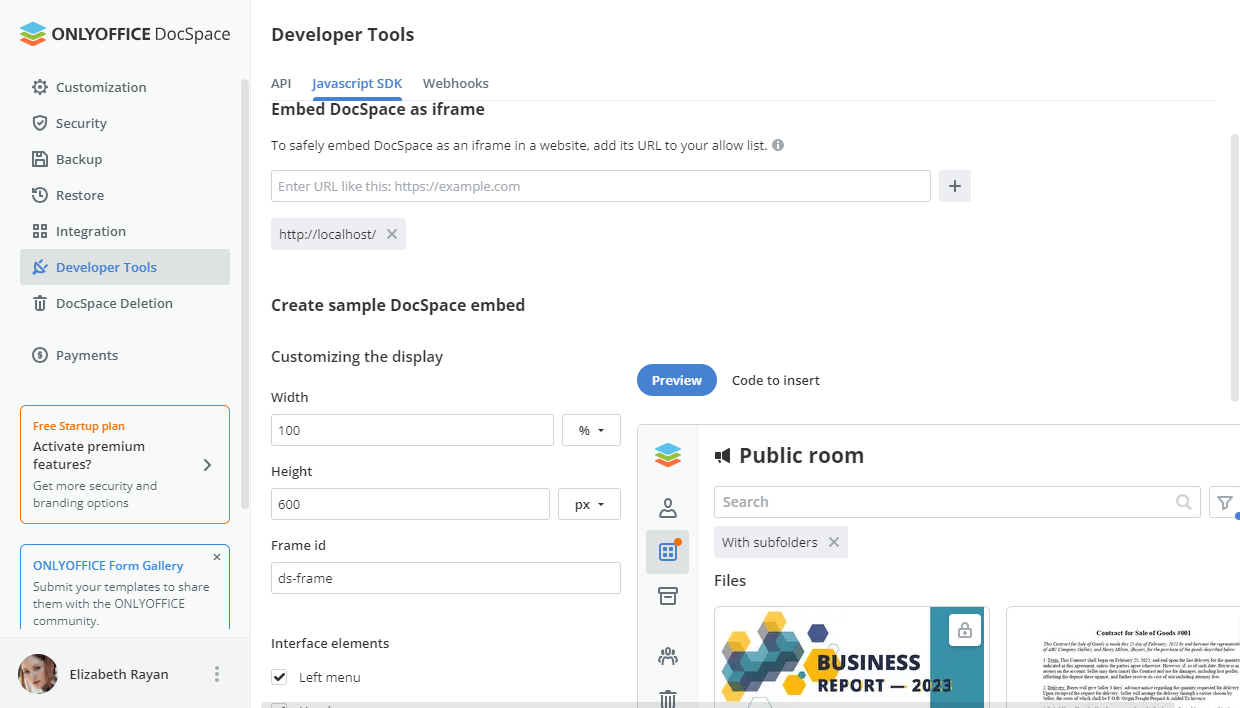
此外,您还可以通过开发工具设置将公共房间嵌入任何网页界面。这样,您网站或服务的用户就可以直接从网页前端访问房间文件:
共享办公文件的其他选择
要以链接形式共享 Word 文档,可以考虑使用 Dropbox、Box、OneDrive 等文件共享平台以及 WeTransfer、Mega 等文件托管服务。在这里,你可以上传文件并生成一个独特的链接,然后发送给任何人。
6.如何通过 Dropbox 共享 Word 文档
• 在 Dropbox 账户中,单击 "上传文件"。
• 右键单击上传的文档,然后选择 "共享"->"创建链接"。
• 选择要授予的权限级别。
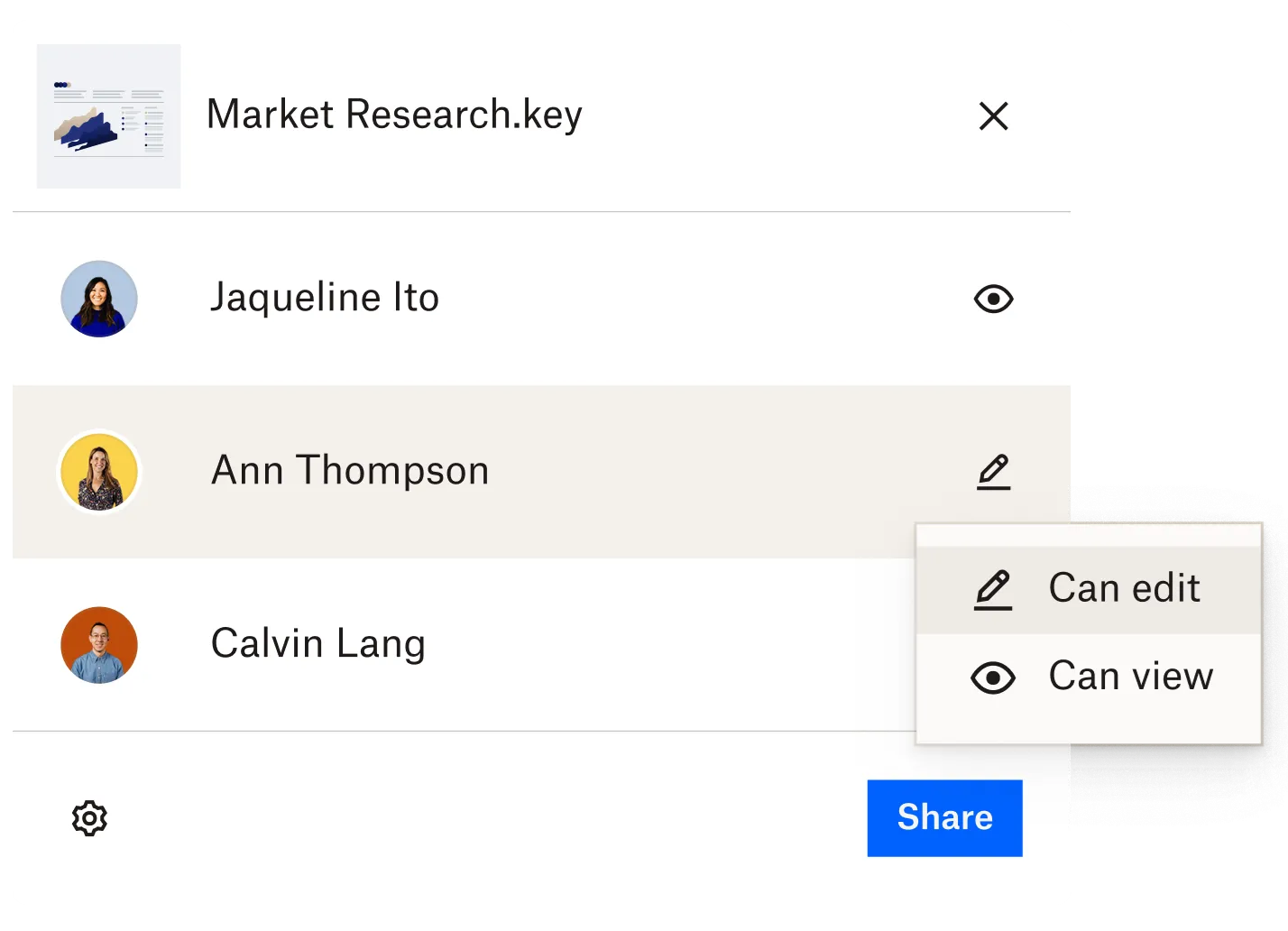
快速提示:如果您需要在共享文档前对其进行编辑,请下载免费的 ONLYOFFICE 应用程序,它可以直接在 Dropbox 中查看和编辑办公文件。
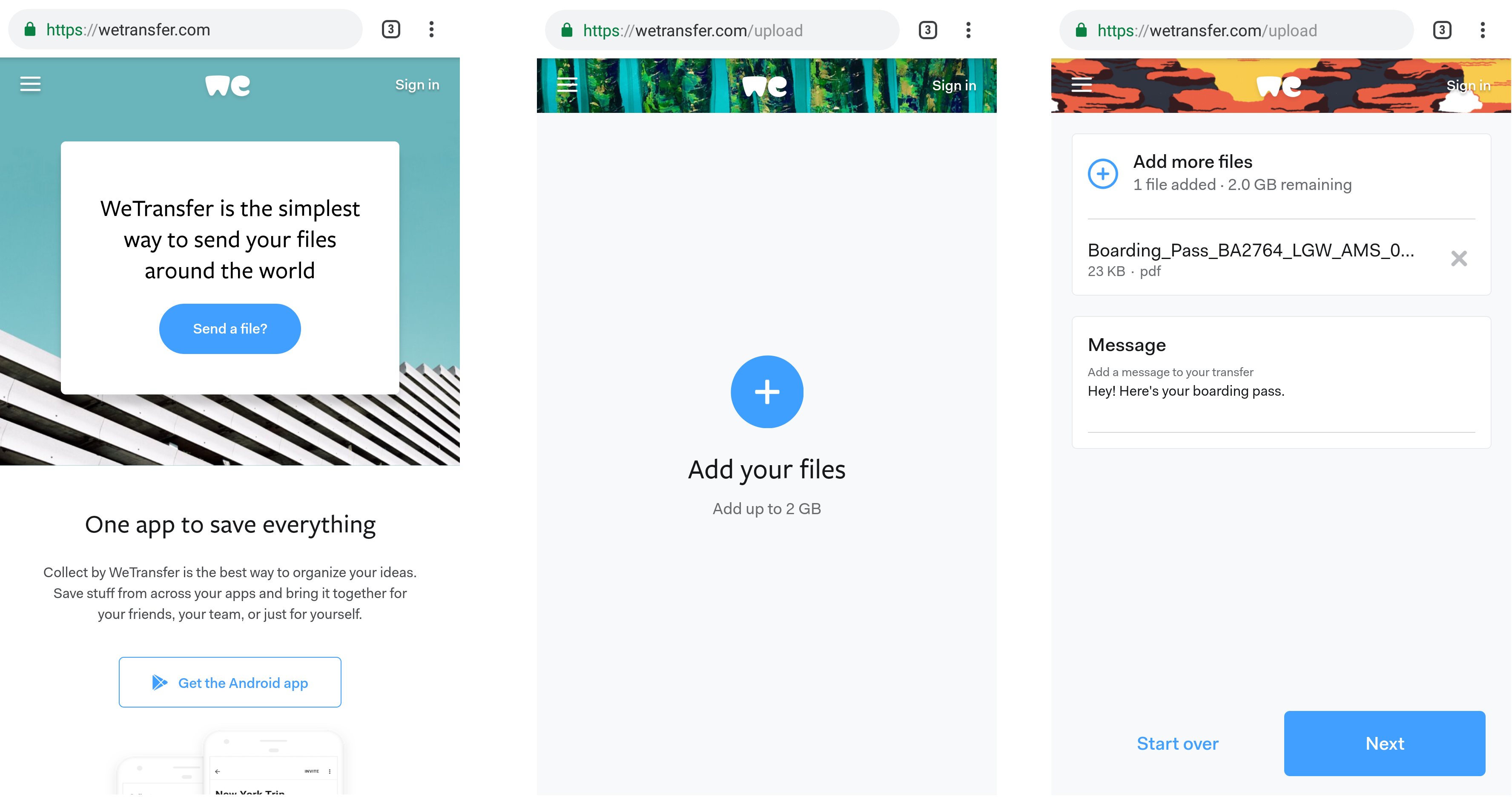
7.如何通过 WeTransfer 共享 Word 文档
使用免费的 WeTransfer 服务,你可以一次性共享大量大型或多页文档。
• 访问 WeTransfer 网站,点击上传文件。
• 选择发送电子邮件传输或仅生成链接传输。
• 根据所选选项,指定所需的参数(如电子邮件、信息等)
哪种文档共享方式最适合您?
对于这个问题,每个人都有自己的答案。这取决于几个因素:是否需要直接从编辑器共享 Word 文档,是否只需要共享一个文件或同时共享多个文件,是否喜欢通过链接、电子邮件或直接通过正在使用的服务共享文件。因此,请查看我们建议的如何共享 Microsoft Word 文档的选项列表,并根据给出的说明选择最适合您的选项。

 渝公网安备50010702505508