


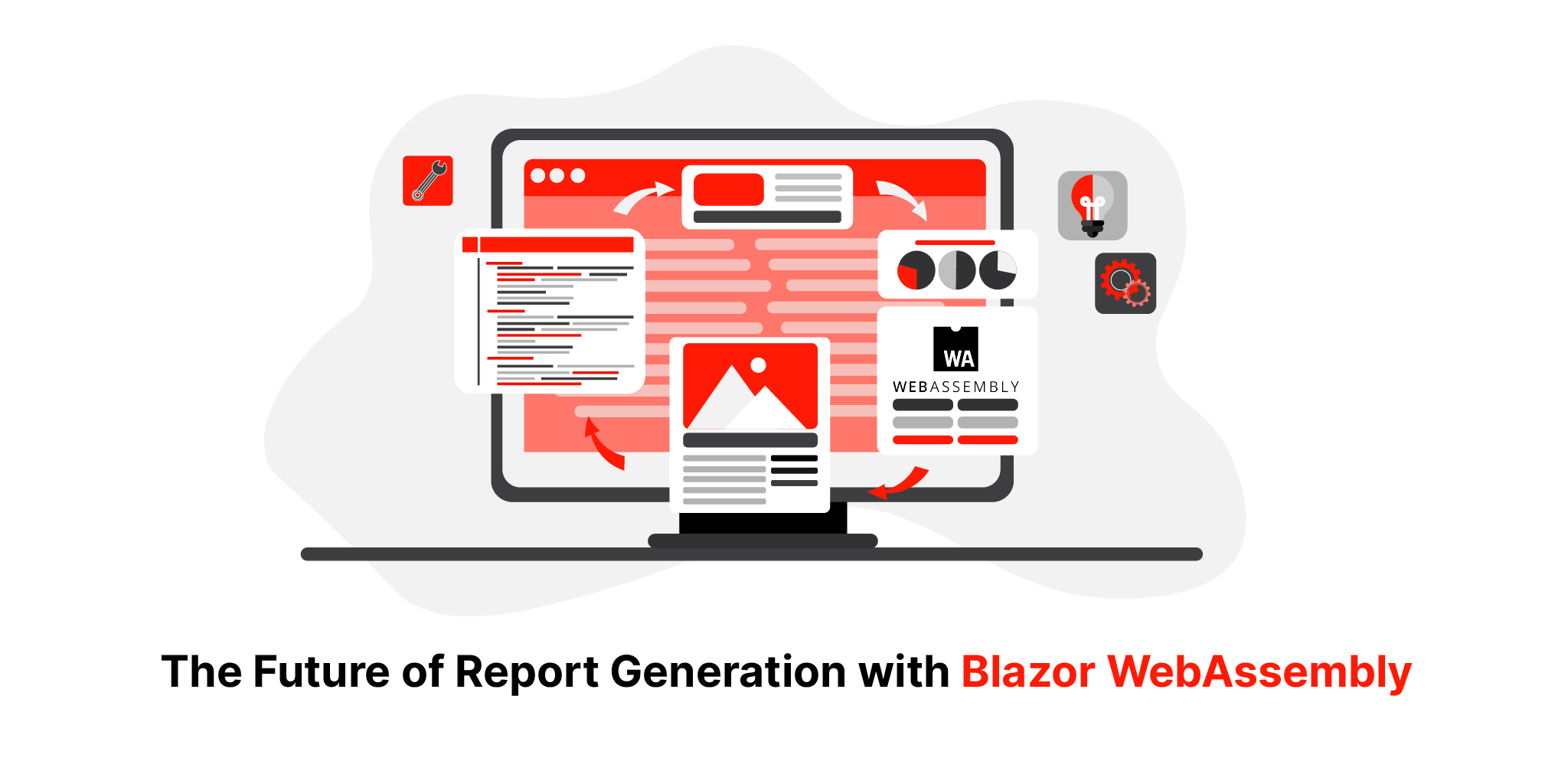
微软很早就推出了一个使用 C#、HTML 和 CSS 创建交互式网络界面的框架。它有两个版本:服务器端(Blazor Server)和客户端(Blazor WebAssembly)。WebAssembly 的特殊之处在于它是在用户浏览器中直接执行的,只需访问远程服务器上执行代码所需的库即可。
作为 FastReport.Web 软件包的一部分,FastReport .NET 已经支持 Blazor 技术(更多)。不过,到目前为止,我们只支持服务器端渲染(Blazor 服务器)。我们花了很长时间才让FastReport .NET在用户浏览器中正常运行,因为我们需要Skia支持才能稳定工作。从 2023.2 版开始,我们很高兴地宣布 FastReport.Blazor.Wasm 软件包支持 Blazor WebAssembly。该软件包作为 FastReport .NET Enterprise 订阅及更高版本(包括 Ultimate)的一部分提供。
请注意!Blazor WebAssembly 支持目前处于测试阶段。某些报告和功能可能无法使用。使用前请仔细阅读文档和限制。
创建演示应用程序
让我们创建一个测试演示应用程序,看看 FastReport 在 WebAssembly 中的工作情况。
首先,安装 WebAssembly Build Tools 以使用 WebAssembly 构建项目。如果没有安装,请根据应用程序的 TargetFramework 在命令行中运行以下命令:
对于 .NET 6:
dotnet workload install wasm-tools-net6
适用于 .NET 7:
dotnet workload install wasm-tools
现在,让我们从模板中创建一个简单的 Blazor WebAssembly 演示项目。您可以使用 Microsoft Visual Studio 2022 或 dotnet CLI 来完成这项工作。为简单起见,让我们使用以下命令:
dotnet new blazorwasm -n BlazorWasmDemo
编辑项目的 csproj 并添加最新的 FastReport.Blazor.Wasm 软件包:
<ItemGroup>
<PackageReference Include="FastReport.Blazor.Wasm" Version="2023.2.0" />
</ItemGroup>
现在,如果您想在浏览器(.frx)中编写报告,就必须禁用 "修剪 "功能,因为它会干扰报告脚本的编译。具体方法如下:
<PropertyGroup>
<PublishTrimmed>false</PublishTrimmed>
</PropertyGroup>
现在,我们将本地 SkiaSharp 库添加为应用程序的一部分。根据 TargetFramework 的不同,我们需要添加
对于 .NET 6:
<ItemGroup>
<NativeFileReference Include="$(HarfBuzzSharpStaticLibraryPath)\2.0.23\*.a" />
<NativeFileReference Include="$(SkiaSharpStaticLibraryPath)\2.0.23\*.a" />
</ItemGroup>
适用于 .NET 7:
<ItemGroup>
<NativeFileReference Include="$(HarfBuzzSharpStaticLibraryPath)\3.1.12\*.a" />
<NativeFileReference Include="$(SkiaSharpStaticLibraryPath)\3.1.12\st\*.a" />
</ItemGroup>
在 _Imports.razor 文件中,与 Blazor 服务器组件类似,添加必要的命名空间以查看 FastReport 组件:
@using FastReport.Web
@using FastReport.Web.Blazor.Components
在 DI 容器中注册 FastReport 服务(文件 Program.cs):
builder.Services.AddScoped(_ => new HttpClient{ BaseAddress = new Uri(builder.HostEnvironment.BaseAddress) });
builder.Services.AddFastReport();
请注意,要让 FastReport 在 WebAssembly 中运行,您必须在 DI 容器中配置一个 HttpClient,该容器可以访问 root 以加载必要的 dll。如果您需要重写 HttpClient 以供您使用,您只需为 FastReport 设置一个单独的 HttpClient 即可:
builder.Services.AddFastReport(options => options.HttpClient =
new HttpClient{ BaseAddress = new Uri(builder.HostEnvironment.BaseAddress)});
我们几乎完成了在 WebAssembly 中准备 FastReport 的漫长旅程,但还有一些收尾工作。在标准的 wwwroot\index.html 文件中,我们需要添加 js 脚本的加载,以便 FastReport 正常工作:
<script src="./_content/FastReport.Web/scripts.js"></script>
字体注册
FastReport 必须与用户的字体进行交互,因为 FastReport 与报告一起工作,而字体是任何带有文本的报告不可分割的一部分。当报告生成器在 Windows 或 Linux 上运行时,就会发生这种情况。但是,当 FastReport 在浏览器中运行时,用户计算机上安装的字体信息就不可用了。因此,我们的应用程序必须注册我们将在报告中使用的字体。在我们的应用程序中,我们将事先使用一种字体,并将其作为嵌入式资源(EmbeddedResource)嵌入到我们的库中。为此,请在我们的项目(.csproj)中指定
<ItemGroup>
<EmbeddedResource Include="Fonts\**">
<Link>Fonts\%(RecursiveDir)%(Filename)%(Extension)</Link>
</EmbeddedResource>
</ItemGroup>
让我们把需要的所有字体放到 Fonts 文件夹中,并在 Program.cs 中注册它们。让我们创建这个方法并立即调用它:
static void AddFonts()
{
var resources = Assembly.GetExecutingAssembly().GetManifestResourceNames();
foreach (var resource in resources)
{
using var font = Assembly.GetExecutingAssembly().GetManifestResourceStream(resource);
FastReport.Utils.Config.PrivateFontCollection.AddFontFromStream(font);
}
}
AddFonts();
数据注册
这相当困难。很少有数据库连接器可以直接从用户的浏览器运行。因此,我们让用户自行决定。例如,您可以通过 HTTP 向第三方资源请求数据,然后在制作报告前将这些数据注册到报告中。在我们的应用程序中,为了进行演示,我们使用了 xml 文件中的数据,并将其与报告一起放在 wwwroot 中。
注意请勿将此方法用于最终项目发布,因为黑客很容易窃取您的数据。
使用 WebReportContainer 组件
最后,让我们修改 Index.razor 文件以使用 WebReportContainer 组件。这需要以下代码:
@page "/"
@using FastReport
@using System.Data;
@inject HttpClient HttpClient
@if (isReady)
{
<WebReportContainer WebReport="myWebReport" />
}
@code{
WebReport myWebReport;
private bool isReady = false;
protected async override Task OnParametersSetAsync()
{
// We receive a report
var reportBytes = await HttpClient.GetByteArrayAsync("Simple List.frx");
var reportStream = new MemoryStream(reportBytes);
var report = Report.FromStream(reportStream);
// Get xml database and register it
var dataBytes = await HttpClient.GetByteArrayAsync("nwind.xml");
var dataSet = new DataSet();
dataSet.ReadXml(new MemoryStream(dataBytes));
report.RegisterData(dataSet, "NorthWind");
// Create a WebReport and assign a report to it
myWebReport = new WebReport()
{
Report = report,
EmbedPictures = true
};
isReady = true;
}
}
如果我们在浏览器中看到我们的报告,一切都很顺利:

我们在此提醒,Blazor WebAssembly 支持目前处于测试模式。您可以访问报告引擎,创建报告并查看现成报告。未来将添加在线设计器支持。出于安全考虑,报告中的数据库连接将被禁用,您需要自行连接应用程序中的数据。我们正在努力改进我们的 WebAssembly 组件。如果您有任何问题,请联系我们的支持人员。




 渝公网安备50010702505508