


您是否曾经需要在网站或博客中添加幻灯片,而不只是插入图片?在本文中,我们将介绍几种在 HTML 中嵌入 PowerPoint 的方法。请继续阅读并选择合适的选项。

为什么要在 HTML 中嵌入 PowerPoint?
在 HTML 网页中嵌入 PowerPoint 演示文稿为在网络上展示、分发和共享幻灯片提供了一种便捷的方式。
通过将演示文稿集成到网站或应用程序中,您可以为用户提供更具互动性和吸引力的体验,因为他们可以在线访问幻灯片,而无需在电脑或移动设备上安装 PowerPoint 软件。
此外,如果将 PowerPoint 嵌入 HTML iframe,还可以自定义演示文稿的外观和功能,例如添加导航控件或互动元素。
1、通过 ONLYOFFICE Workspace 在 HTML 中嵌入 PPTX
ONLYOFFICE Workspace是一个用于管理文件、电子邮件、项目等的生产力平台,其中有一个选项可为任何文件(包括演示文稿)生成嵌入代码。
• 进入 "文件 "模块,点击所需PPTX文件旁边的 "共享"。
• 单击添加链接 -> 保存。
• 在下拉菜单中,选择嵌入设置。
• 如有需要,调整宽度和高度等设置。
• 复制嵌入代码并将其插入 HTML 页面。
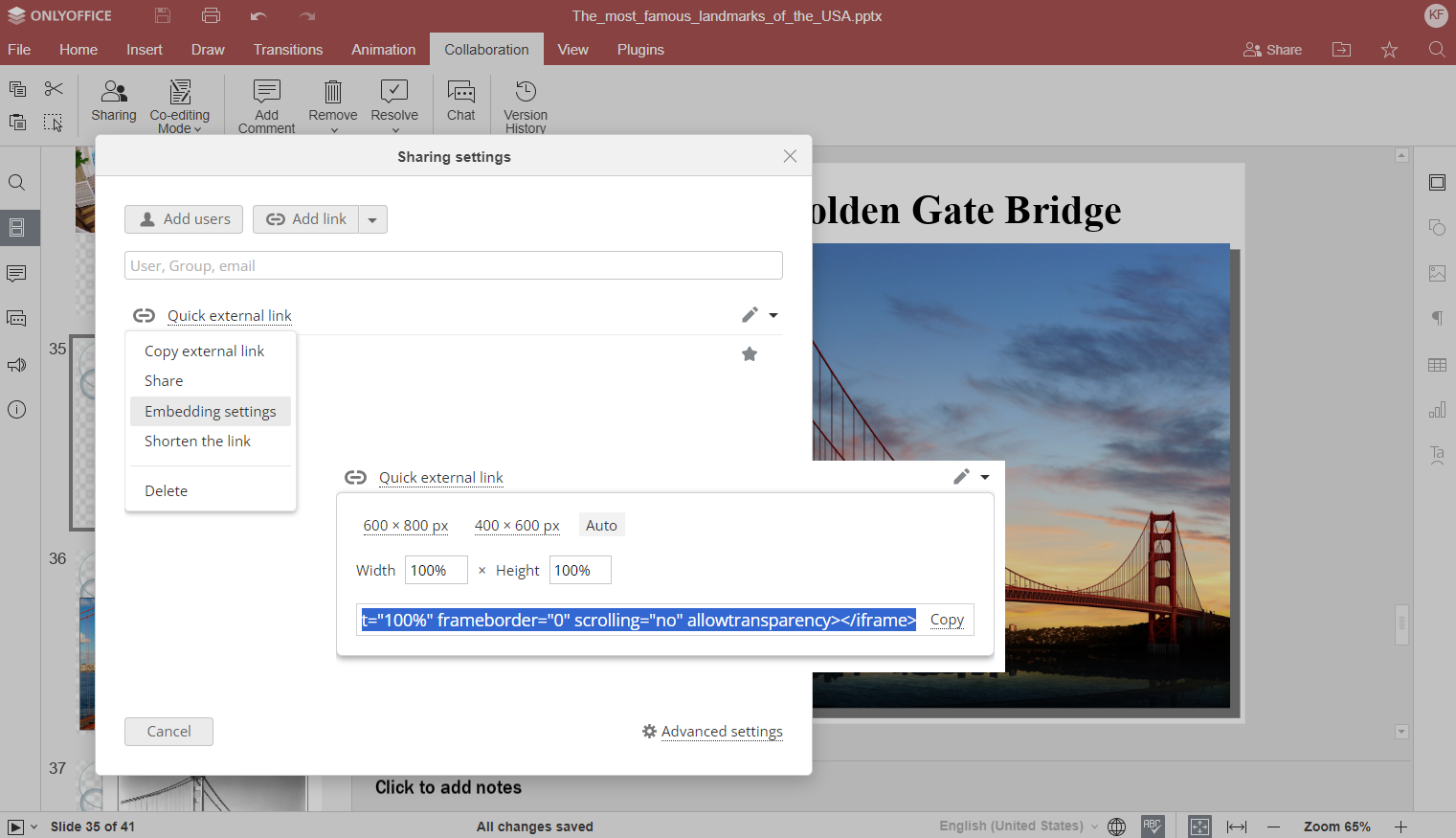
您也可以通过 "协作 "选项卡,在打开的演示文稿编辑器中执行相同的操作。
2、如何将 PowerPoint 嵌入 WordPress 或 Drupal 网站的 HTML 中
ONLYOFFICE Docs套件与WordPress和Drupal等流行且广泛使用的内容管理系统平台无缝集成。这样,您就可以轻松地将演示文稿插入到您的 WordPress 或 Drupal 网站中。
例如,在创建新的 WordPress 帖子时,您可以添加 ONLYOFFICE 块,然后上传一个新文件或从媒体库中选择一个文件。
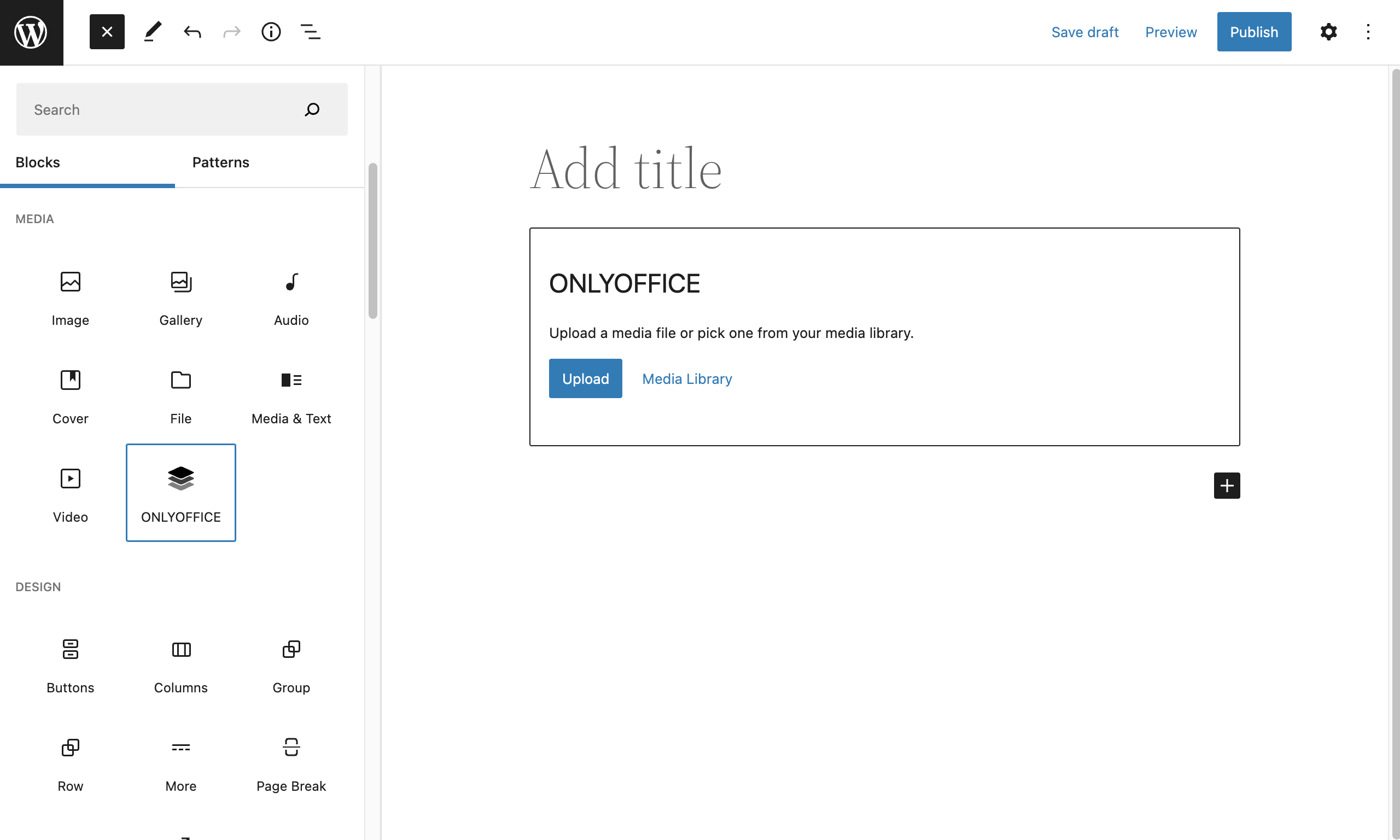
添加的PPTX将作为ONLYOFFICE徽标显示在当前编辑的帖子中,并带有文件名。帖子发布后,您的WordPress网站访客将可以访问该文件,以嵌入模式查看。
查看我们的教程,了解有关ONLYOFFICE与WordPress和Drupal集成的更多信息。
3、开发人员的嵌入选项
对于开发人员和集成人员,可通过ONLYOFFICE DocSpace进一步选择在HTML中嵌入PowerPoint。
这是一个基于会议室的协作环境,它为您提供了大量定制选项,使您能够增强网络应用程序的功能,并使其完全符合您的要求。
因此,您可以将特定的 DocSpace 会议室与所需的幻灯片无缝集成到您的网络应用程序中。

如果您是一位经验丰富的用户,还可以使用开放式 API 的基本概念以及内联编辑器教程,在 HTML iframe 中嵌入 PowerPoint。

 渝公网安备50010702505508