


想要在纸上复制幻灯片吗?请阅读这份关于打印 PowerPoint 演示文稿的全面指南,以及您应该牢记的细节,以获得满意的结果。

PPTX 是微软的一种本地演示文稿格式。不过,您不必使用微软的办公软件包来处理这种文件类型。您可以在 ONLYOFFICE Desktop Editors 等免费办公套件中打印 PowerPoint 演示文稿。
打印前预览 PowerPoint 演示文稿
打印预览是一项非常有用的功能,可让您看到 PPTX 文件打印后的效果。使用它可以在第一次尝试时获得最佳效果,从而大大减少纸张消耗。
ONLYOFFICE桌面编辑器是一款适用于Windows、Linux和macOS的免费桌面客户端,目前可在打印前预览幻灯片。
只需进入 "文件 "选项卡并选择 "打印 "即可。或者,你也可以通过点击程序界面左上角的打印文件图标或使用 Ctrl+P 组合键来访问打印设置。
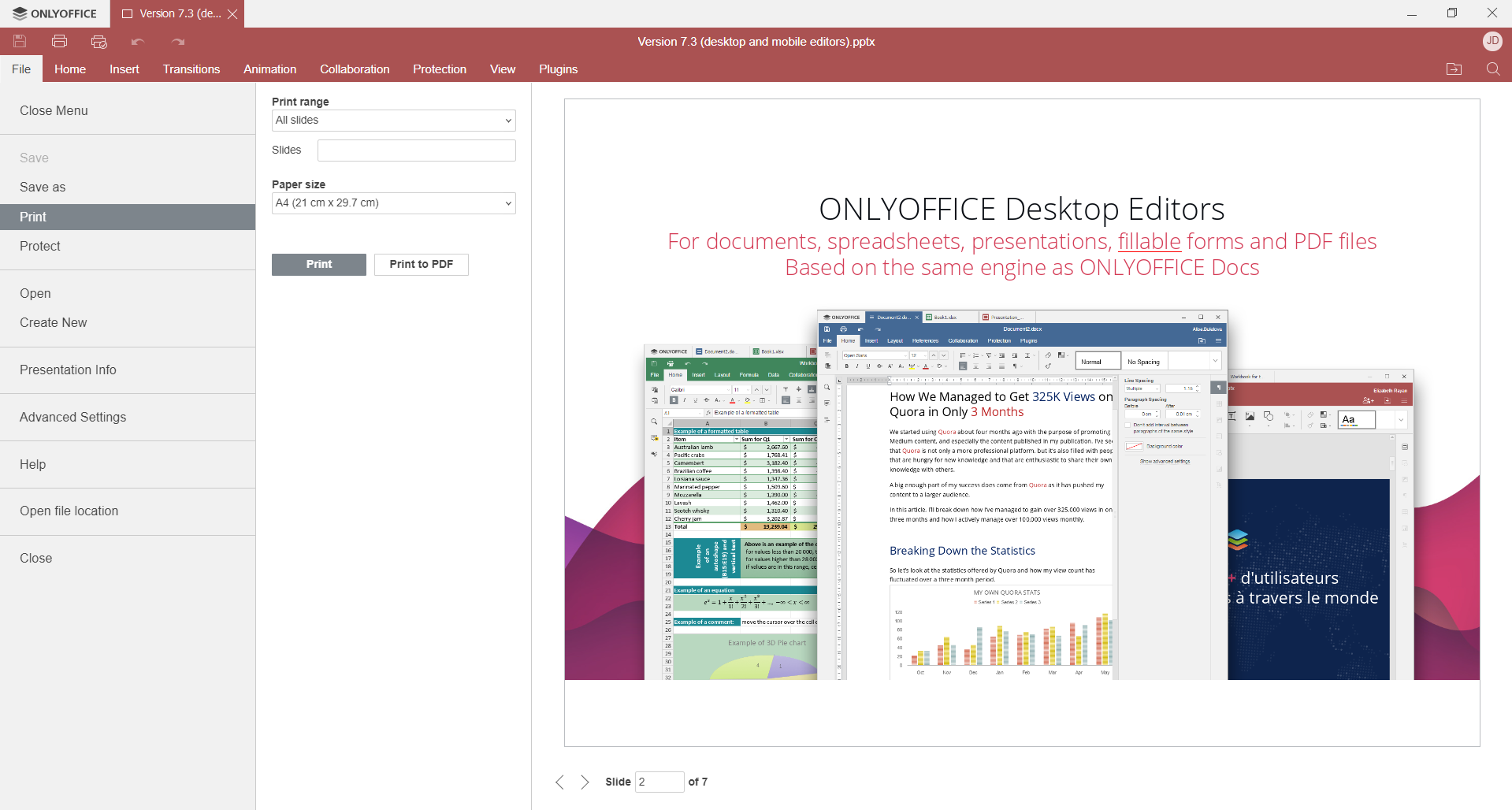
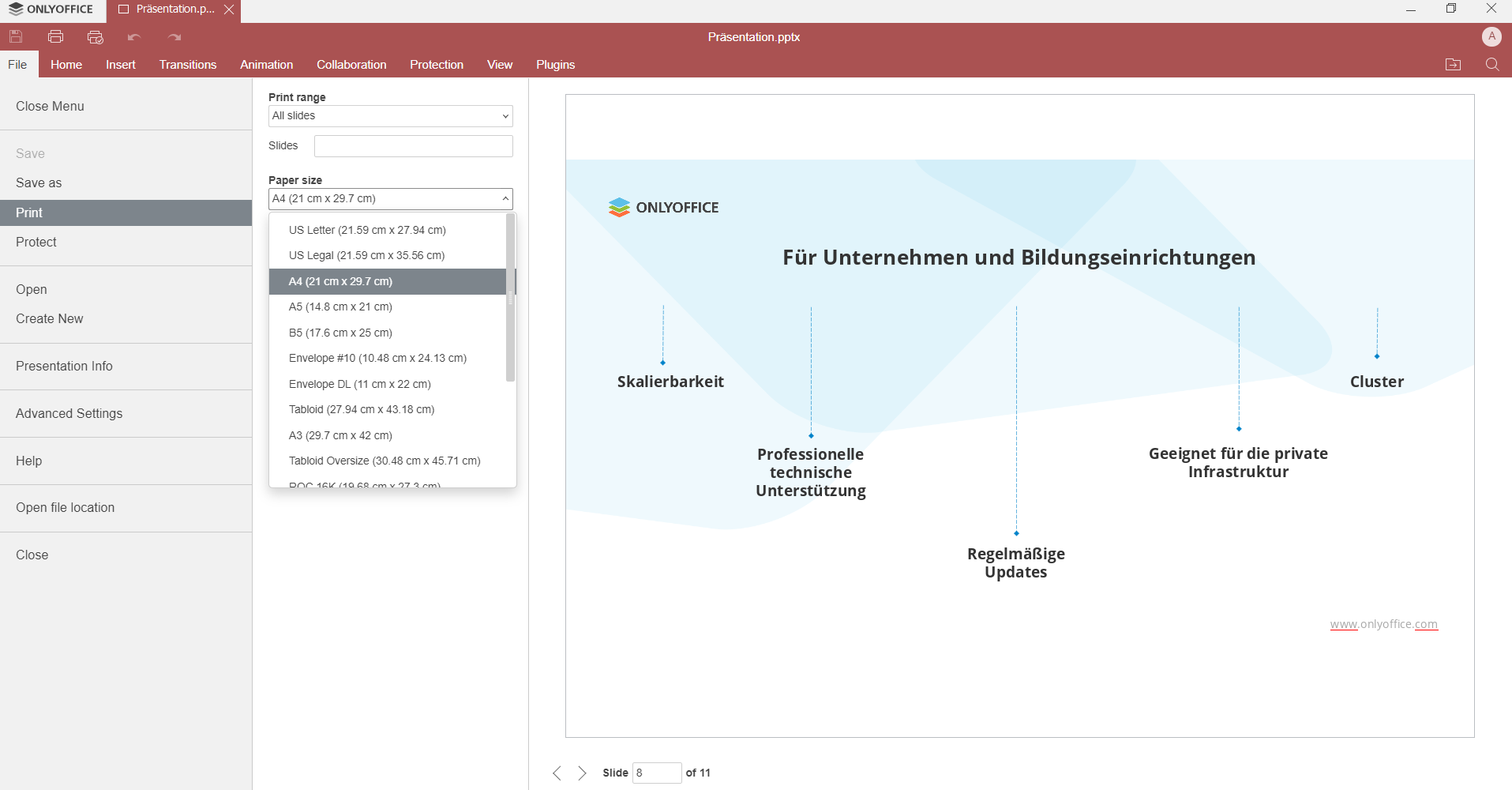
1.打印范围
选择需要打印在纸上的幻灯片范围。您可以只打印当前幻灯片、PPTX 文件中的所有幻灯片,或通过输入相应的幻灯片编号来定义自定义范围。
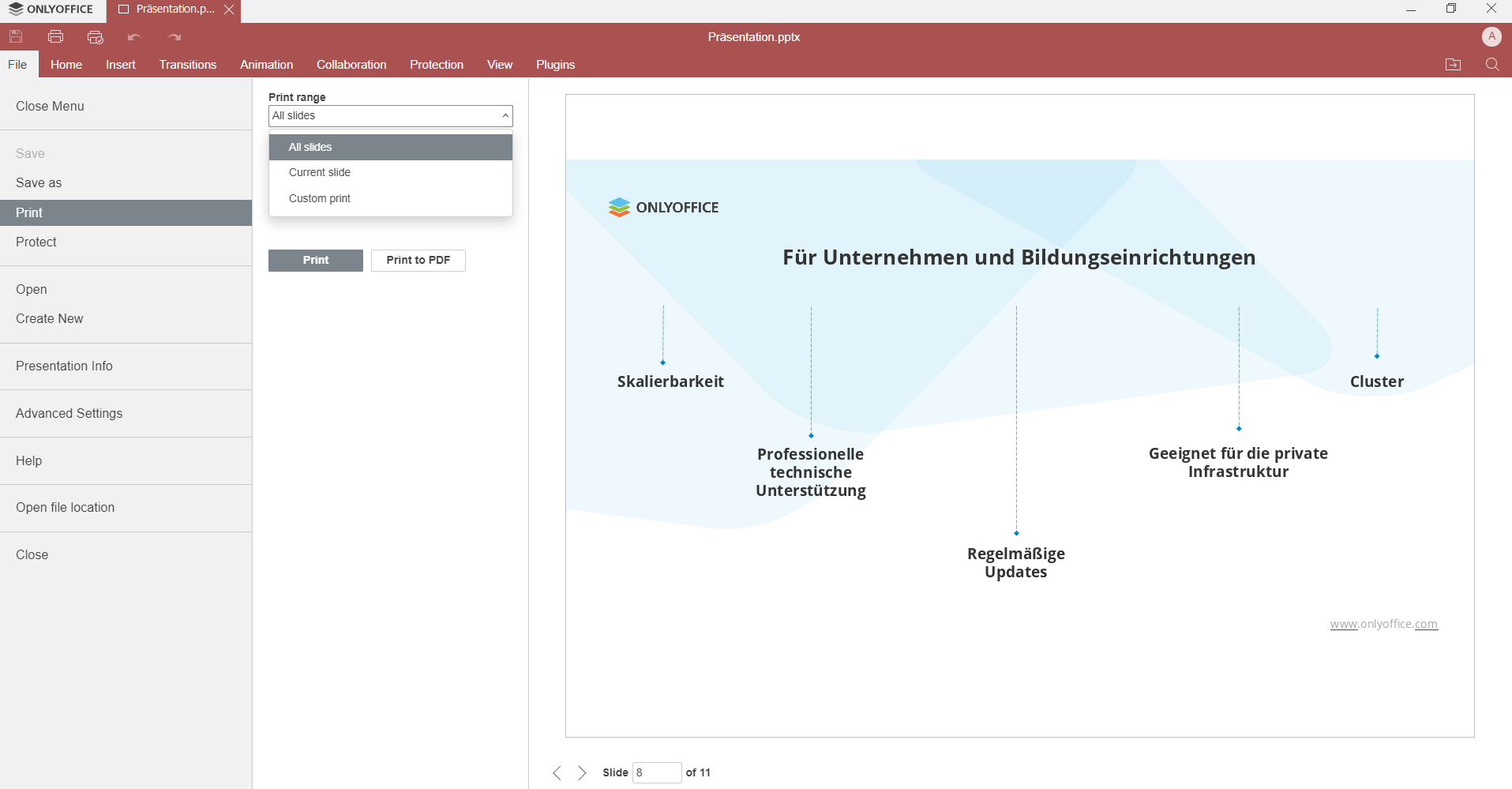
2.纸张大小
默认情况下,ONLYOFFICE 编辑器使用 A4 格式(21 厘米 x 29.7 厘米)。如果您愿意,可以为您的演示文稿选择其他格式,从 A0 到 A6,甚至可以建立自定义页面大小。
确定所有参数正确无误后,点击打印按钮即可。
立即打印 PowerPoint 演示文稿
另一项有用的功能是快速打印。它从 ONLYOFFICE Desktop Editors 7.3 版开始提供,可在数秒内按默认设置启动打印。相应的按钮位于程序界面的左上角,紧挨着 "打印文件 "选项。
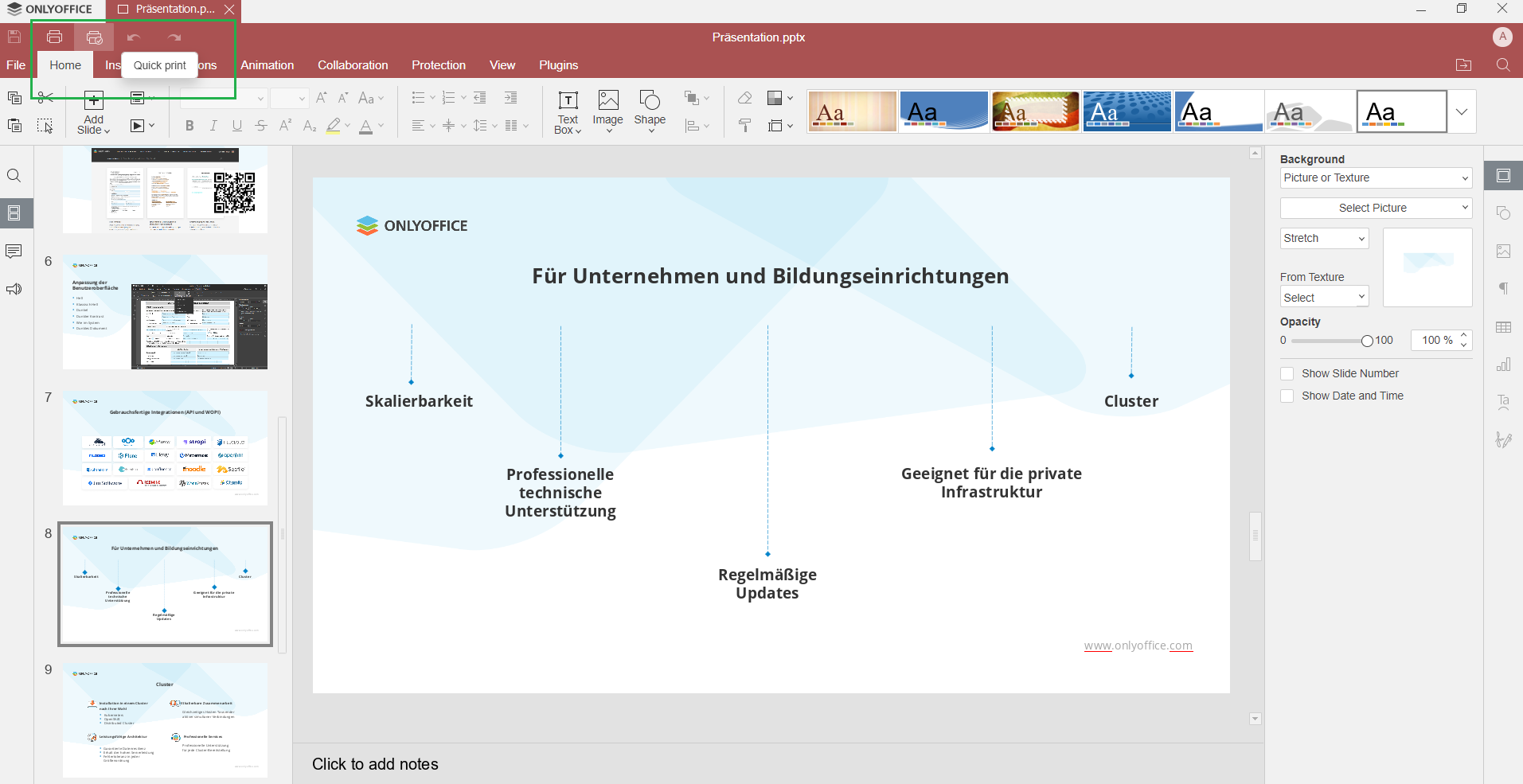
注意:快速打印适用于 Windows 和 Linux 系统
用于演示文稿打印的ONLYOFFICE编辑器
为您的操作系统免费下载 ONLYOFFICE 桌面编辑器,或在云中访问 ONLYOFFICE 套件,以便能够使用快速打印功能打印 PowerPoint 幻灯片。

 渝公网安备50010702505508