


电子表格就是数字,对吗?有时候,默认的索引并不能解决问题。这就是我们省时宏要用到的地方。它会整齐地索引选中的所有行,让你的电子表格工作流程变得更简单。

构建宏
让我们开始制作索引宏:
const oWorksheet = Api.GetActiveSheet();
const oRange = oWorksheet.GetSelection();
首先,我们在 oWorksheet 变量中获取活动工作表,并在 oRange 变量中获取选区。
let index = 0;
接下来,我们声明一个索引变量,它将帮助我们遍历选区中的所有单元格。
oRange.ForEach(function (range) {
index++;
oWorksheet.GetRange(range).Insert("right");
oFormat = `${index})`;
oWorksheet.GetRange(range).SetValue(oFormat);
});
然后,我们使用一个 for 循环,将选区中的所有值向右推一列,并在现在为空的一列中添加索引。在 for 循环的每次迭代中,我们都会递增索引变量。
完整的宏代码
下面是宏的完整代码:
(function () {
const oWorksheet = Api.GetActiveSheet();
const oRange = oWorksheet.GetSelection();
let index = 0;
oRange.ForEach(function (range) {
index++;
oWorksheet.GetRange(range).Insert("right");
oFormat = `${index})`;
oWorksheet.GetRange(range).SetValue(oFormat);
});
})();
现在,让我们运行宏,看看它是如何运行的!
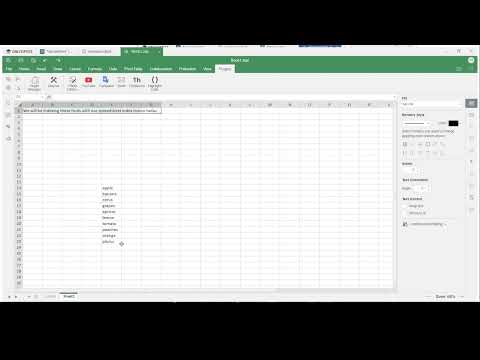
我们希望这个宏能帮助你在需要的地方索引数据,并避免手动索引数据,从而节省时间。
不要错过利用ONLYOFFICE API强大功能的机会。我们广泛的API方法库是您将想法转化为现实的关键。如果您有任何问题或创新理念,我们鼓励您与我们分享。我们非常重视您的意见,也非常期待与您合作的可能性。祝您在探索过程中一切顺利!



 渝公网安备50010702505508