


电子表格任务自动化可以节省大量时间和精力。ONLYOFFICE 宏允许根据条件执行操作,为您提供了帮助。本文将指导您创建一个宏,根据单元格的值添加注释和更改单元格颜色。

创建宏
首先,我们以当前活动工作表为目标:
var oWorksheet = Api.GetActiveSheet();
然后在文档中选择目标:
var oRange = Api.GetSelection()
然后,我们创建一个 ForEach 循环,遍历所选范围中的每个单元格,并从所选单元格中获取值:
oRange.ForEach(function (range) {
    var sValue = range.GetValue();
});
然后将这些值与特定标准进行比较。根据比较结果,使用 AddComment() 方法在单元格中添加注释。添加注释后,我们使用 SetFillColor() 设置填充颜色:
  if (sValue > 10000000) {
       range.AddComment("The value is bigger than 10000000.");
       range.SetFillColor(Api.CreateColorFromRGB(255, 213, 191))
    }
else {
           range.AddComment("The value is less than 10000000.");
       range.SetFillColor(Api.CreateColorFromRGB(204, 255, 255))
    }
});
在此,我们将检查单元格的值是否超出特定限制。如果超出,我们会添加注释,并将单元格颜色调整为浅橙色(RGB:255, 213, 191)。如果数值低于限值,我们会添加不同的注释,并将颜色调整为浅蓝色(RGB:204, 255, 255)。
整个宏代码如下:
(function()
{
    var oWorksheet = Api.GetActiveSheet();
var oRange = Api.GetSelection()
oRange.ForEach(function (range) {
    var sValue = range.GetValue();
    if (sValue > 10000000) {
       range.AddComment("The value is bigger than 10000000.");
       range.SetFillColor(Api.CreateColorFromRGB(255, 213, 191))
    } else {
           range.AddComment("The value is less than 10000000.");
       range.SetFillColor(Api.CreateColorFromRGB(204, 255, 255))
    }
});
})();
现在,让我们运行宏,看看它是如何工作的!
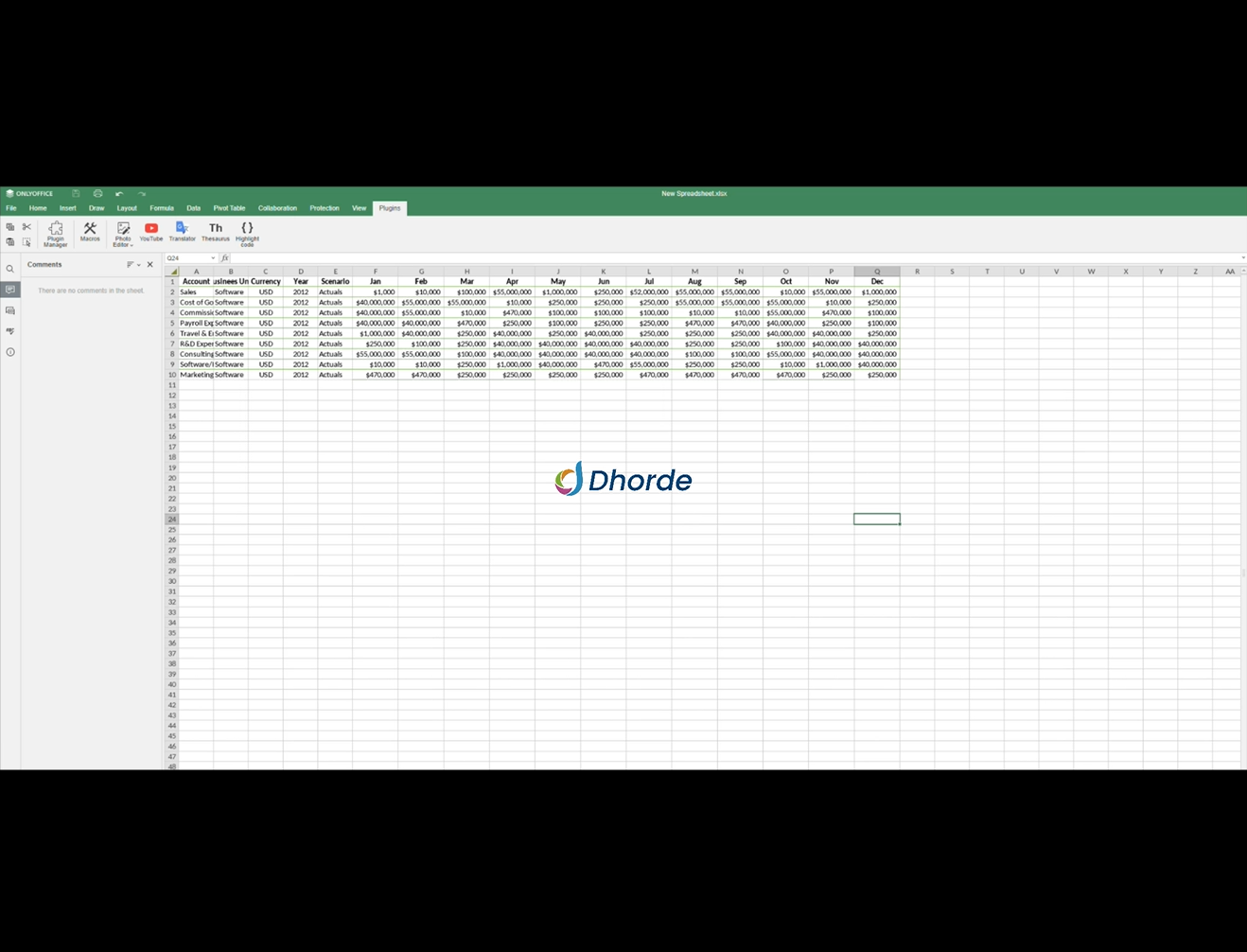
我们希望您会发现该宏是简化电子表格任务的宝贵工具。通过使用 ONLYOFFICE 宏,您可以提高工作效率,并将注意力转移到工作流程的其他重要方面。
我们邀请您探索ONLYOFFICE API的潜力,并创建您自己的宏。如果您有问题或想法,请随时发表评论或联系我们。我们渴望听到您的意见,并期待与您携手合作。祝您今后工作顺利!


 渝公网安备50010702505508