


您是否曾想过如何将您的Microsoft Office VBA宏转换为可与ONLYOFFICE无缝运行的宏呢?虽然这种转换并没有直接的解决方案,但在本文中,我们将引导您完成一个用户发送给我们的VBA宏的转换步骤。

VBA 宏
这是原始的 VBA 宏:
Sub Button1_Click()
    Dim mycel As Range
    For Each mycel In Columns("D:D").SpecialCells(xlCellTypeConstants, 23)
        If mycel = [TODAY()] Then mycel.Offset(0, 1) = [This_value]
    Next
End Sub
此宏扫描 D 列中常量值为 23 的单元格,并检查每个单元格的值是否等于标有 [TODAY(] 的单元格中的值。如果值相匹配,则用标有 [This_value] 的单元格中的值更新下一列中的单元格,并向右偏移一列。
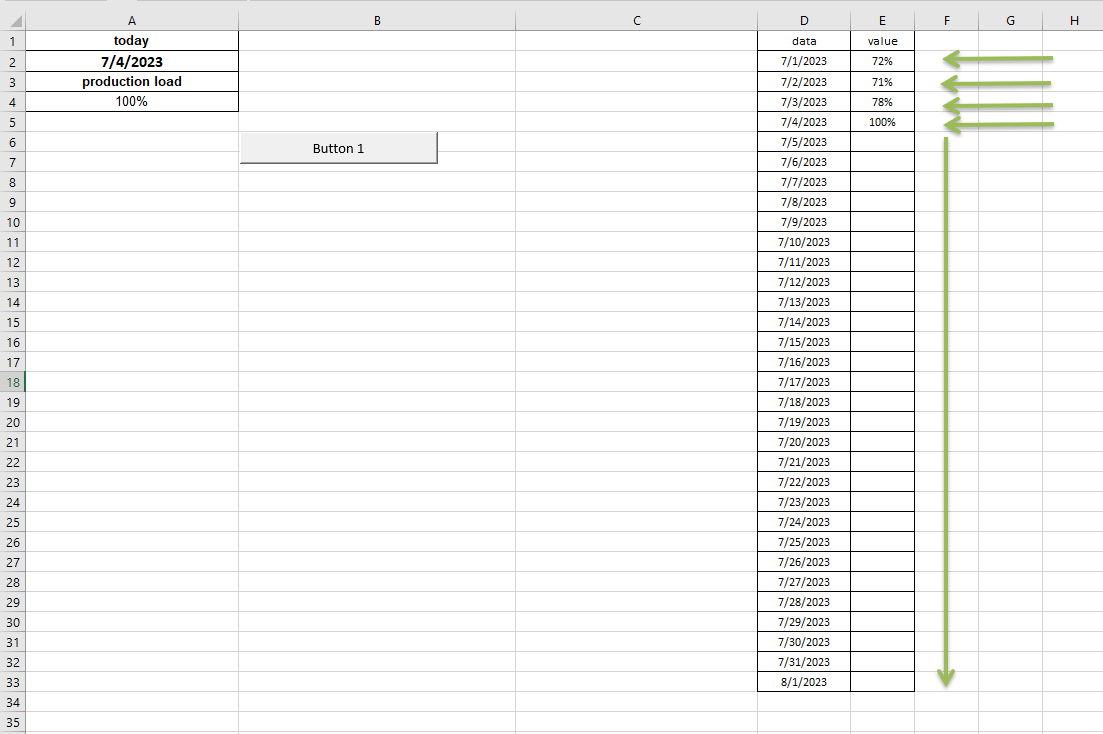
构建 ONLYOFFICE 宏
要将此宏转换为与 ONLYOFFICE 兼容的 JavaScript 宏,我们可以利用 ONLYOFFICE API。
在 ONLYOFFICE 宏中,我们首先使用 Api.GetActiveSheet() 函数获取活动工作表。然后,我们从单元格 A2 和 A4 中获取值,这两个单元格分别对应于 VBA 宏中的 [TODAY()] 和 [This_value]:
var sheet = Api.GetActiveSheet();
var dateValue = sheet.GetRange("A2").GetValue();
var updateValue = sheet.GetRange("A4").GetValue();
接下来,我们使用 sheet.GetRange("D1:D10") 定义要遍历的单元格区域。在本示例中,该范围代表列 D,但您可以根据具体需要进行调整:
var dateRange = sheet.GetRange("D1:D10");我们使用 ForEach 函数遍历定义范围内的每个单元格。对于每个单元格,我们使用 range.GetValue() 获取当前值,并将其与单元格 A2 中的值进行比较。如果两者匹配,我们就使用 range.GetRow() 获得当前单元格的行号,然后使用 sheet.GetRange("E" + row) 获得 E 列中的相应单元格:
dateRange.ForEach(function(range) {
  var currentDate = range.GetValue();
  // Check if the current date matches the value in cell A2
  if (currentDate === dateValue) {
    // Get the corresponding cell in column E
    var row = range.GetRow();
    var oRange = sheet.GetRange("E" + row);  }
});
最后,我们使用 oRange.SetValue(updateValue) 将下一个单元格(向右偏移一列)中的值与单元格 A4 中的值进行更新:
   // Update the value in the next cell
    oRange.SetValue(updateValue);
  }
});
整个宏代码如下:
(function()
{
    var sheet = Api.GetActiveSheet();
var dateValue = sheet.GetRange("A2").GetValue();
var updateValue = sheet.GetRange("A4").GetValue();
var dateRange = sheet.GetRange("D1:D10");
dateRange.ForEach(function(range) {
  var currentDate = range.GetValue();
  // Check if the current date matches the value in cell A2
  if (currentDate === dateValue) {
    // Get the corresponding cell in column E
    var row = range.GetRow();
    var oRange = sheet.GetRange("E" + row);
    // Update the value in the next cell
    oRange.SetValue(updateValue);
  }
});
})();
让我们运行宏,看看宏是如何工作的!
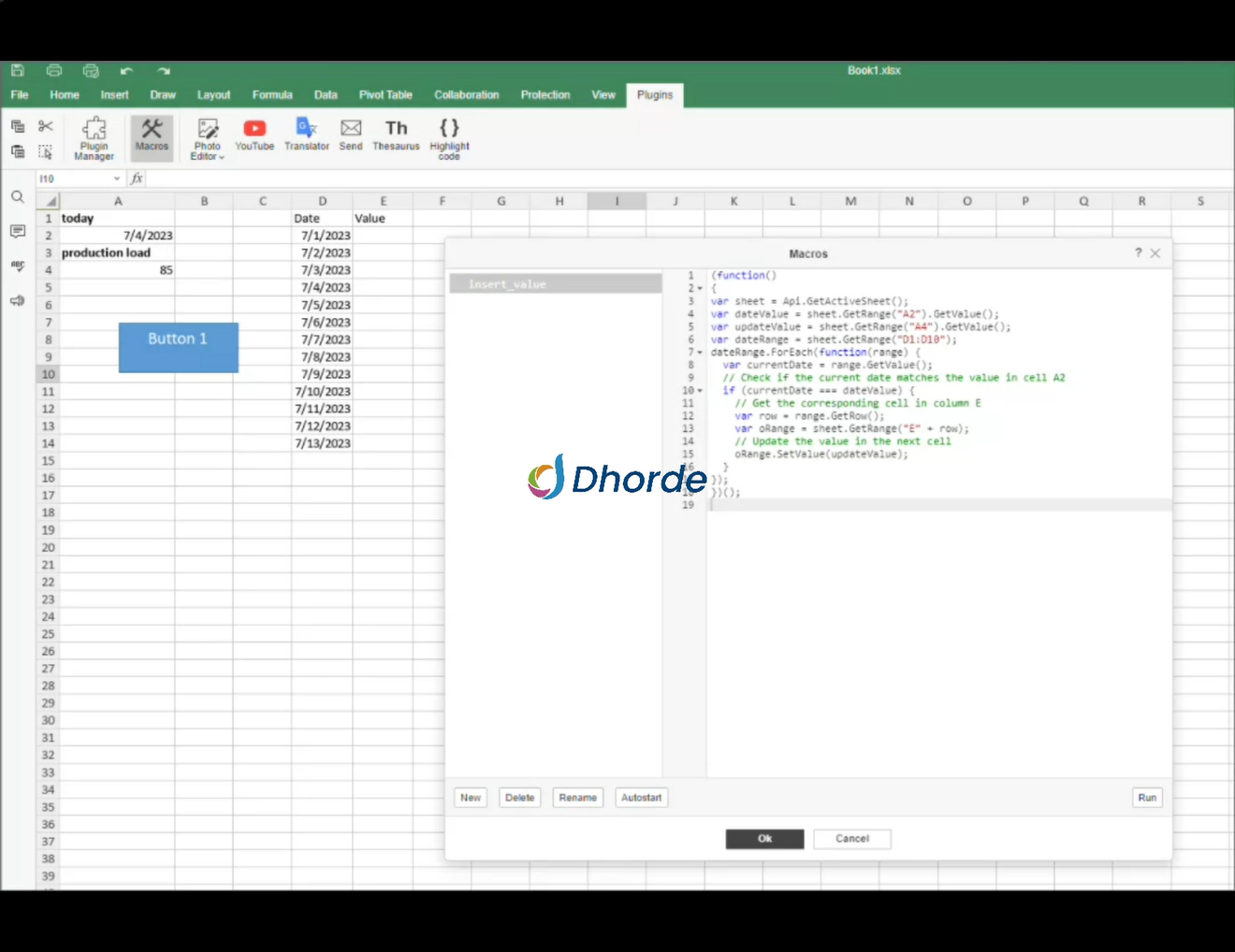
总之,ONLYOFFICE 无法将 VBA 宏直接转换为 JavaScript 宏。不过,在为 ONLYOFFICE 创建宏时,您可以使用现有的 VBA 宏作为参考。通过利用 ONLYOFFICE API 方法并进行必要的调整,您可以实现类似的功能。
虽然可能需要对代码进行一些调整,但这个过程是可控的。我们希望,通过本文概述的一些指导,您可以成功创建强大的 ONLYOFFICE 宏。拥抱可能性,享受益处,祝您在探索过程中一切顺利!





 渝公网安备50010702505508