


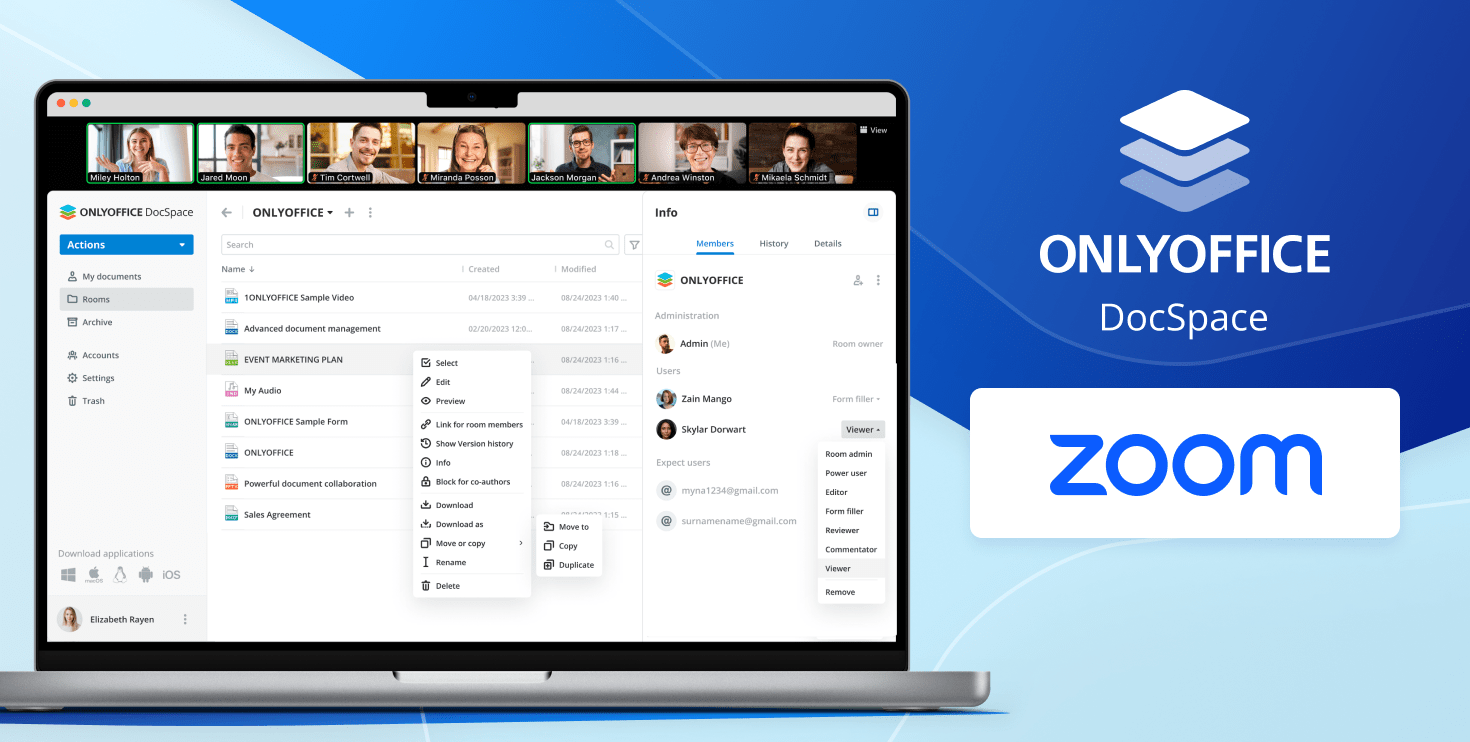
Zoom 用户的好消息!我们最新发布的 Zoom 应用程序带来了在 Zoom 中使用 ONLYOFFICE DocSpace 编辑和共同撰写办公文件的功能。请继续阅读,了解所有详情。
专为文档协作而设计
用于 Zoom 的 ONLYOFFICE DocSpace 应用程序允许您直接在 Zoom 会议中与他人一起处理任何内容:
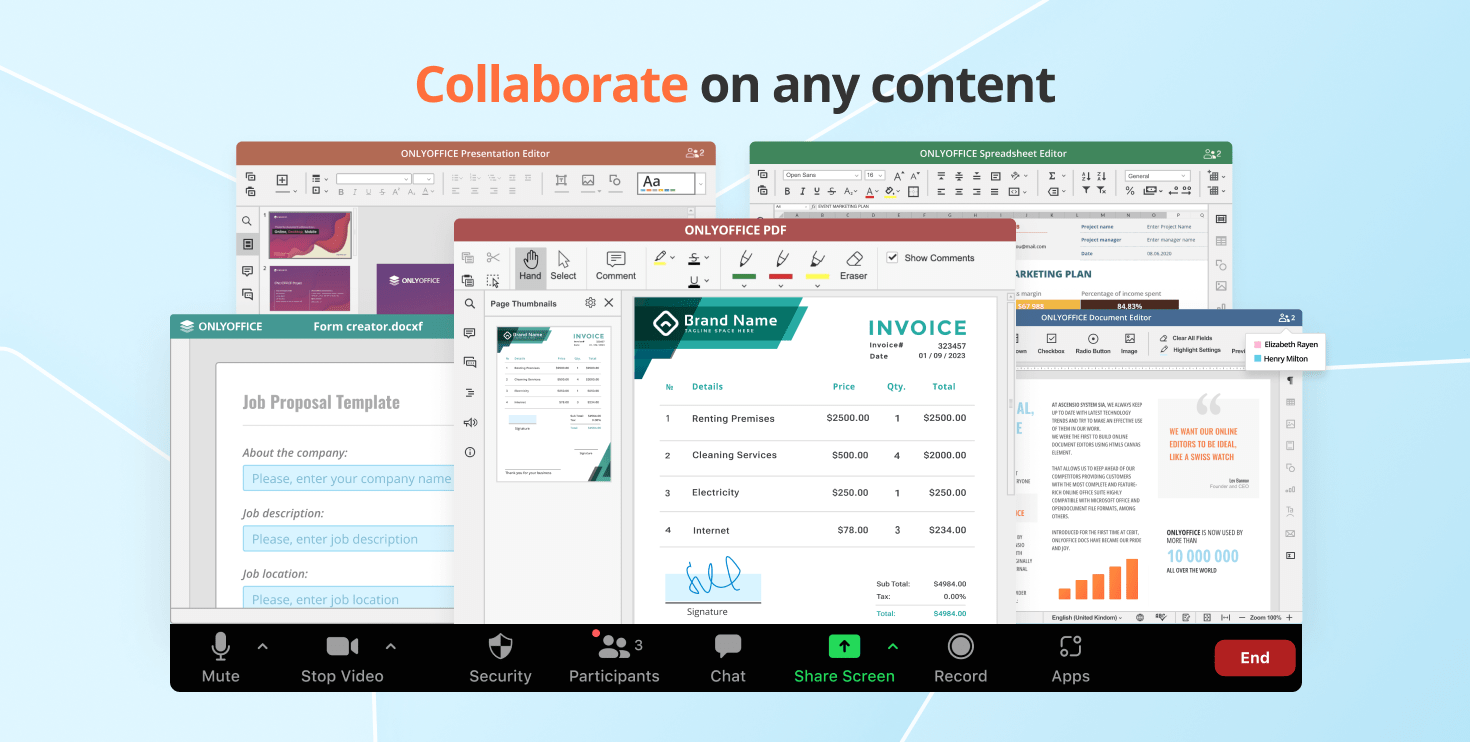
创建、上传和共享文档,提供编辑或实时查看权限。
使用两种共同编辑模式、跟踪更改和注释,与其他与会者实时共同撰写文档、工作表和幻灯片。
使用集成的人工智能助手生成、总结和翻译文本。
讨论并填写复杂的在线表格,如销售协议或合同。
浏览 PDF 文档,添加评论、注释和绘图。
在协作室中存储 Zoom 会议期间编辑的文件,并随时随地访问这些文件。
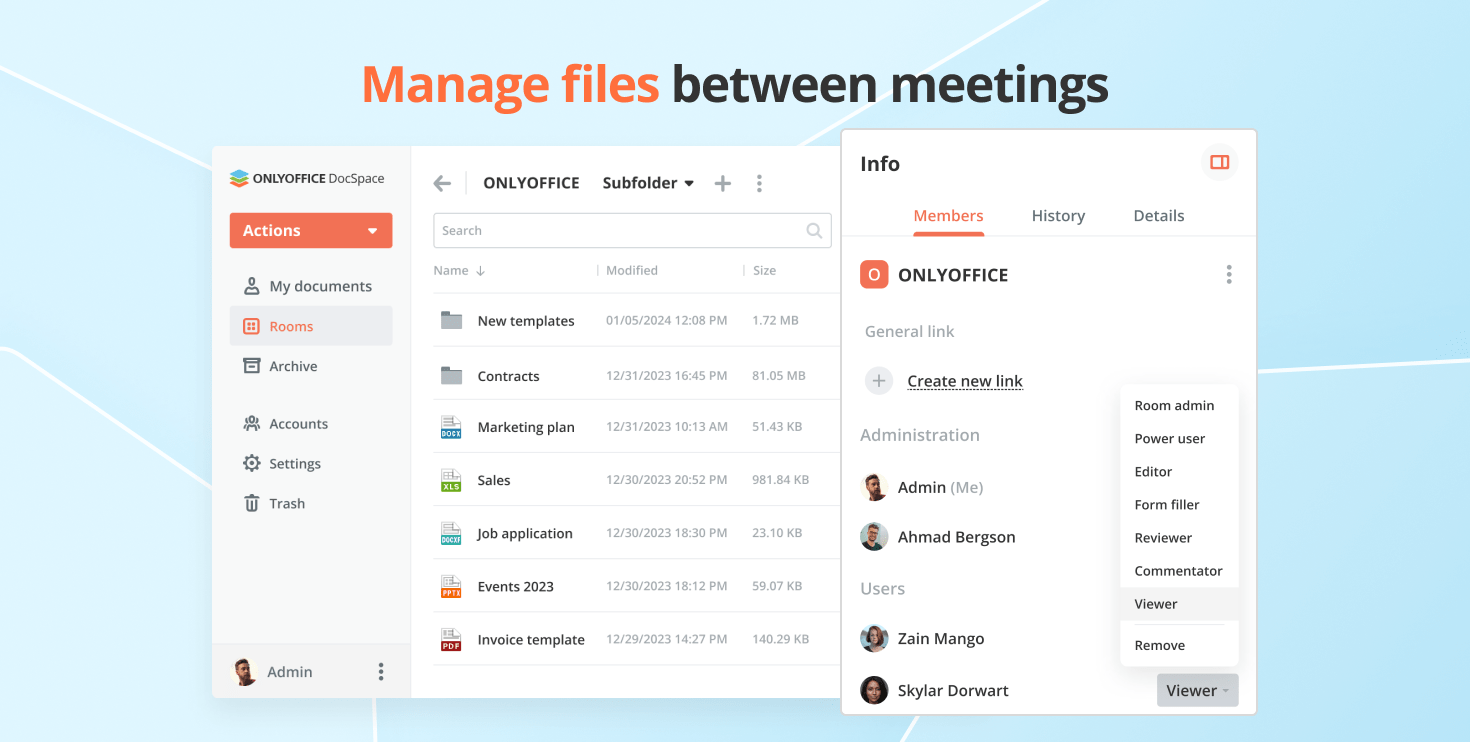
此外,你还可以使用首次应用授权后创建的 DocSpace 账户,在会议间隙有效管理文件:
整理个人文件,为业务文件创建协作室或自定义室。
提供灵活的访问权限:编辑、评论、审阅或仅查看。
使用 "公共 "房间,让您空间以外的人也能访问您的文档。
完全免费
新发布的应用程序完全免费。
创建的 DocSpace 账户也是免费的。此外,凡在 2024 年 8 月 1 日前注册的用户均可享受优惠。优惠价格包括
100 个管理员用户;
100 个房间;
100 GB 磁盘空间。
所提供的收费计划自注册之日起有效期为 6 个月。
如果您有一个庞大的团队,需要更多的管理员或更大的文件存储空间,您可以选择 DocSpace Business。其他普通用户完全免费。
易于启动和使用
1. 登录您的 Zoom 账户。
2. 通过 "应用程序 "部分安装 ONLYOFFICE DocSpace,并允许所需的应用程序权限。
3. 开始会议,切换到 "应用程序 "选项卡并启动 ONLYOFFICE DocSpace 应用程序。
4. 从列表中选择所需的文件,启动协作会话。您可以向其他会议参与者授予编辑或实时查看权限级别。
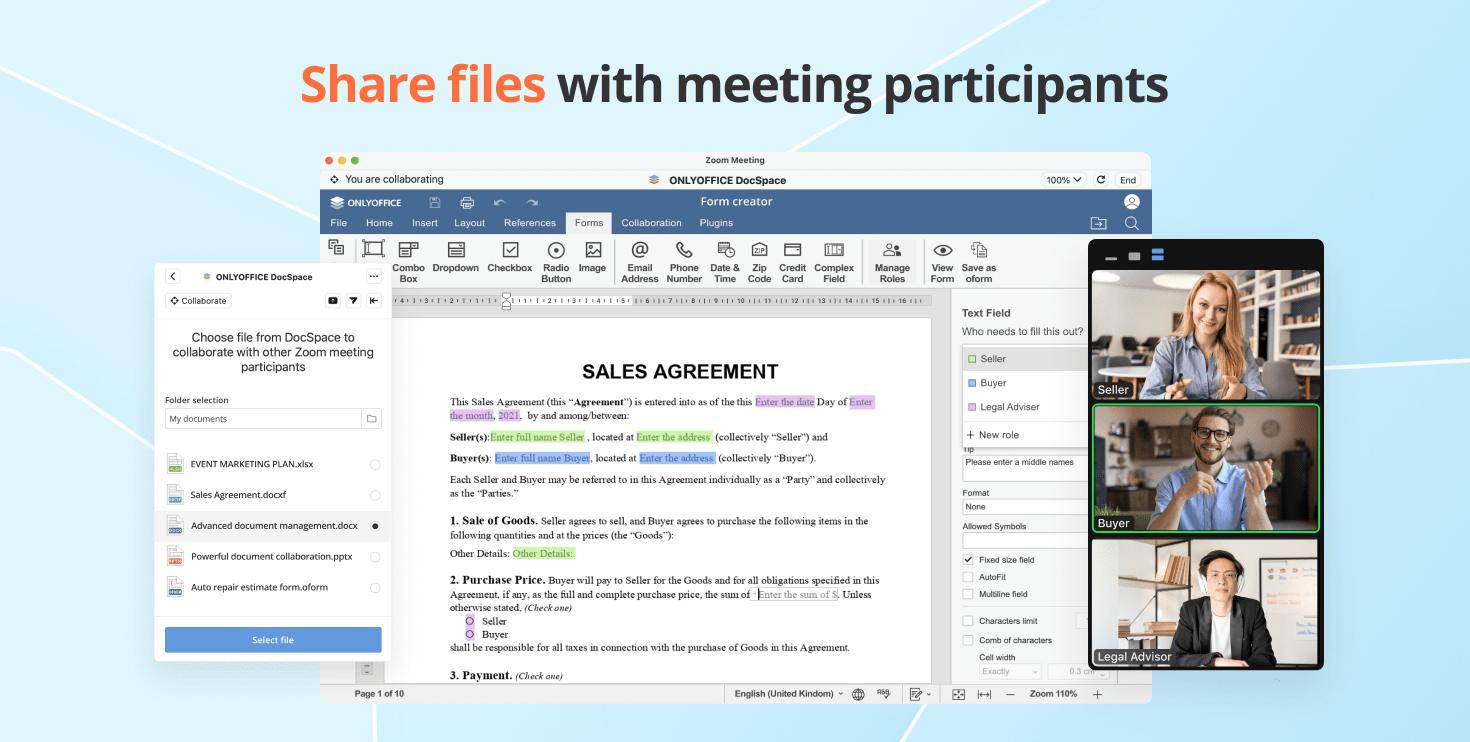
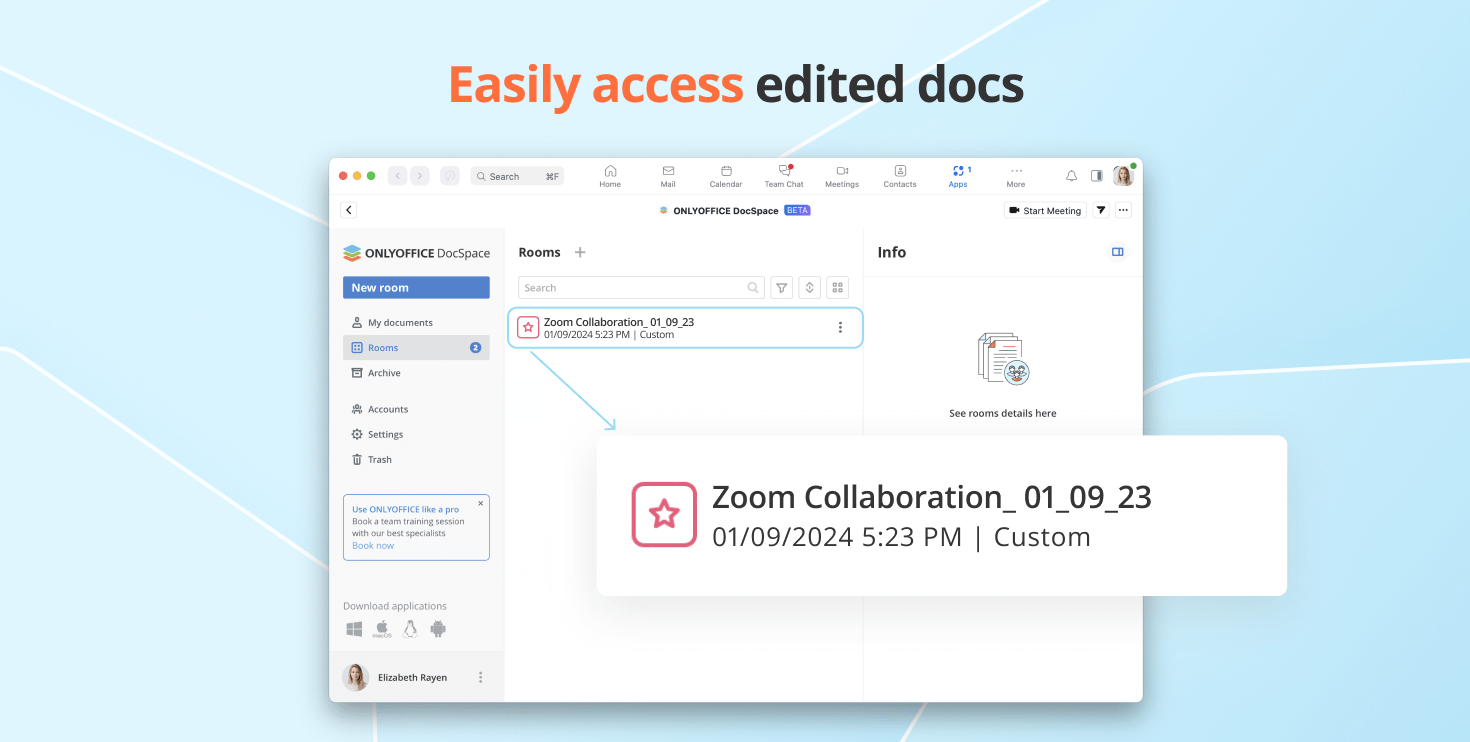
5. 会议结束后,在相应的 ONLYOFFICE DocSpace 房间中访问所有更改。
请注意:ONLYOFFICE DocSpace 应用程序与 Zoom 桌面应用程序兼容。
观看免费网络研讨会
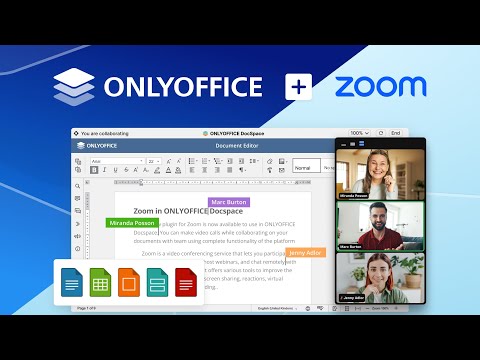
参加我们的网络研讨会,了解有关 DocSpace 与 Zoom 整合的所有信息:
常见问题
我需要在任何地方注册才能使用应用程序吗?
不需要。當您開始使用應用程式時,系統會根據您的 Zoom 資料(帳號、姓名、電子郵件)自動建立一個免費的 DocSpace 帳戶。
我可以在创建的ONLYOFFICE DocSpace账户中做什么?
您可以创建协作室、自定义室和公共室,邀请用户,编辑各种文档,处理存储在那里的任何内容。查看功能指南
如果我已经有一个DocSpace账户怎么办?
你也可以使用该应用程序,但由于第一个应用程序版本不支持 DocSpace 账户同步,因此需要创建一个新的 DocSpace 账户。
这种集成是免费的吗?
用于Zoom的ONLYOFFICE DocSpace应用程序完全免费。创建的DocSpace账户也在免费计划中提供,如有必要,还可以切换到DocSpace Business。
会议结束后如何找到编辑过的文件?
协作会议期间对一个或多个文件所做的所有更改都会保存在自动创建的 DocSpace 房间中,该房间名为 Zoom Collaboration_date_time。

 渝公网安备50010702505508