


DOCX 是文字处理中使用最广泛的格式之一。它彻底改变了文档的创建、共享和协作。其多功能性、兼容性和丰富的功能集使其成为个人、企业和组织不可或缺的工具。探索我们的指南,了解什么是 DOCX 文件以及如何创建和使用它。
为什么使用 DOCX 文件?
DOCX 是一种文件扩展名,主要与 Microsoft Word 有关。它代表用 Word 创建的文档,符合开放 XML 标准,该标准由微软于 2007 年推出,是办公文档的一种开放格式。
自推出以来,DOCX 格式经历了多次更新和增强。
此外,基于云的解决方案和文档共享平台的出现也促进了 DOCX 文件的普及。微软 OneDrive、谷歌 Drive 和 Dropbox 提供了与文字处理器的无缝集成,允许用户在线创建、存储和共享 DOCX 文档。
随着技术的发展,DOCX 格式可能会继续进一步发展,以适应不断变化的用户需求和偏好,无论是增强协作能力、改进可访问性功能,还是与人工智能等新兴技术更紧密地集成。
格式的优缺点
DOCX 文件格式因其多功能性而被广泛使用和赞赏,但它也有自己的优缺点。
优点
+ 丰富的格式选项:DOCX 文件支持多种格式化功能,允许用户使用自定义字体、样式、颜色和布局创建具有视觉吸引力的文档。
+ 跨平台兼容性:DOCX 文件兼容多种文字处理应用程序,包括 Microsoft Word、Google Docs、ONLYOFFICE Document Editor、LibreOffice Writer 等。这种跨平台兼容性确保文档可以在不同设备和软件环境中无缝共享和编辑。
+ 安全功能:DOCX 文件具有强大的安全功能,包括密码保护、加密和数字签名。这些功能有助于保护敏感信息,确保文档的完整性,使 DOCX 文件适合在个人和专业环境中处理机密文档。
+ 版本控制和协作:DOCX 文件支持跟踪更改、注释和版本历史等功能,便于多个作者或编辑之间的协作。用户可以轻松审查、接受/拒绝编辑以及跟踪文档修订,从而简化协作写作和编辑流程。
+ 可访问性:DOCX 文件可轻松转换为 PDF 或 HTML 等其他格式,使更多具有不同浏览偏好或辅助技术的受众可以访问这些文件。
缺点
- 专有格式:DOCX 是微软公司专有的文件格式,这意味着其兼容性和功能可能仅限于微软 Word 和其他授权应用程序。
- 可能出现格式错误:虽然 DOCX 提供了丰富的格式选项,但复杂的布局和样式不一定能在不同的文字处理应用程序中准确转换。用户在 Microsoft Word 以外的软件中打开 DOCX 文件时,可能会遇到格式错误或差异。
- 文件大小:与纯文本或 PDF 等其他格式相比,DOCX 文件有时会导致文件大小增大。在通过电子邮件共享文档或在有限的存储空间中存储文档时,这可能是一个问题,特别是对于格式繁多或嵌入媒体的文档。
- 可访问性有限:虽然 DOCX 文件可以转换成其他格式以实现无障碍访问,但对于依赖专门工具或软件来阅读文档的残疾人来说,原生格式可能会带来挑战。确保可访问性可能需要文档创建者付出额外的努力或投入额外的资源。
处理 DOCX 的顶级软件
在处理 DOCX 文件时,你需要使用可靠且功能丰富的文字处理软件。以下是五款能完美处理 DOCX 文档的最佳应用程序,其中包括一些知名的选项及其替代软件。
1、ONLYOFFICE 文档编辑器
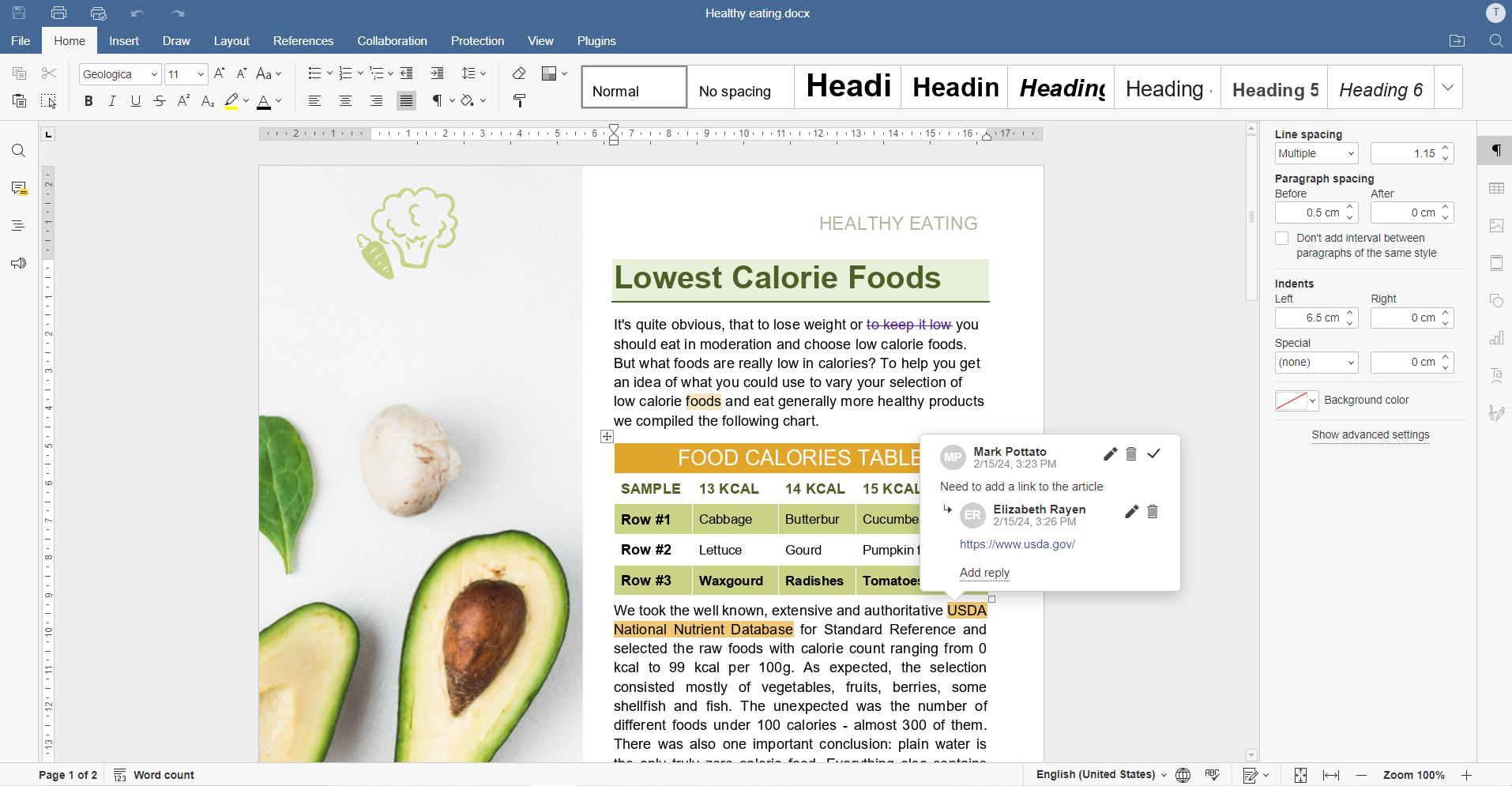
ONLYOFFICE Document Editor 是一款开源文字处理器,具有处理 DOCX 文件的强大功能。它提供友好的用户界面、丰富的格式选项以及实时共同编辑和评论等协作工具。ONLYOFFICE 与各种云存储服务集成,支持多种文件格式。
第三方服务可通过插件扩展其功能。因此,您可以使用谷歌翻译器、DeepL 和 LanguageTool 翻译和编辑文本,使用 Draw.io 绘制复杂的图表,使用 Zotero 或 Mendeley 生成书目,使用语音输入口述文本。使用 ChatGPT 提供的人工智能助手生成文本、插入图片以及分析单词和短语,让文本处理变得更加简单。
ONLYOFFICE是一款适用于Windows、macOS和Linux的桌面应用程序,也可以在云中使用,并提供文件存储空间和协作功能:
2、微软 Word
Microsoft Word 是处理 DOCX 文件的行业标准。作为微软办公套件的一部分,Word 为创建、编辑和格式化文档提供了一套全面的工具。Word 具有跟踪更改、注释以及与其他 Office 应用程序集成等功能,是专业人士和个人的首选。
作为 DOCX 文件的本地编辑器,Microsoft Word 可确保在打开、编辑和保存文档时实现最大的兼容性和保真度。用户可以放心地与同事、客户和合作伙伴交换 DOCX 文件,因为他们知道这些文件将在不同平台和设备上保留其格式和内容。
3、谷歌文档
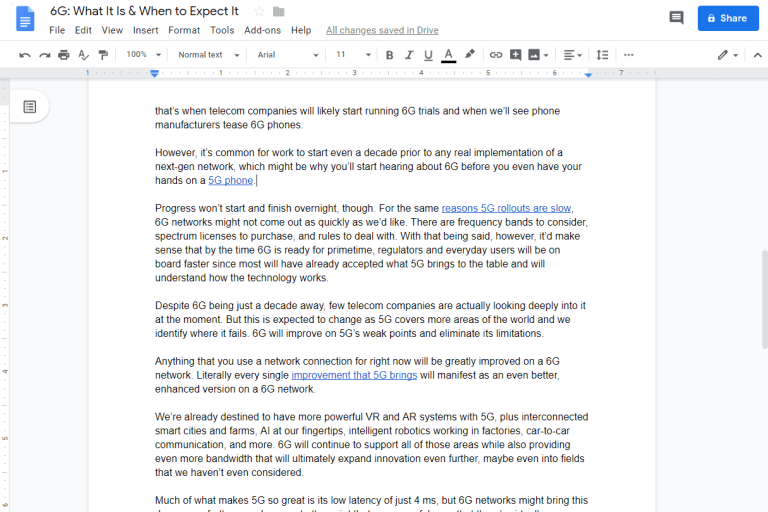
Google Docs 是谷歌提供的一款流行的基于云的文字处理应用程序。它允许用户直接在网络浏览器中实时创建、编辑 DOCX 文档并进行协作。它完全免费,为用户提供基本的文本编辑功能。Google Docs 有一系列附加组件来补充编辑器的功能。
Google Docs 与 Google Drive 无缝集成,便于存储和共享。
4、WPS Office
WPS Office 是一个多平台办公套件,包括一个兼容 DOCX 文件的文字处理器。它提供类似 Microsoft Word 的熟悉用户界面,以及模板、拼写检查和 PDF 转换等功能。WPS Office 与云存储服务无缝集成,便于文档管理和共享。
WPS Office 无缝支持 DOCX 格式,确保与 Microsoft Word 创建的文档兼容。用户可以打开、编辑和保存 DOCX 文件,而不必担心格式问题或内容丢失,使其成为与 Word 用户协作的可靠选择。
5、LibreOffice Writer
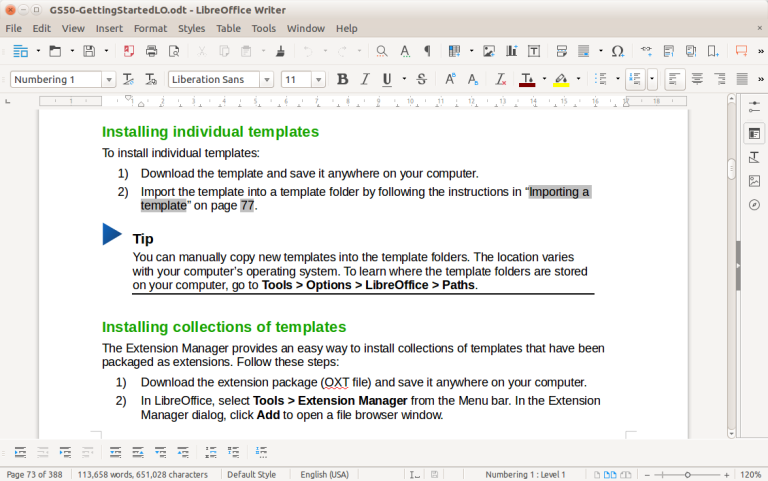
LibreOffice Writer 是一款支持 DOCX 等格式的开源文字处理器。它提供一整套用于创建和编辑文档的工具,包括高级格式选项、样式和模板。LibreOffice Writer 兼容多种操作系统,是专有软件的经济高效的替代品。
如何打开 DOCX 文件?
打开 DOCX 文件非常简单,可以使用多种方法。
桌面应用程序。您可以在电脑上使用 Microsoft Word 或 ONLYOFFICE Desktop Editors 等桌面应用程序打开 DOCX 文件。
只需双击 DOCX 文件,即可在默认应用程序中打开该文件。
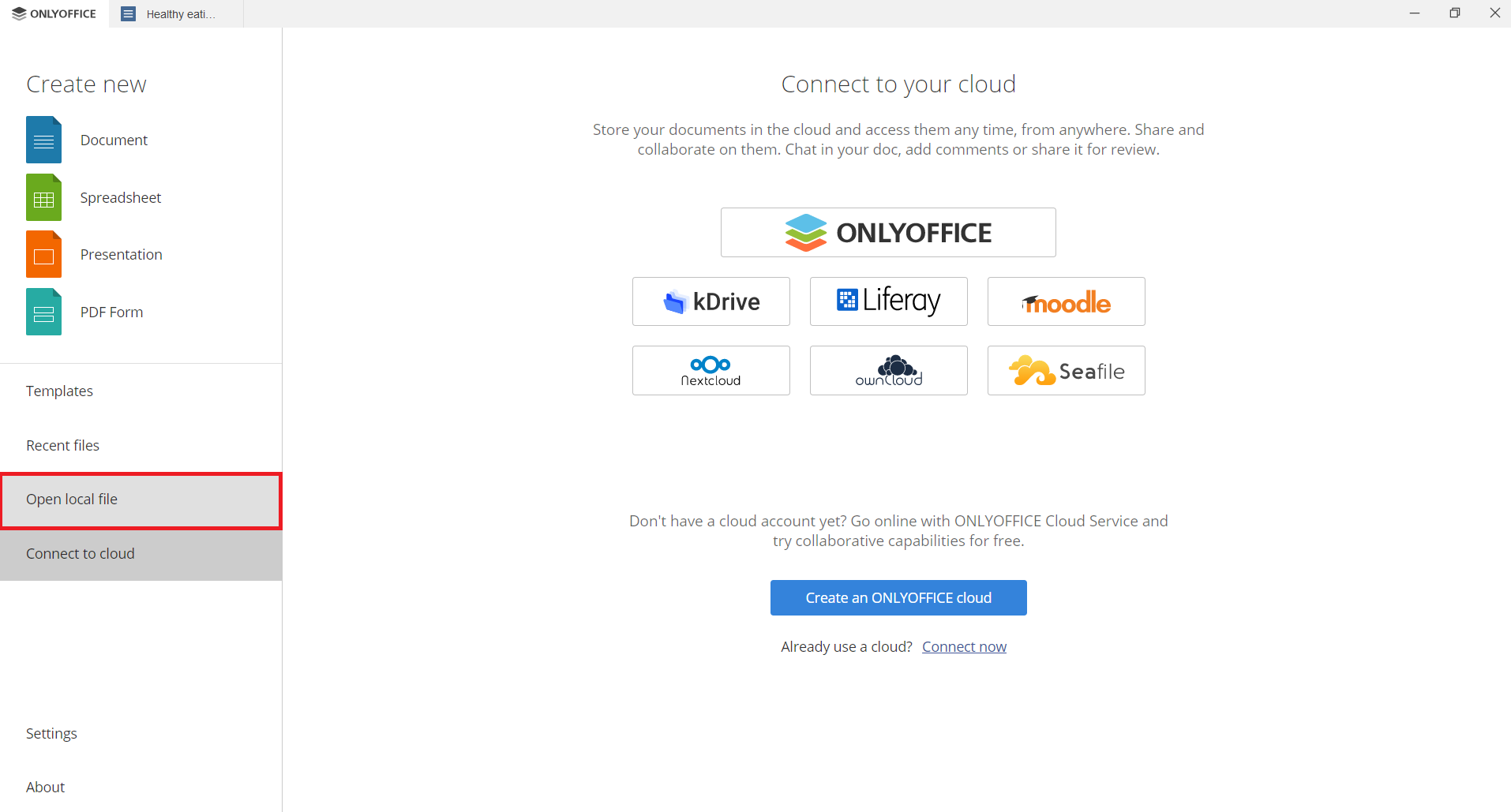
同样,您也可以打开 ONLYOFFICE Desktop Editors,然后单击 "打开本地文件 "选择要打开的 DOCX 文件。
在线编辑器。Google Docs 等在线编辑器提供了一种无需安装任何软件即可打开 DOCX 文件的便捷方法。只需访问在线编辑器(如 Google Docs)的网站并登录账户。然后,将 DOCX 文件上传到编辑器,它就会在你的网络浏览器中打开,供你编辑。
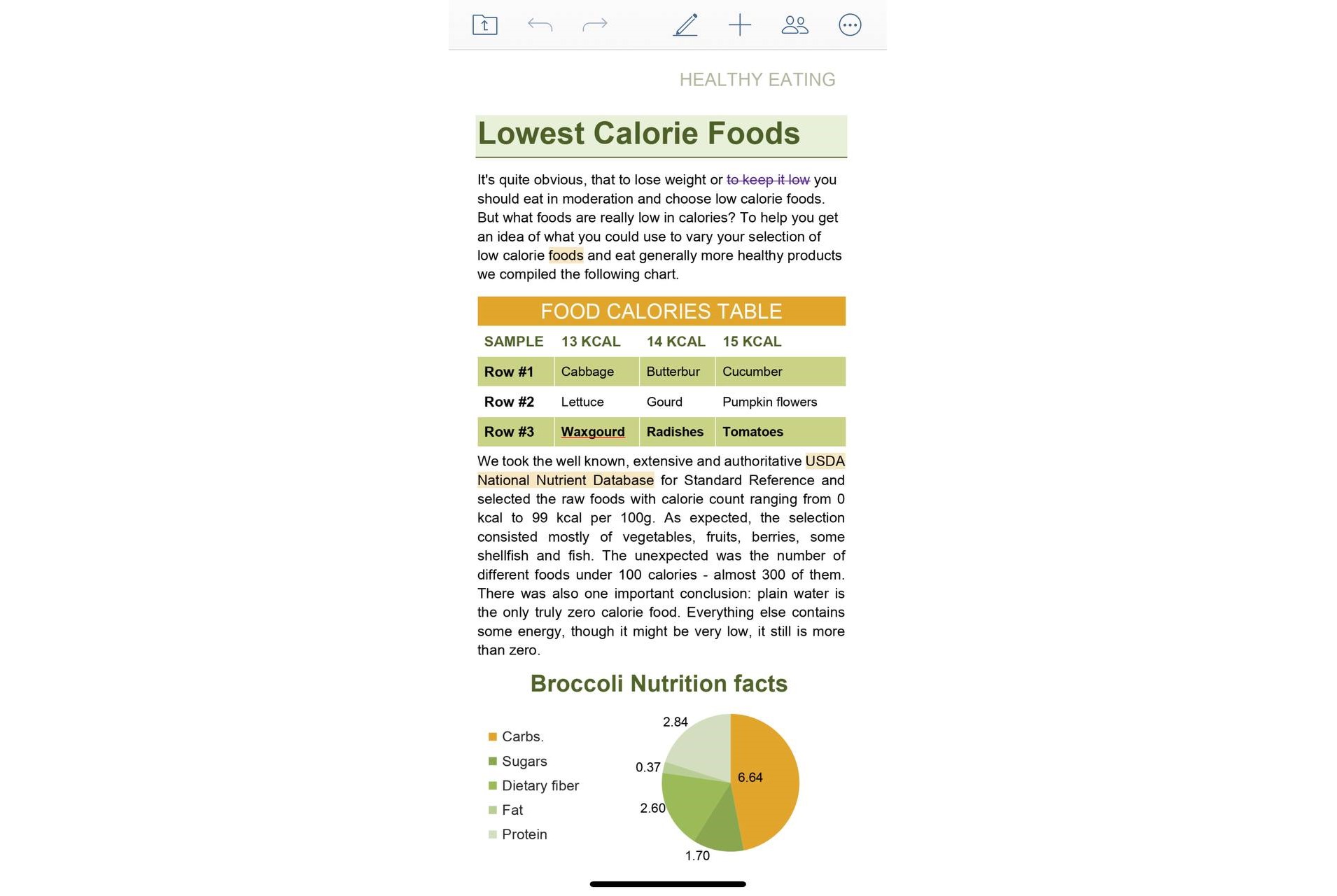
移动应用程序。移动应用程序提供了另一种在旅途中打开 DOCX 文件的方式。许多办公套件应用程序,如 Microsoft Word 移动版、Google Docs 应用程序或 iOS 或 Android 版 ONLYOFFICE 文档都允许您直接在智能手机或平板电脑上打开和编辑 DOCX 文件。只需从应用商店安装应用,打开应用,然后导航到 DOCX 文件即可查看和编辑其内容。
如何编辑 DOCX 文件?
编辑 DOCX 文件与打开 DOCX 文件类似。一旦文件在您首选的 DOCX 处理程序中打开,您就可以根据需要对文本、格式和其他元素进行更改。大多数应用程序都提供直观的编辑工具,如文本格式选项、拼写检查和用于协作编辑的跟踪更改功能。
以下是如何编辑 DOCX 文件的一些步骤:
打开 DOCX 文件后,可以直接点击要编辑的文本并开始键入。
通过添加、删除或重新排列段落、句子或单个单词来修改文本内容,以反映所需的更改。
利用文字处理程序中的格式选项,自定义文本的外观。
利用文字处理程序提供的拼写检查和语法检查功能。
完成对 DOCX 文件的编辑后,保存更改以保留更新版本。
从零开始创建
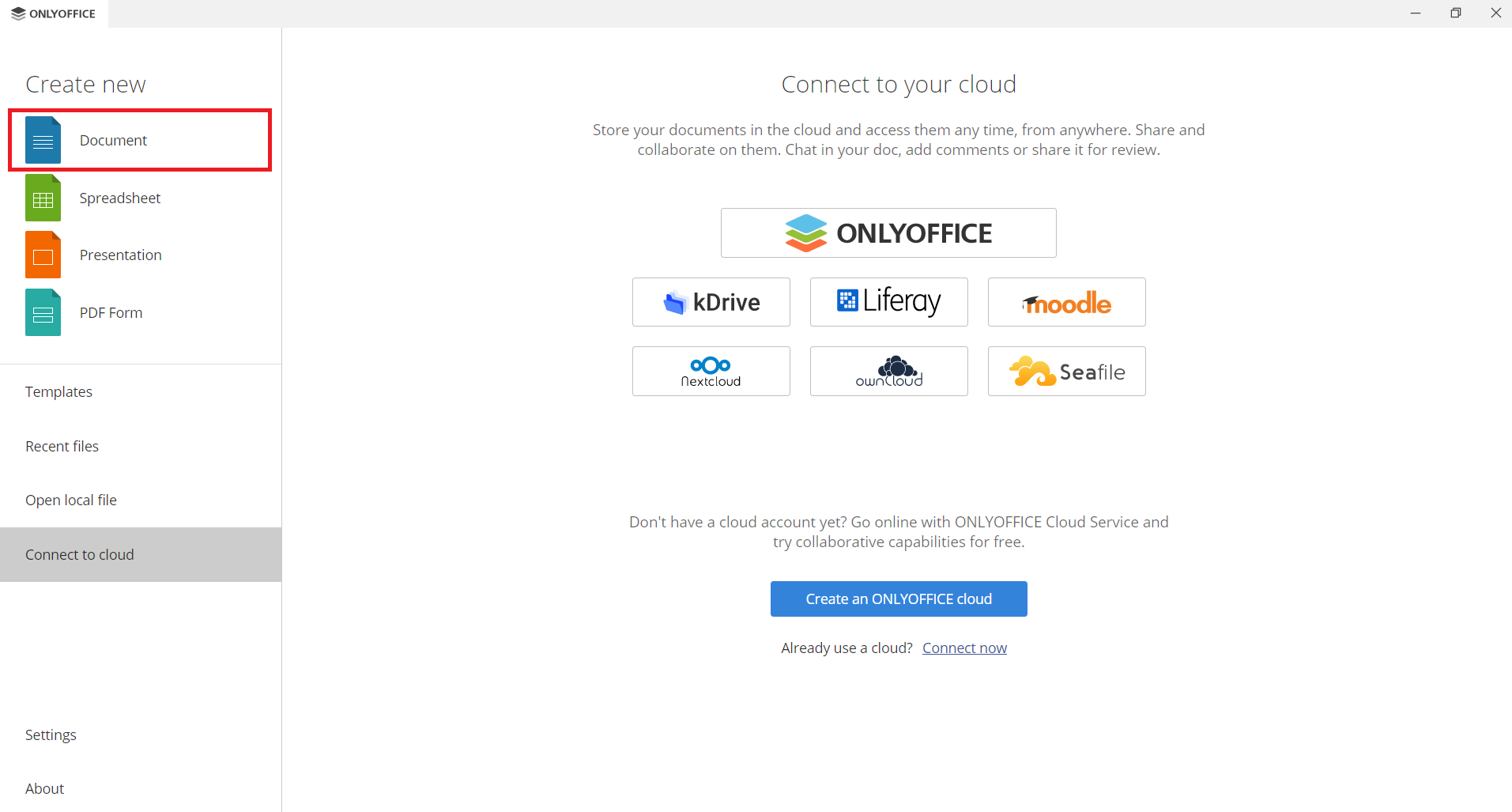
从零开始创建 DOCX 文件是一个允许您从一个空白文档开始,然后根据自己的需要建立文档的过程。
打开文字处理应用程序,选择新建或新建文档,开始创建一个新文档。
打开一个干净的文档后,您就可以按照上述步骤创建和编辑文档了。
如何转换 DOCX 文件?
将 DOCX 文件转换为其他格式或反之亦然,可以使用多种方法,包括在线转换器、桌面软件和文字处理应用程序的内置功能。
转换 DOCX 文件的最简单方法是在编辑完成后立即将其保存为所需格式。这种方法不需要安装和使用其他应用程序。
让我们来看看如何在ONLYOFFICE文档编辑器中实现这一功能。
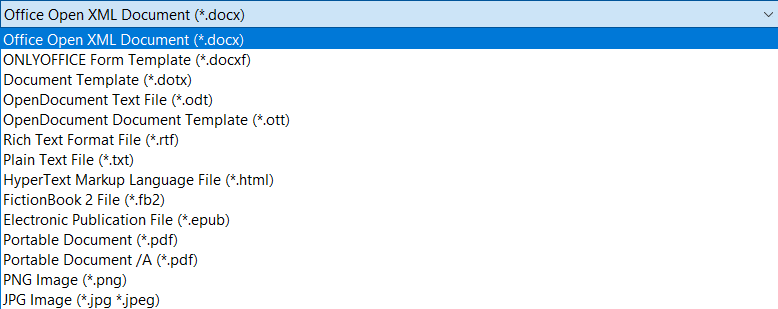
文件准备就绪后,点击 "文件 "选项卡->"另存为",然后从下拉列表中选择选项。
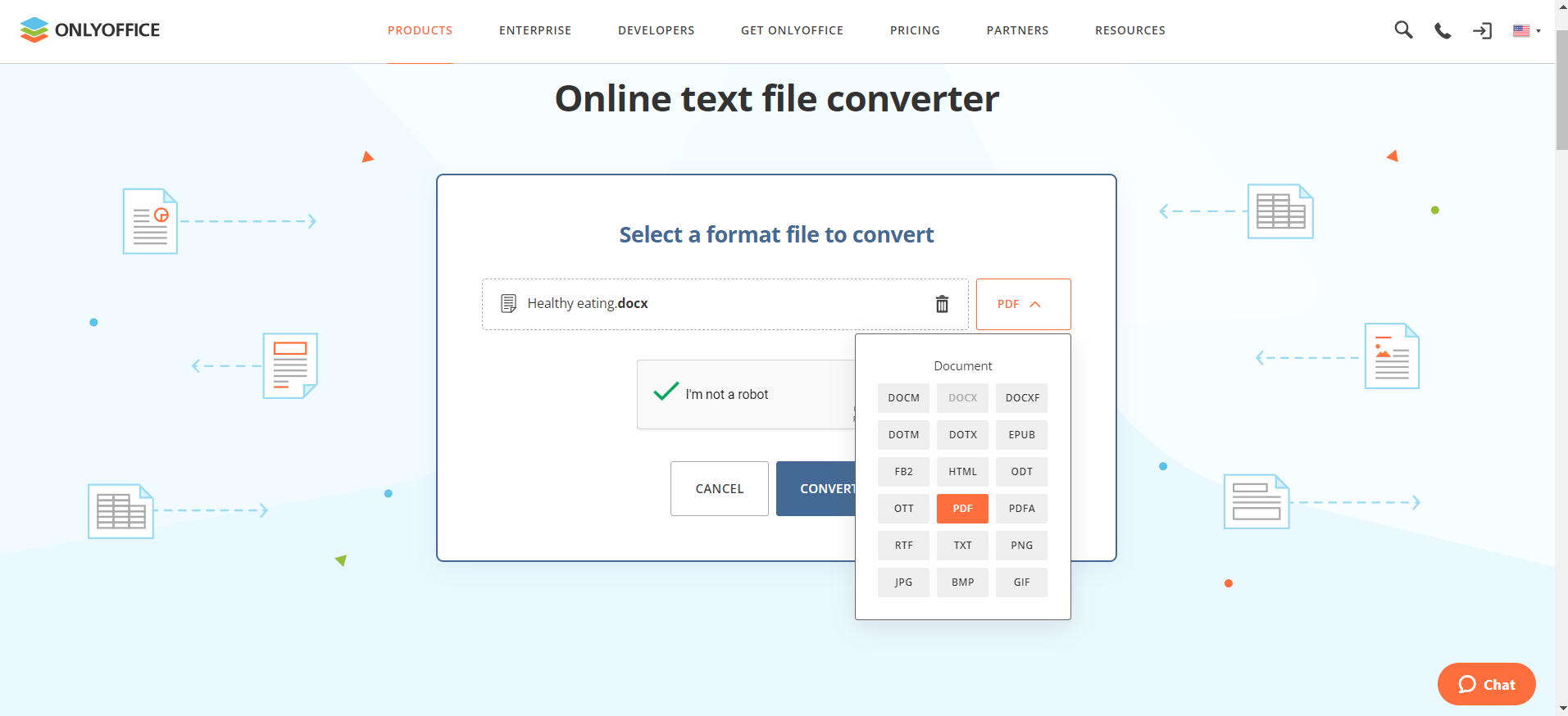
如果您已经有一个准备好的文件,但想转换成另一种格式,请使用在线转换器。
ONLYOFFICE 在线文本文件转换器就是一个例子。它是一款易于使用的基于网络的工具,旨在将文件转换成各种格式。它支持 40 多种文档格式,可将 DOCX 文件转换为 ODT、TXT、PDF、EPUB、FB2、PNG、JPG 等格式。
你上传的所有文档都经过加密,在线使用完全安全。转换完成后,您的文档不会存储在服务器上。
要开始转换,请按以下步骤操作:
进入 ONLYOFFICE 在线文本文件转换器页面。
上传要转换的文件或将其拖放到相应的字段中。
从下拉列表中选择所需的输出格式。
勾选验证码框,点击 "转换 "开始转换。
转换完成后,点击下载即可获得转换后的 DOCX 文件。
如何对 DOCX 文件进行密码保护?
对 DOCX 文件进行密码保护是保护机密信息、控制访问、防止未经授权的更改以及增强整体文档安全性的一种实用而有效的方法。它是一种简单而有效的措施,可在各种情况下确保重要文件的机密性、完整性和安全性。
让我们在ONLYOFFICE文档编辑器中保护一个DOCX文件。
打开您的DOCX文件。转到 "保护 "选项卡并单击 "加密"。在 "密码 "字段中设置密码,并在下面的 "重复密码 "字段中重复该密码。点击眼睛图标,在输入密码时显示或隐藏密码字符。
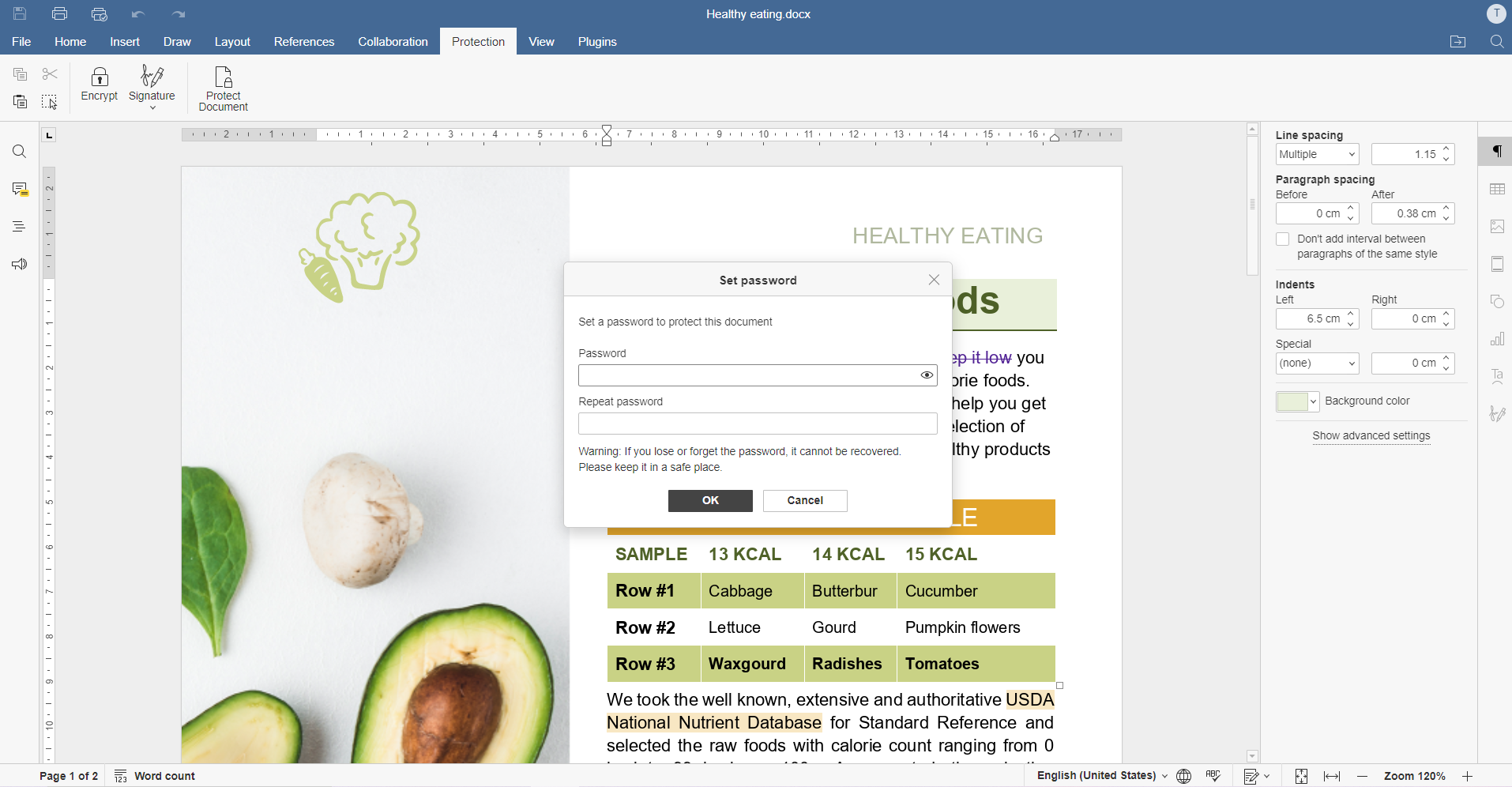
现在,每次打开文件进行编辑时都需要输入密码。如果你想与他人共同编辑此文档,请将密码告诉其他合作者。密码以后可以更改或删除。
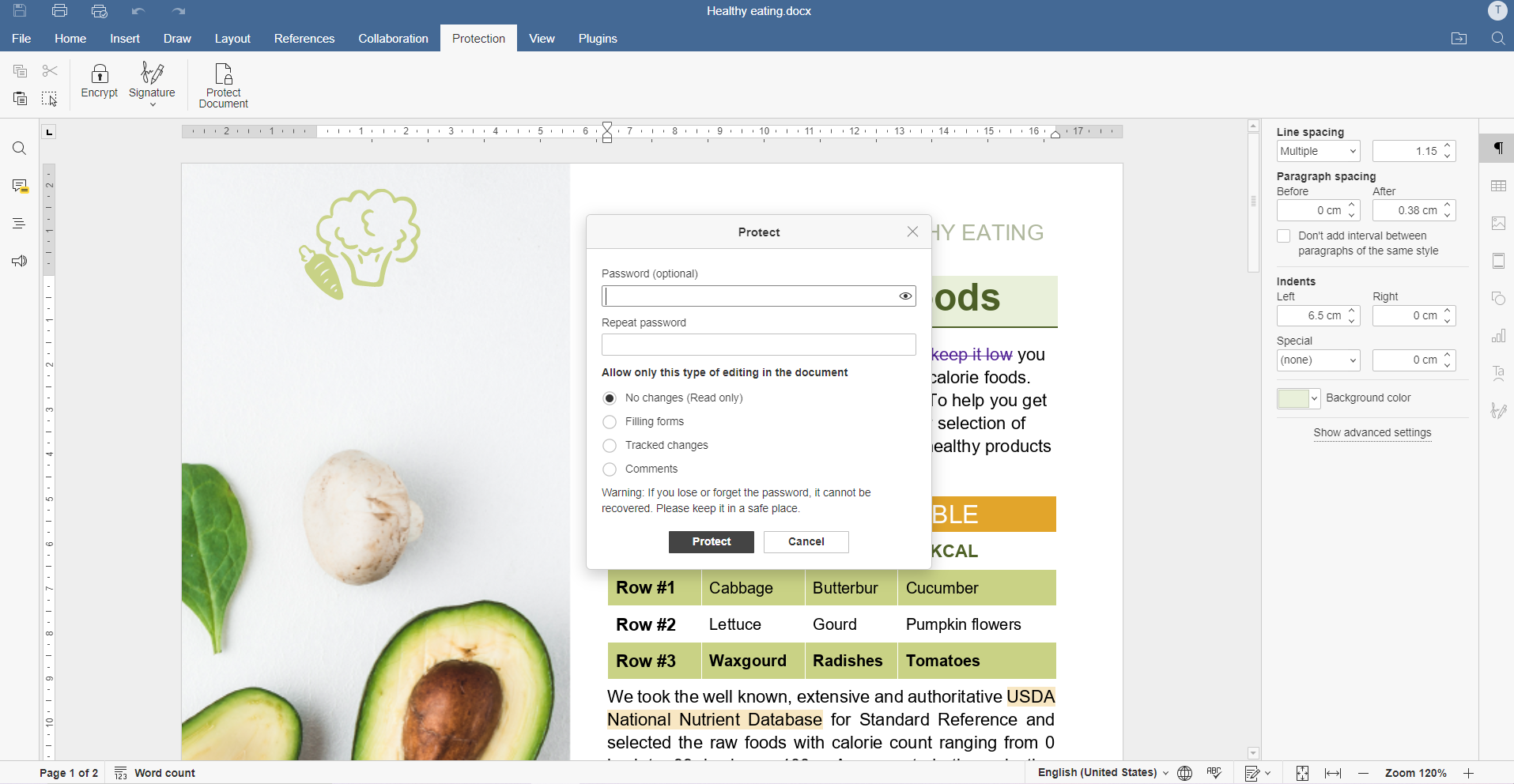
此外,您还可以对文本文档进行密码保护,同时只允许对文件进行某些操作:阅读、填写表格、评论或跟踪更改。
转到 "保护 "选项卡,点击 "保护文档"。设置密码,选择文档所需的访问权限,前提是用户没有输入密码:无更改、填写表格、跟踪更改、注释。单击保护。
使用任何密码管理器保存密码或记住它,因为它是不可能恢复的。因此,如果您忘记或丢失了密码,您将无法恢复或重置密码并打开 DOCX 文件。
总结
总之,作为一种广泛使用的格式,DOCX 为创建、共享和存储文本内容提供了一个多功能平台,它具有丰富的格式化功能,并与各种软件应用程序兼容。从撰写商业报告的专业人士到准备研究论文的学生,DOCX 格式都是当今文档工作流程的基石。

 渝公网安备50010702505508