


在旅途中高效处理任务的能力非常宝贵。即使不在工作场所,一项需要注意的常见任务就是填写 PDF 表格。无论是填写求职申请表还是填写调查问卷,能够通过移动设备无缝完成都能节省时间和精力。有了适用于 iOS 设备的 ONLYOFFICE 移动应用程序更新版,您就可以随时随地填写 PDF 表格。阅读本文,了解如何操作。

iOS 版 ONLYOFFICE Documents 是一款免费的移动办公软件,用于编辑文档、电子表格和演示文稿,并对其进行本地和在线管理。说到在旅途中填写PDF表格,ONLYOFFICE Documents可让您通过移动设备快速高效地填写表格。让我们来看看如何填写表格。
如何在ONLYOFFICE文档中填写PDF表格
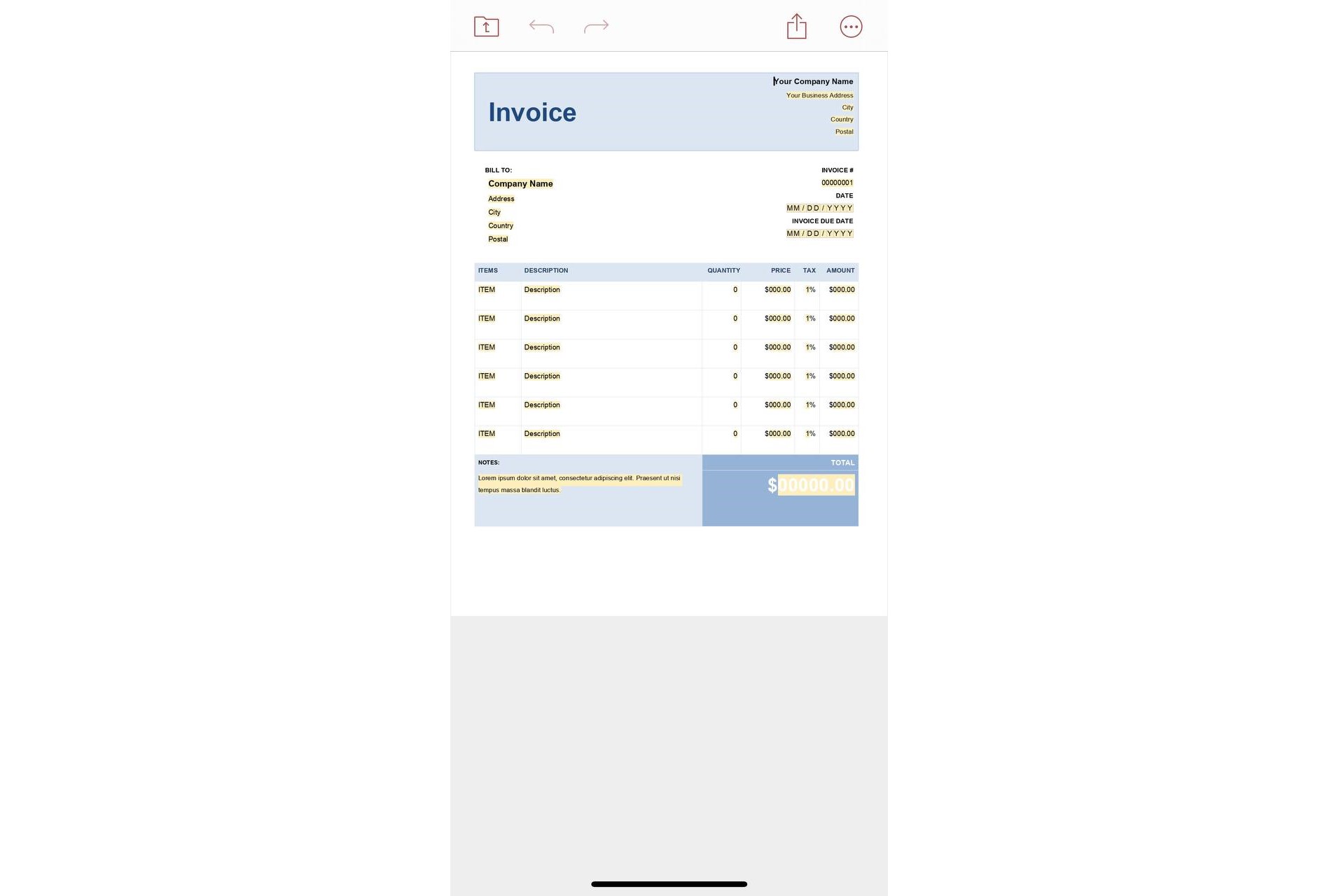
首先,在ONLYOFFICE Documents中打开要填写的PDF文件。
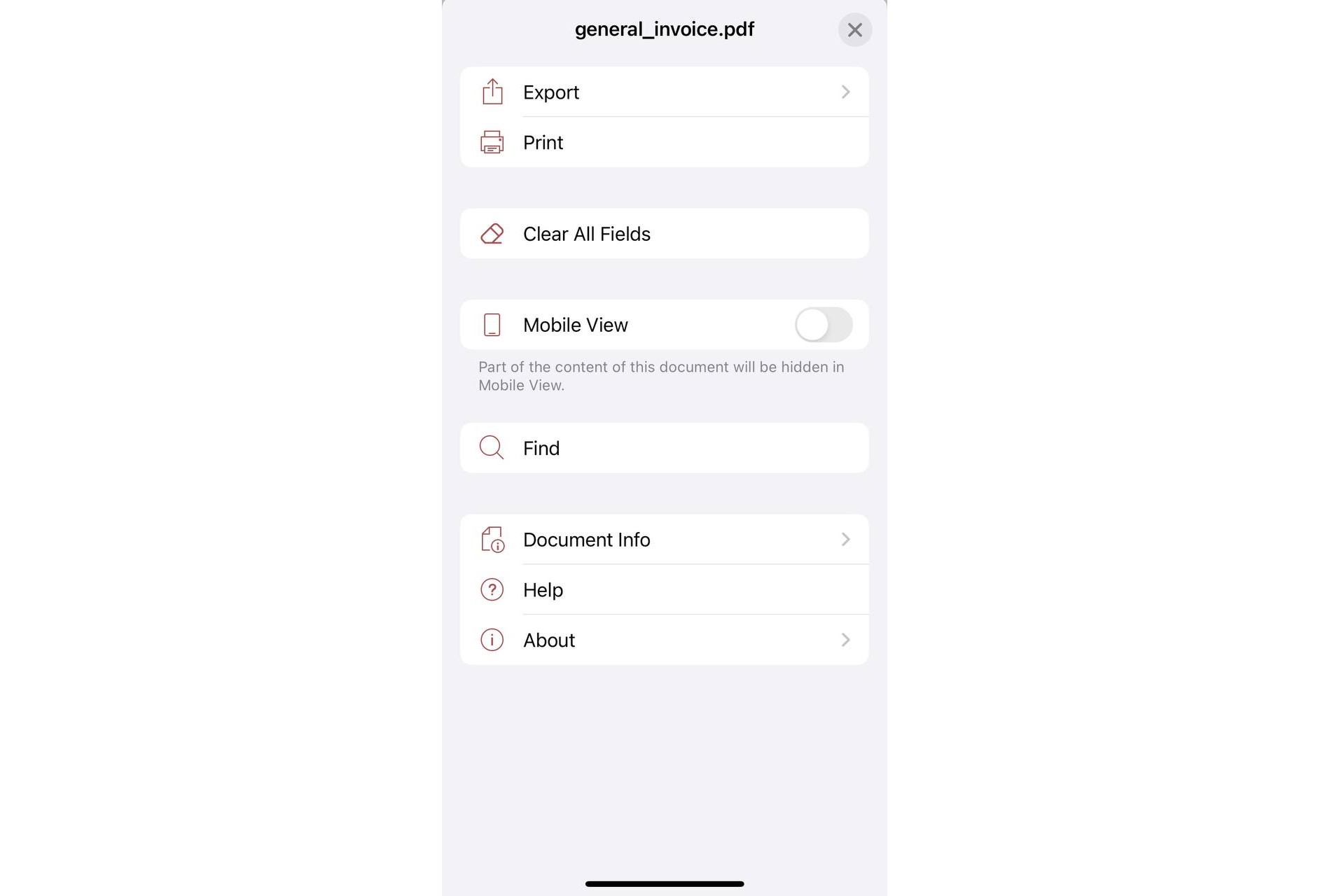
为方便起见,您可以切换到移动查看模式。单击三点图标打开设置并激活移动视图。
在ONLYOFFICE文档中打开PDF表格后,您就可以开始填写表格字段了。点击文本字段输入信息,选中复选框进行选择,或从下拉菜单中选择选项。
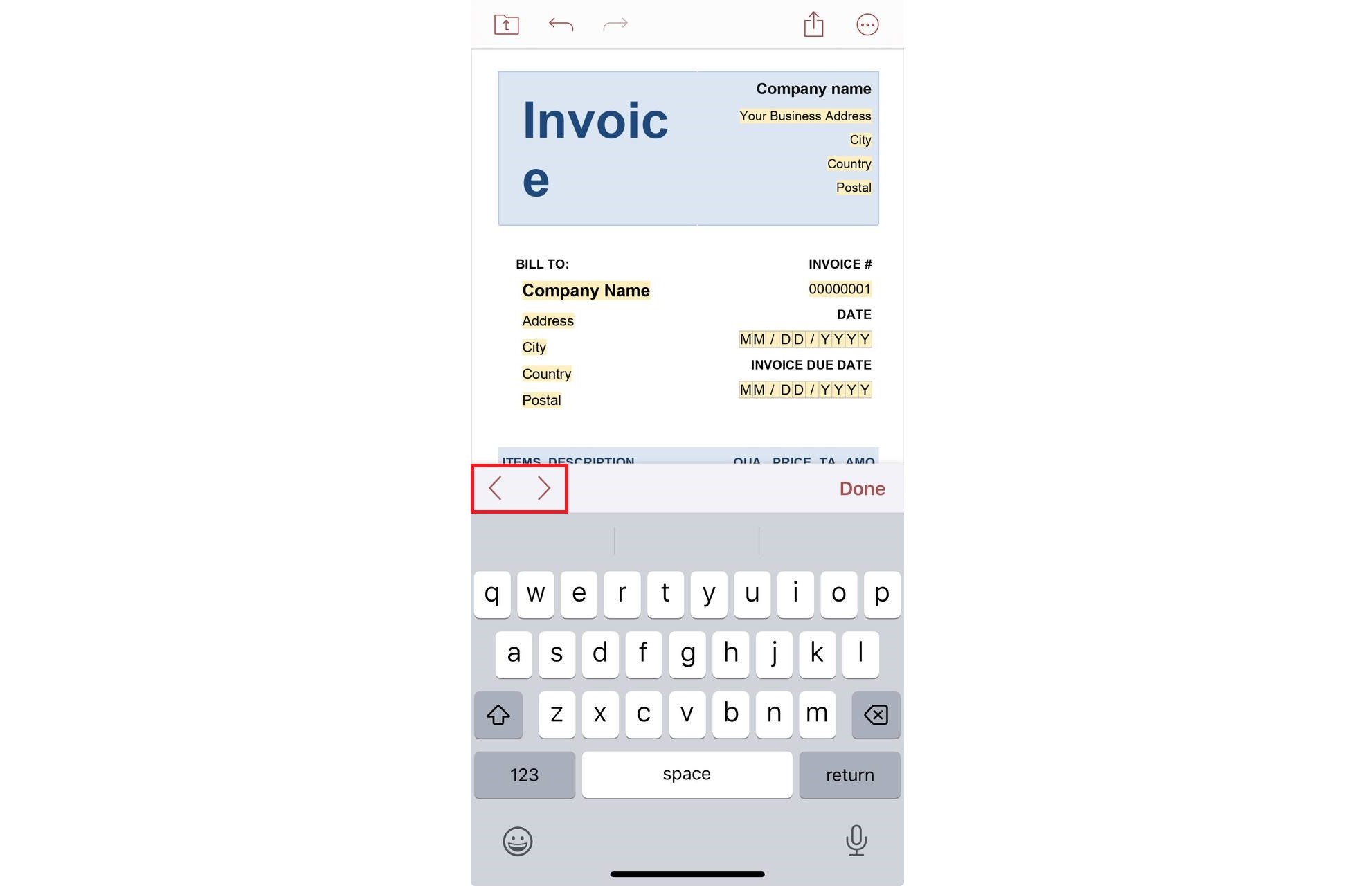
为方便在字段之间导航,可使用箭头自动从一个字段移动到另一个字段。这样,你就不会错过任何需要填写的字段。
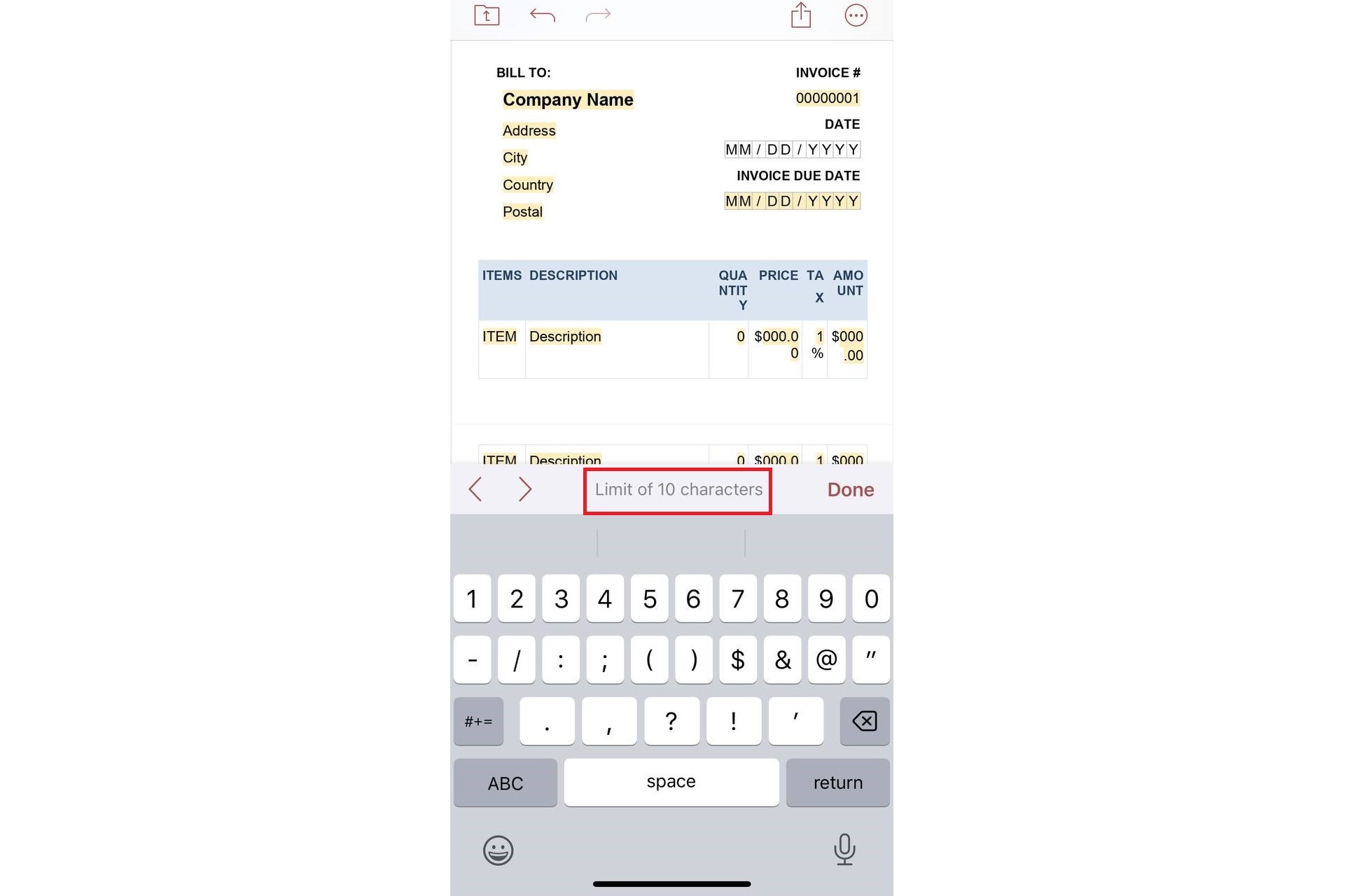
注意出现注释的行。它们可能包含填写提示、字符限制或字符类型。
如果在填写过程中填写了错误的数据,只需点击一下即可清除所有字段。转到设置,选择清除所有字段。
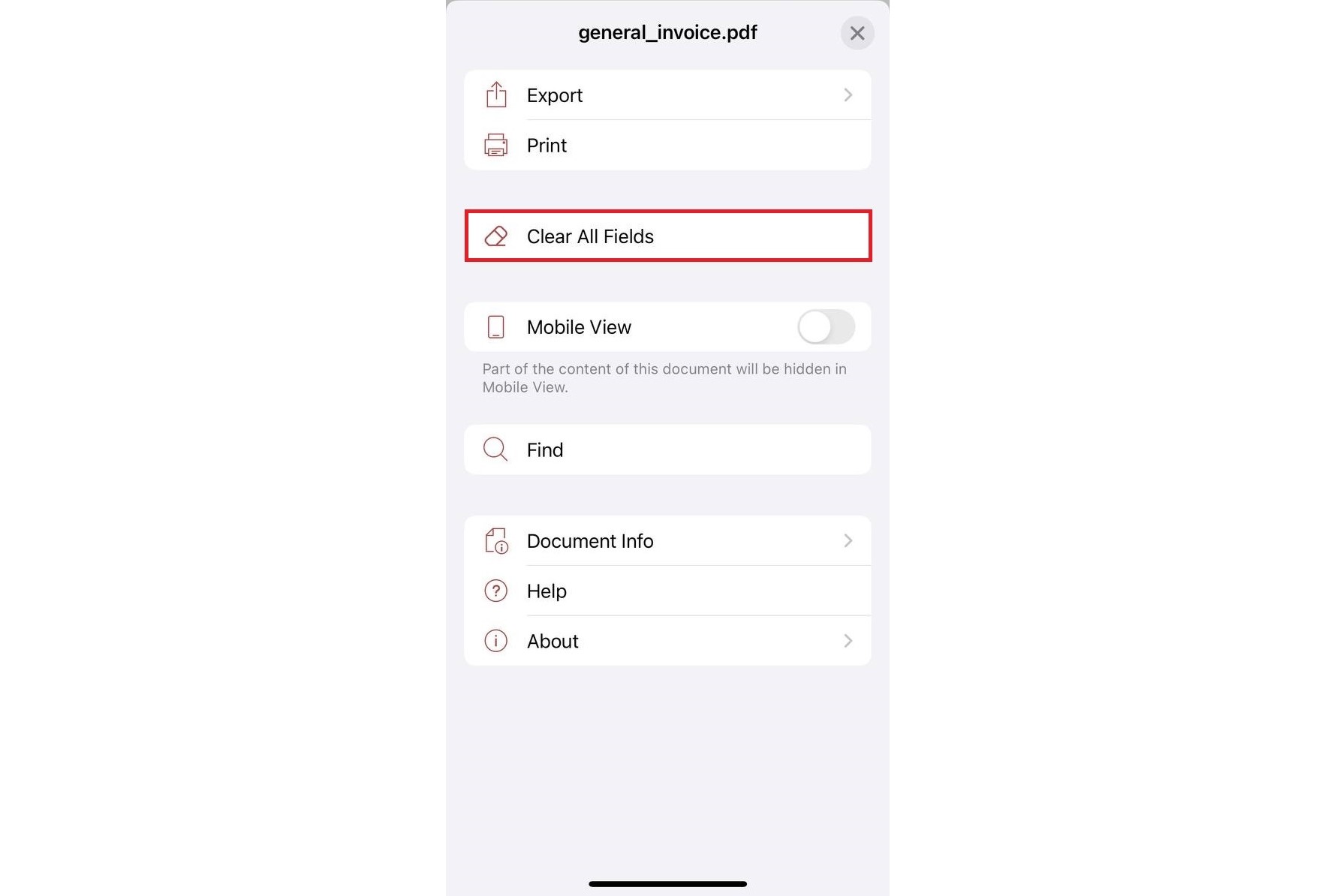
填写完表格后,请花一点时间查看您的条目,确保准确无误。如果您需要做任何修改,您可以在文件定稿前轻松编辑文本或调整选项。
要查看完成后的表格,请使用预览。为此,请单击右上角的导入图标并选择快速查看。
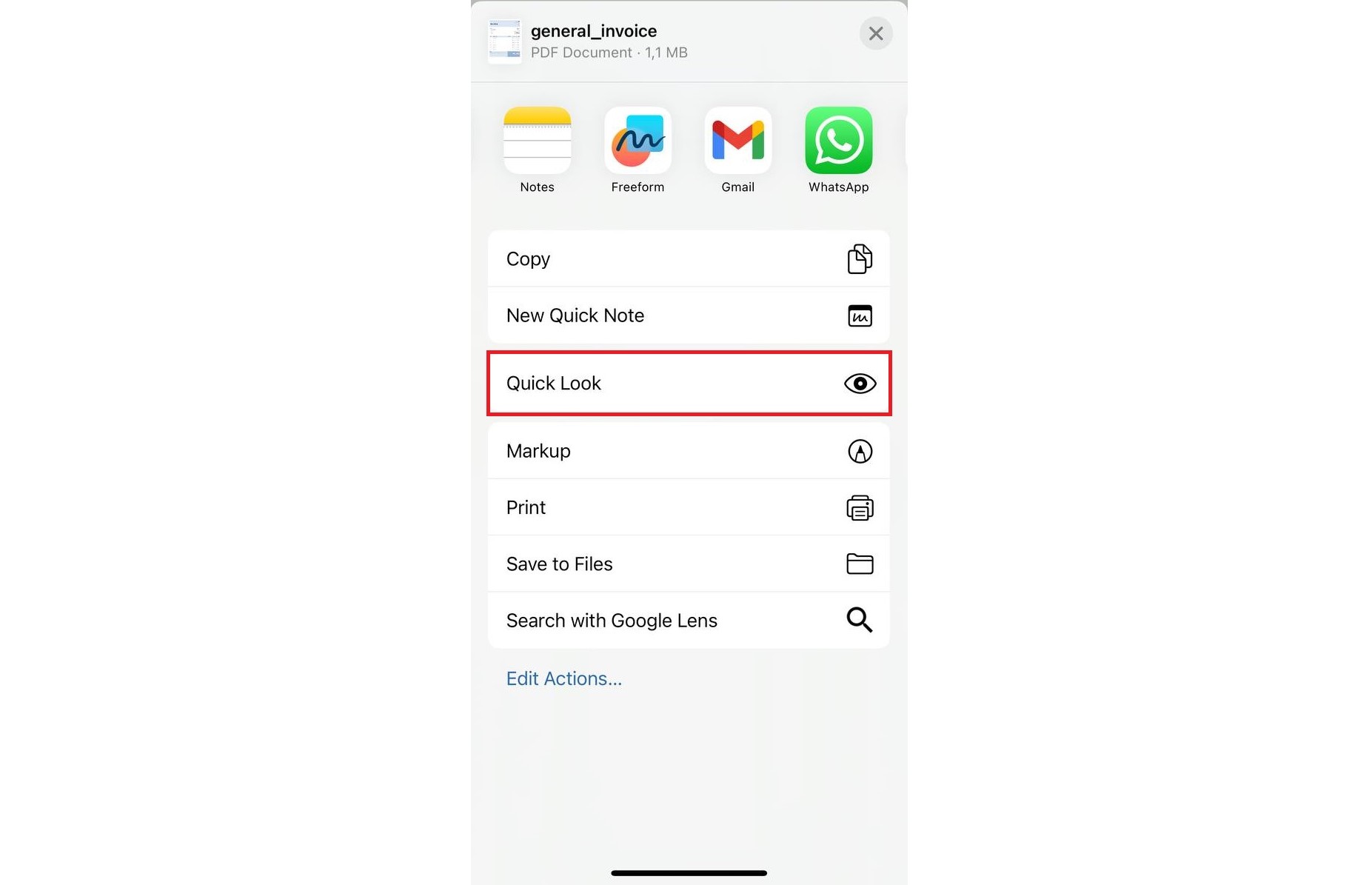
完成表格后,将文档保存到设备中。您还可以通过电子邮件或信息应用程序共享已完成的表格,以便将其发送给收件人。
连接到云
您还可以将移动应用程序连接到云端来存储文档,随时访问文档并与他人共享。
例如,创建一个免费的ONLYOFFICE DocSpace账户,存储您填写的表单,并以可定制的访问权限与您的同事和合作伙伴安全共享。
在您的 iOS 设备上从 App Store 下载 ONLYOFFICE Documents。该应用程序免费提供:
想找到从合同到旅行计划的现成PDF表格?请联系我们获取免费现成的表格库,下载并通过移动设备填写表格。

 渝公网安备50010702505508