


我们将继续撰写关于在不同操作系统上使用Visual Studio Code中的FastReport Avalonia的系列文章。在本文中,我们将详细分析如何使用 Visual Studio Code IDE 在 Linux 操作系统上运行 FastReport Avalonia。
Avalonia UI是一个.NET框架,常用于开发跨平台用户界面。凭借其用于应用程序构建的通用 API,Avalonia 支持所有主要平台和运行环境,并拥有自己独特的界面。这可确保您的业务解决方案在每个操作系统上看起来都是一样的。
FastReport Avalonia 包括一个强大的数据处理引擎、一个熟悉的报表设计器和一个生成报表的查看器。此外,新产品还支持所建报告的所有导出格式,如 PDF、Excel、MS Word 等。
该库与 FastReport WPF、FastReport .NET 和 FastReport Mono 完全向后兼容。它支持 Avalonia UI、.NET 7 和 .NET 8。
准备阶段
首先,我们需要从官方网站安装 Visual Studio Code。下载最新版本的 Visual Studio Code。
下一步是安装 .NET 8 本身。为此,您可以访问微软官方网站并下载 Linux 安装程序。
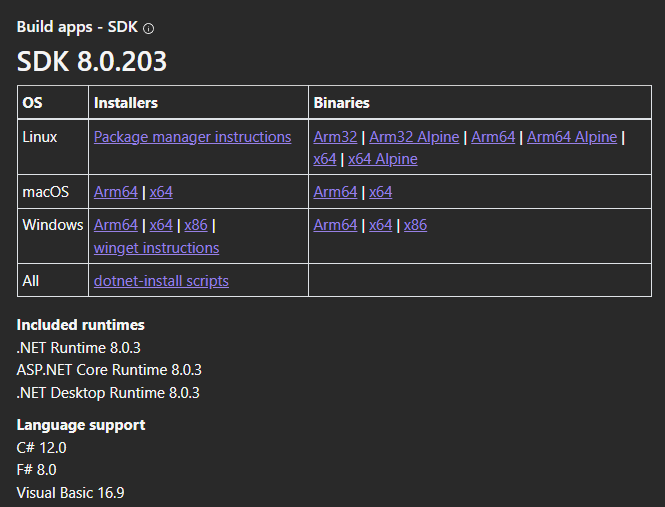
我们需要安装 Avalonia 模板,以便进一步工作。为此,我们需要打开控制台并输入以下命令:
dotnet new install Avalonia.Templates
接下来,打开 Visual Studio Code 并进行配置。转到 "扩展 "选项卡。我们需要安装以下扩展:.NET Install Tool、Avalonia for Visual Studio Code 和 C#。
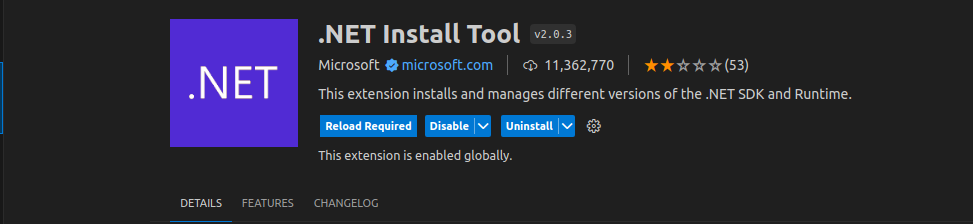
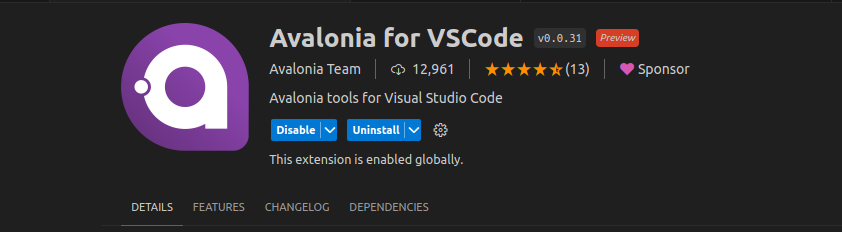
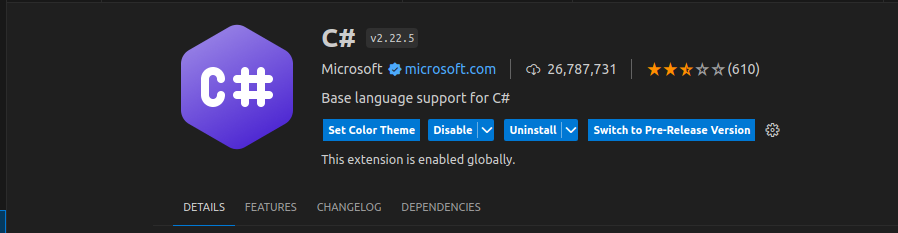
安装必要的扩展后,我们需要连接一个私有 NuGet 服务器来安装所需的 FastReport 软件包。您可以通过以下链接了解如何使用私有 NuGet 服务器。
完成这些步骤后,我们就可以开始创建项目了。
创建项目
要创建 Avalonia 项目,请打开 Visual Studio Code。因为我们已经安装了必要的模板和扩展,所以应该有一个 "创建 Avalonia 项目 "按钮。点击它。然后,选择 "Avalonia App "并指定项目名称。命名为 "FastReportAvalonia"。选择存放项目的目录。
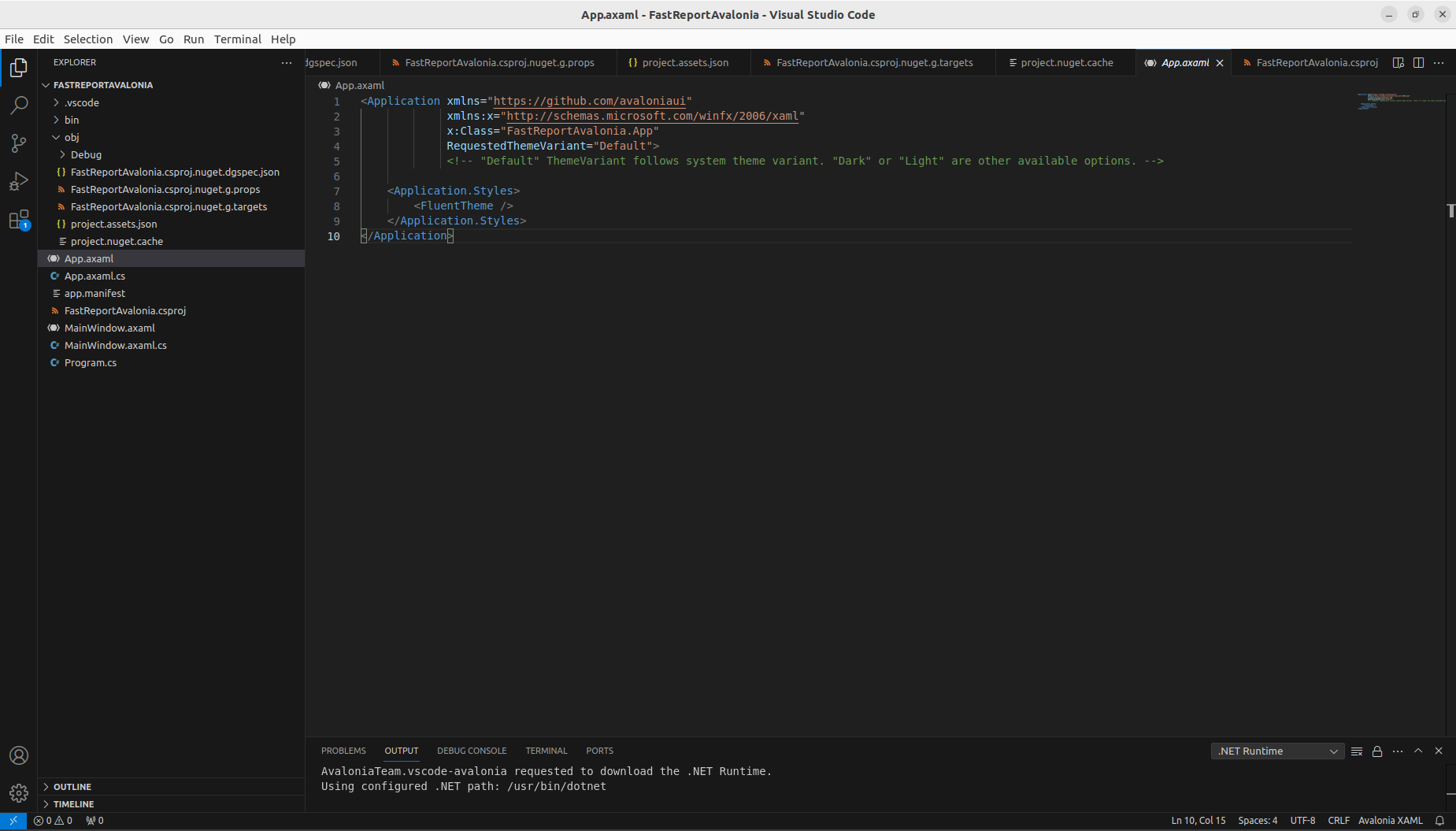
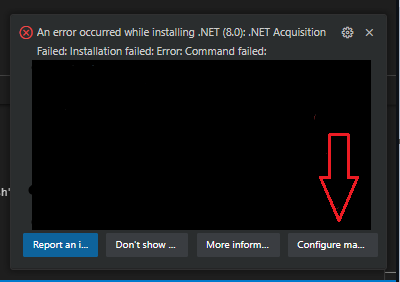
创建项目后,在项目中安装 .NET 8 时可能会遇到错误。您可以通过以下步骤解决这个问题:
1) 在错误窗口中,单击 "Configure Manager(配置管理器)";
2) 明确指定 .NET 8 的路径。例如/usr/share/dotnet/dotnet。
在不同的发行版中,.NET 8 的存储路径可能会有所不同,因此请在项目中考虑到这一点。
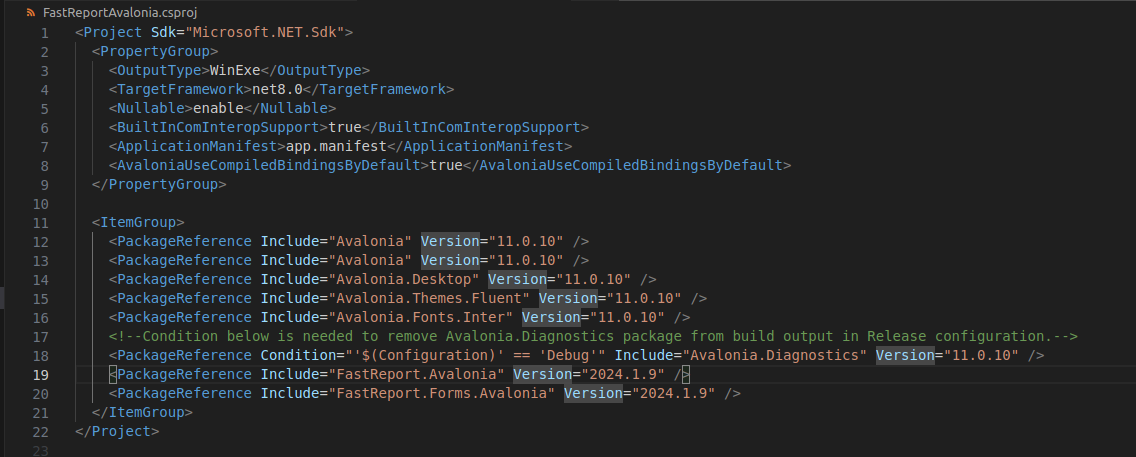
然后,我们需要连接 FastReport 软件包。为此,请打开 .csproj 文件并添加以下几行:
<PackageReference Include=”FastReport.Avalonia” Version=”2024.1.9” />
<PackageReference Include=”FastReport.Forms.Avalonia” Version=”2024.1.9” />
我们的文件应该是这样的:
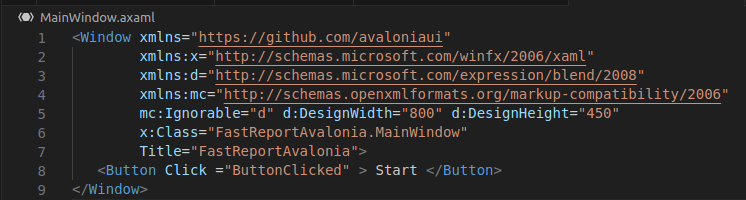
接下来,转到 MainWindow.axaml 文件并添加一个按钮。
<Button Click =”ButtonClicked”> Start </Button>
文件中的代码应如下所示:
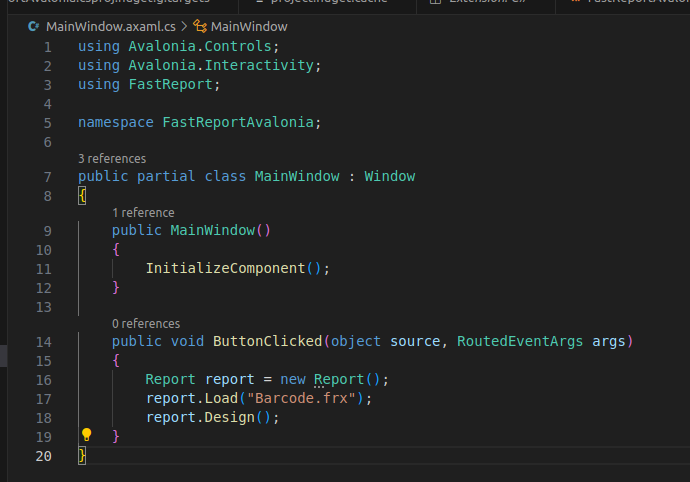
下一步是编写按钮的逻辑。为此,请打开 MainWindow.axaml.cs 文件并创建一个事件。
using FastReport;
…..
public void ButtonClicked(object source, RoutedEventArgs args)
{
 Report report = new Report();
 report.Load(“Отчет.frx”);
 report.Design();
}
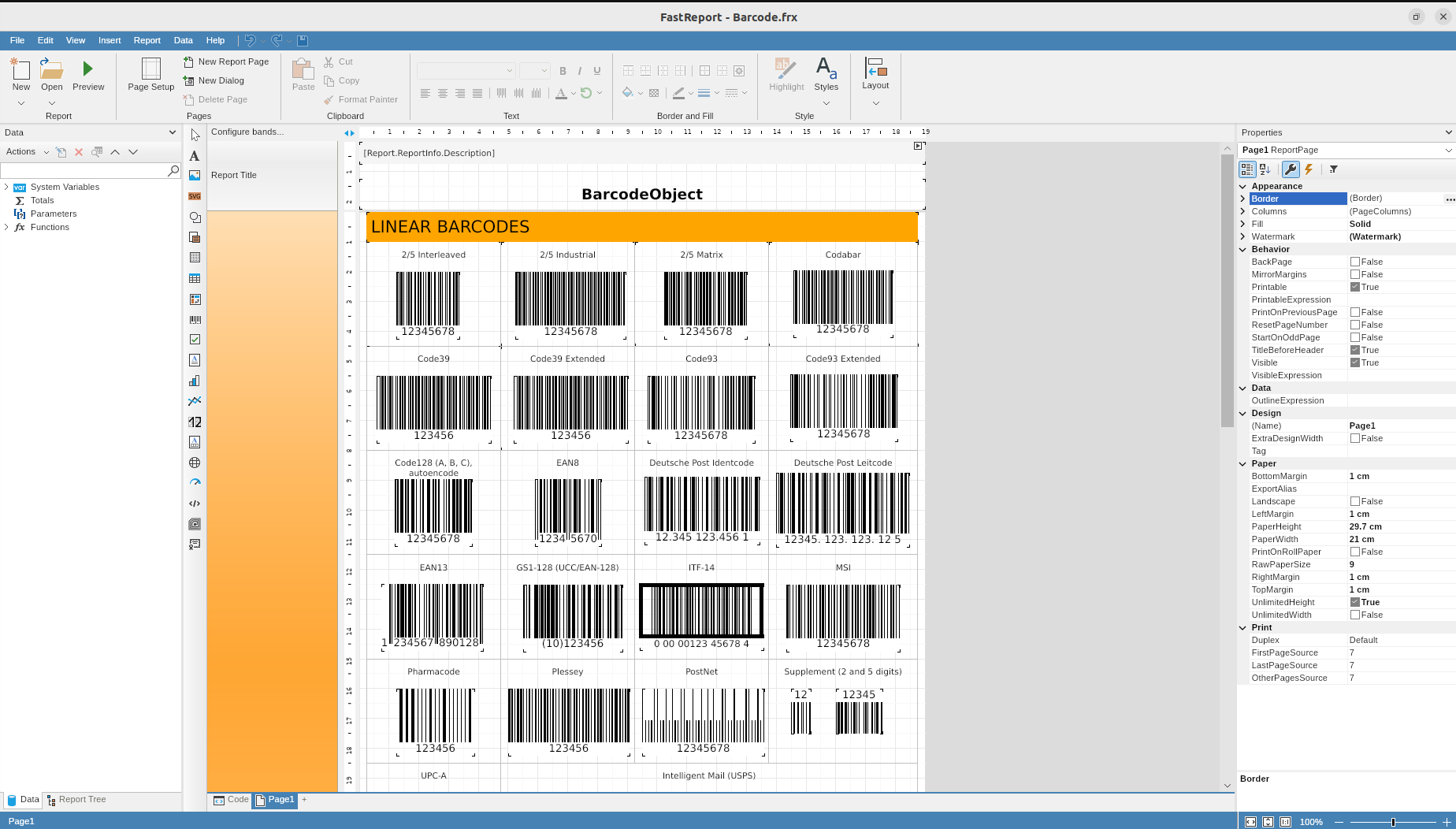
现在我们可以运行应用程序了。为了进行调试,我们需要使用 .NET 5+。启动后,会出现一个带有 "Start(开始)"按钮的窗口。点击它,设计器就会启动。
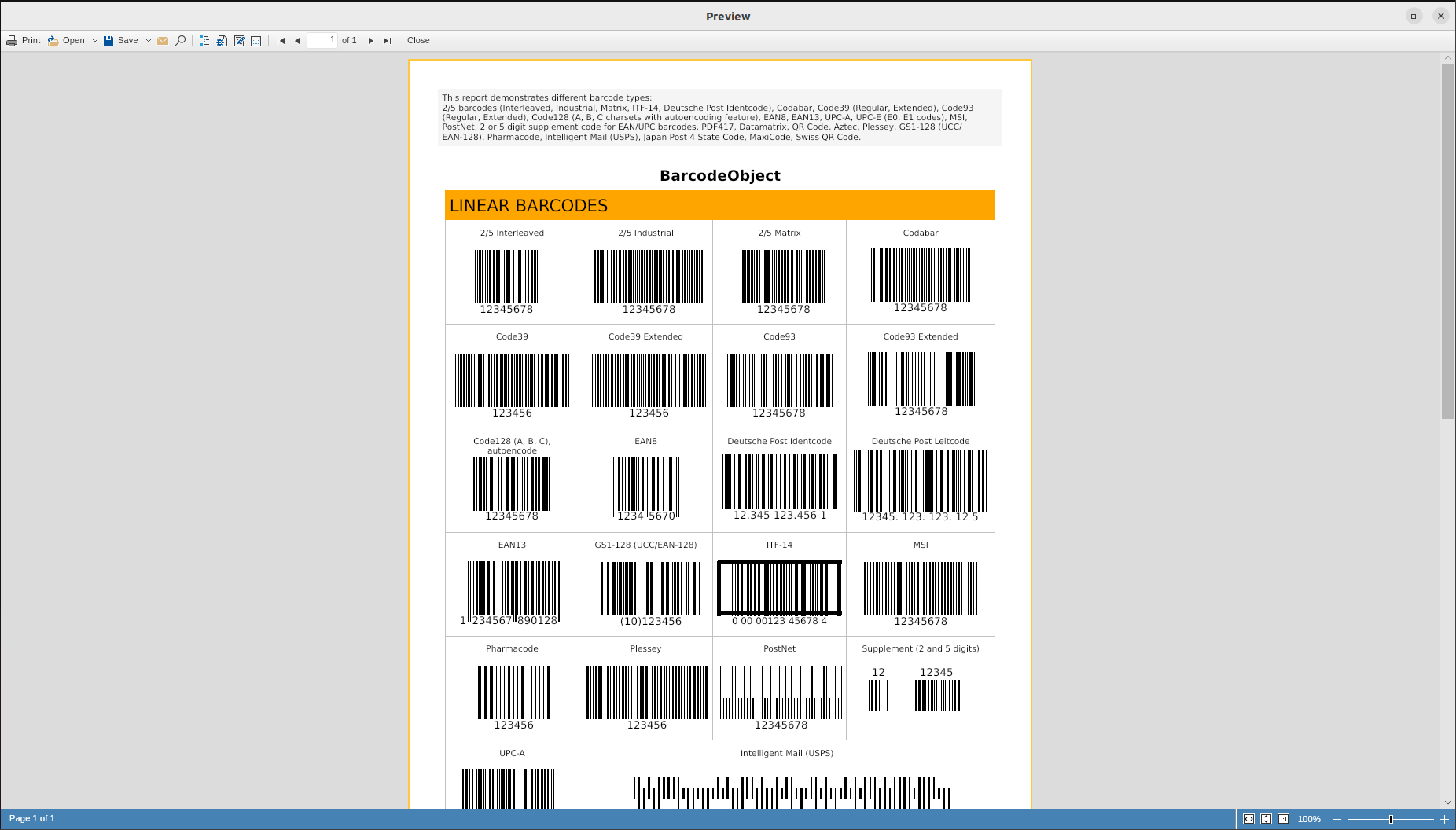
我们还可以启用预览功能,在预览模式下查看报告。
因此,我们可以使用 Visual Studio Code 在 Linux 上运行 FastReport Avalonia。如您所见,设置和启动过程并不复杂。只需安装 SDK 包,配置私有 NuGet 包,然后就可以使用 FastReport Avalonia 了。如果您有任何问题,请联系我们的技术支持。祝您使用FastReport Avalonia愉快!





 渝公网安备50010702505508