


今天,我们将以销售协议为例,了解什么是 ONLYOFFICE 表单,以及如何创建标准的可填写表格。
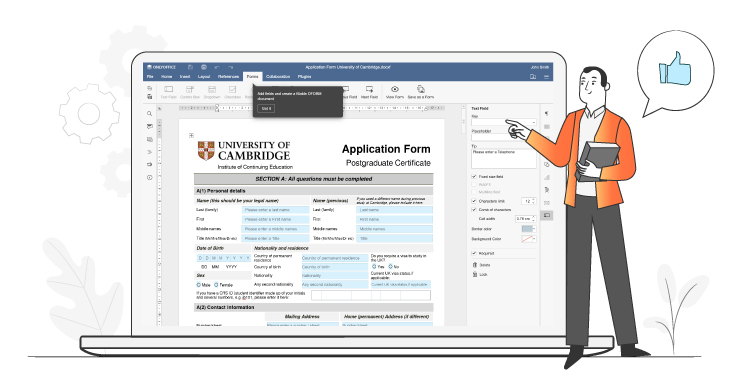
什么是 ONLYOFFICE 表格及其用途
ONLYOFFICE表格的设计目的是使电子文档的工作变得简单。您可以在线或在本地创建、编辑和共同编辑带有可填写字段的文档,并将其发送给他人填写。它消除了打印、存储和分发文件的成本,减少了处理时间,并有助于避免重复数据输入和相关错误。
下面是一些可填写表格的例子,以及我们可以在哪些地方使用它们:
销售:采购订单、销售协议;
人力资源:时间表、雇佣协议、工作建议模板、休假申请;
会计:支出申请、报销、费用报告;
法律文件:贷款协议、保密协议、遗嘱;
其他:报告、录取表、调查问卷。
在本视频中了解 ONLYOFFICE 表格的功能:
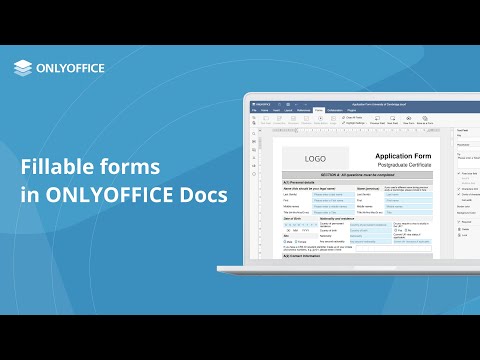
现在,让我们看看如何使用不同类型的可填写字段创建销售协议表单。
1、创建表格模板
首先,你需要创建一个 .docxf 格式的表单模板。有两种可能的方法:
从空白
从现有的 .docx 文档
我们将使用以前使用过的不带字段的 .docx 格式销售协议。
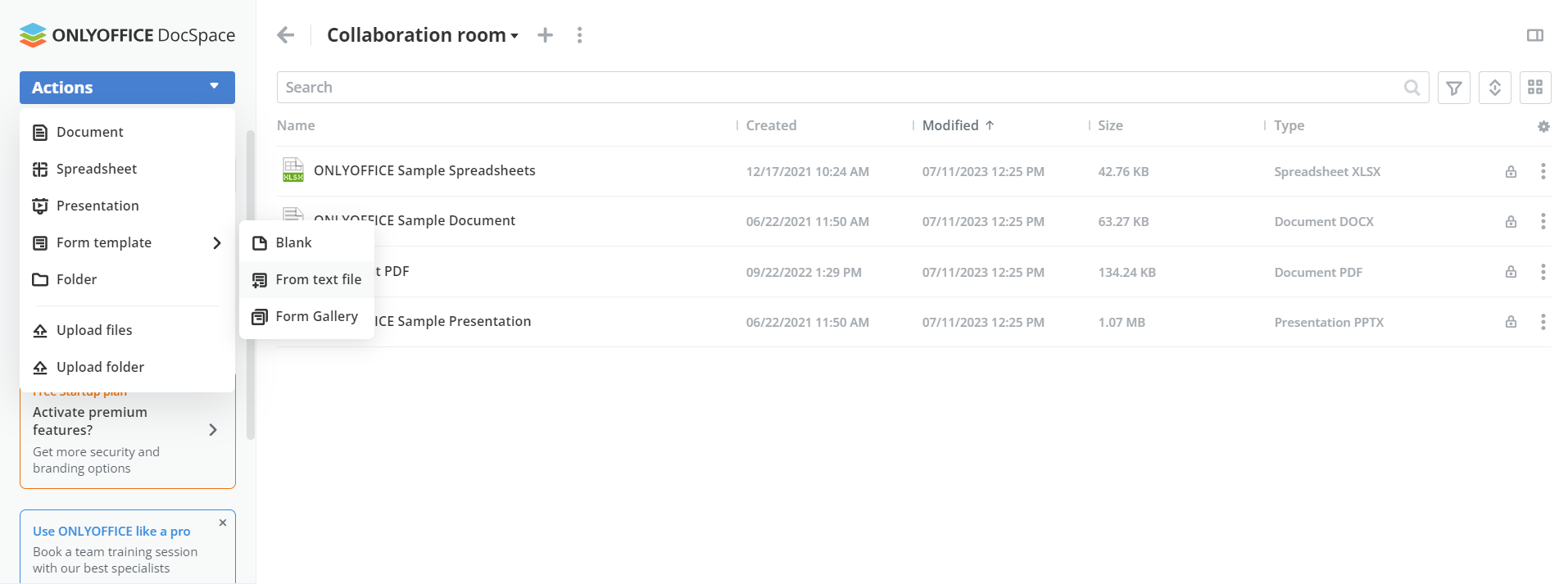
点击操作按钮 -> 表单模板 -> 从文本文件。选择所需的文件。
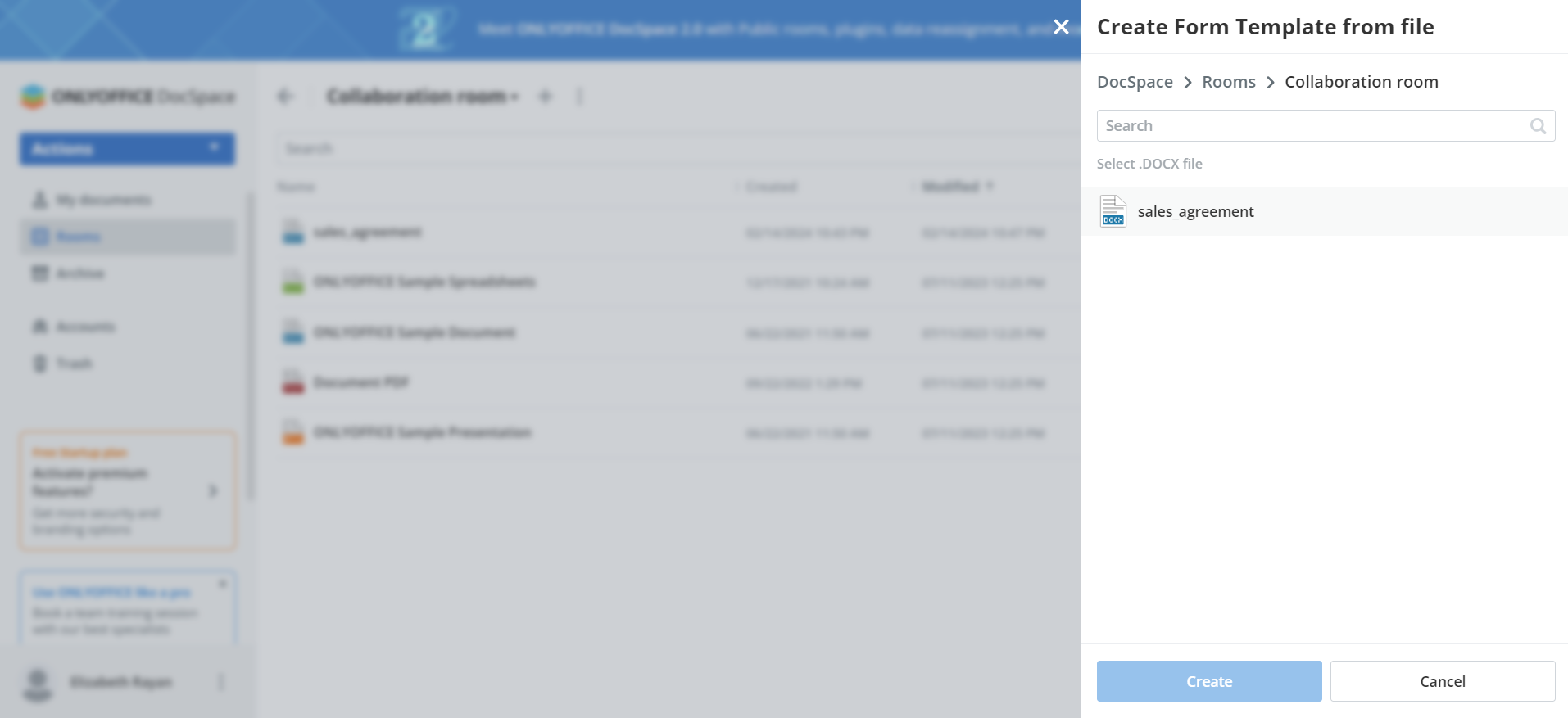
您的 .docx 文档将转换为 .docxf 格式。有关格式规范的更多信息,请参阅白皮书。
2、添加表单字段
表单内容准备就绪后,我们就可以添加要填写的字段了。这些字段可在 "表单 "选项卡上找到。

*请注意,只有在创建表格模板或打开 docxf 格式的现成模板时,才能使用表格选项卡。
文本行
首先,我们添加简单的文本行。我们将用它们来记录少量信息,如买方和卖方的全名以及地址。
转到 "表单 "选项卡 -> "文本字段"。
默认情况下,您可以在标准大小的输入区域输入任意数量的字符。要自定义字段,请打开右侧工具栏上的字段属性。
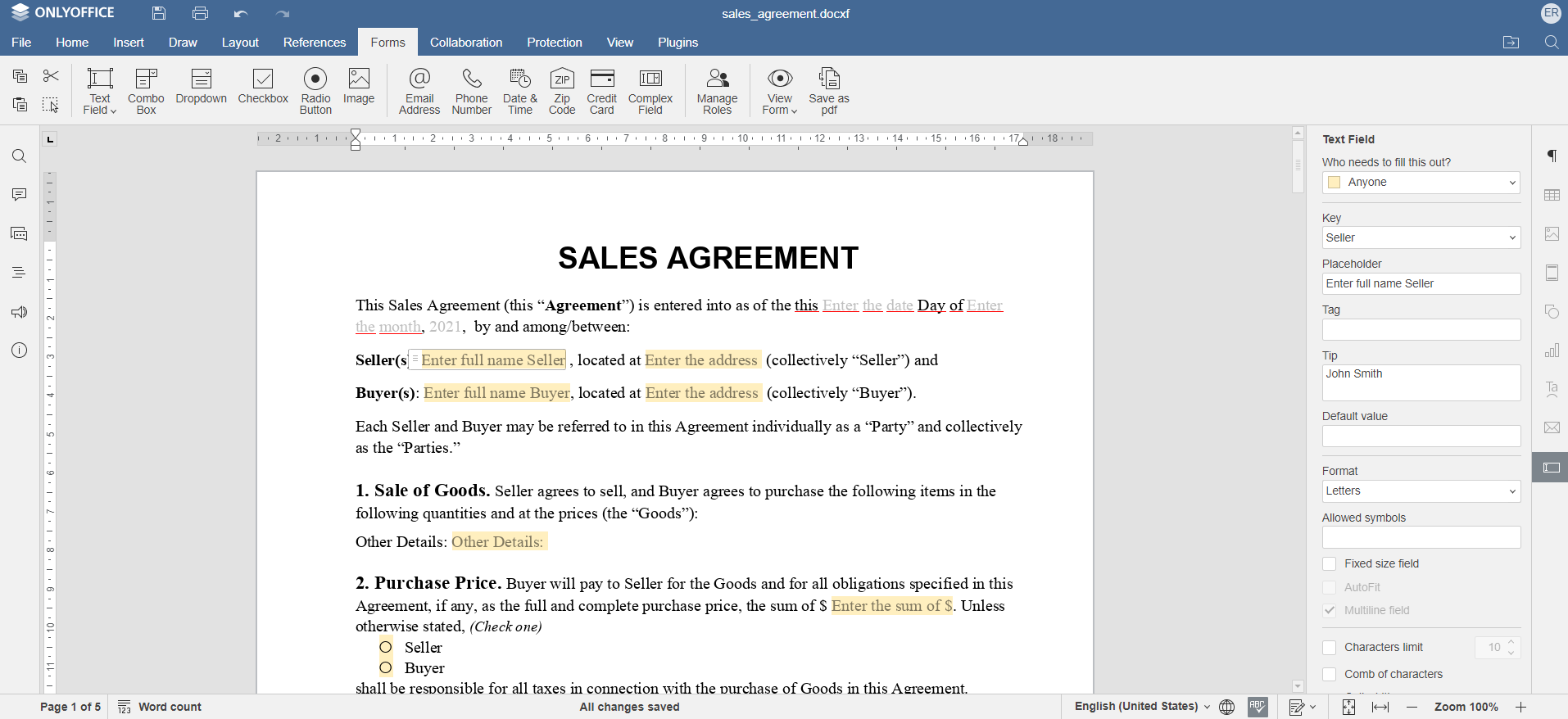
文件中有两个字段包含卖方的全名。为了简化这些字段的填写,避免错误和错字,我们可以使用关键参数将这些字段关联起来。
因此,我们创建了卖方键,并为必要的字段选择了它。现在,当用户填写一个字段时,另一个字段中的数据就会自动出现。
为了给收件人一个提示,我们将输入卖方的全名作为占位符,并添加 John Smith 作为提示(将光标悬停在该字段上即可看到)。
在格式字段中,我们指定答案只能包含字母。
选中 "必须",使该字段必须填写。
锁定字段参数,以免在填写表格时意外更改。
同样,我们将在文档中创建文本字段。
带有独立单元格的字段
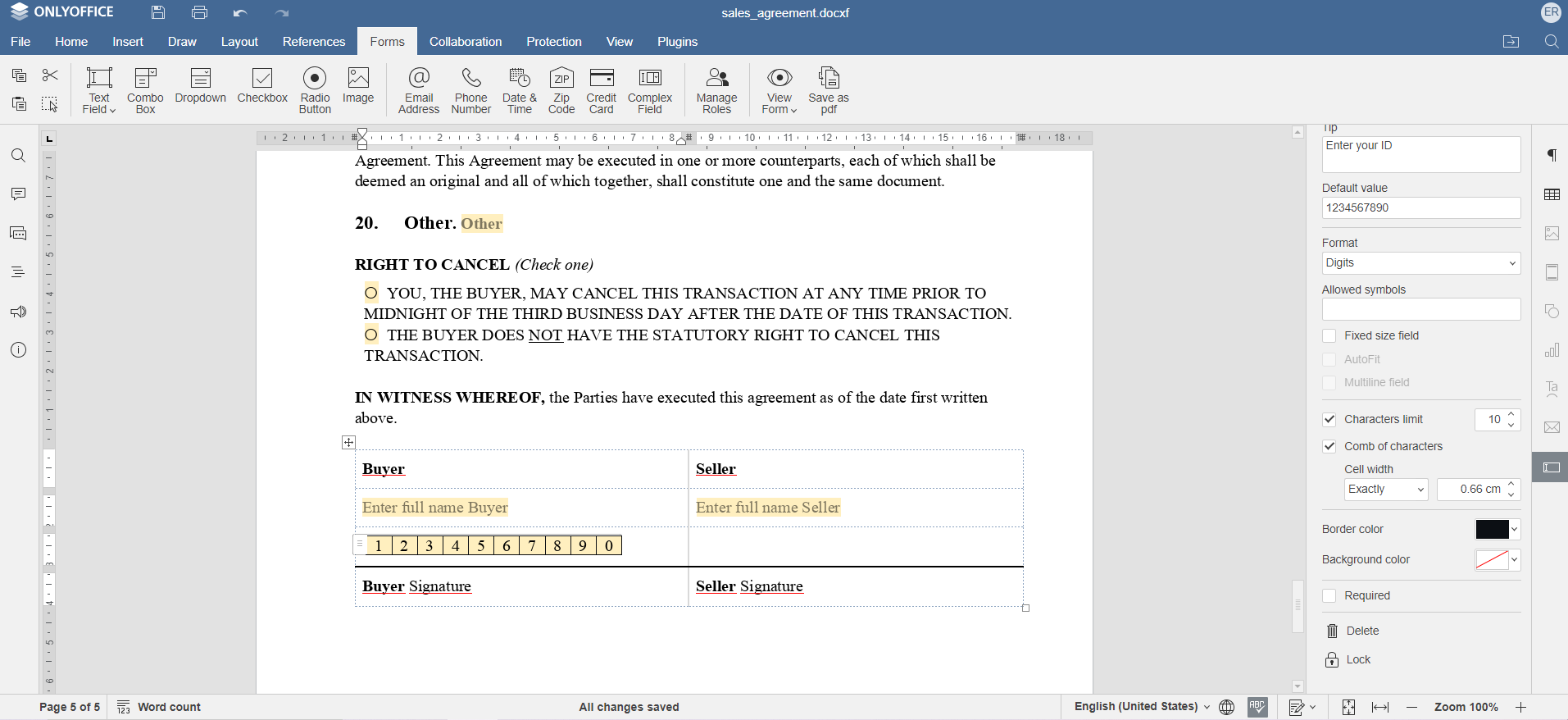
文本字段可以为每个字符划分为单独的单元格。它们可以用来强调每个字符,避免错误。例如,在姓名或 ID 编号中也是如此。
像上一步一样创建一个文本字段。在右侧工具栏上,选中固定大小字段,并将字符限制设为 10。然后,选择字符组合,定义单元格宽度和边框颜色。因此,每个数字都将位于单独的单元格中。
在占位符中,我们定义输入 ID 的格式。
日期
您还可以添加特殊字段来指定日期。将插入点放在要添加字段的文本行内。
转到表单选项卡 -> 日期和时间。
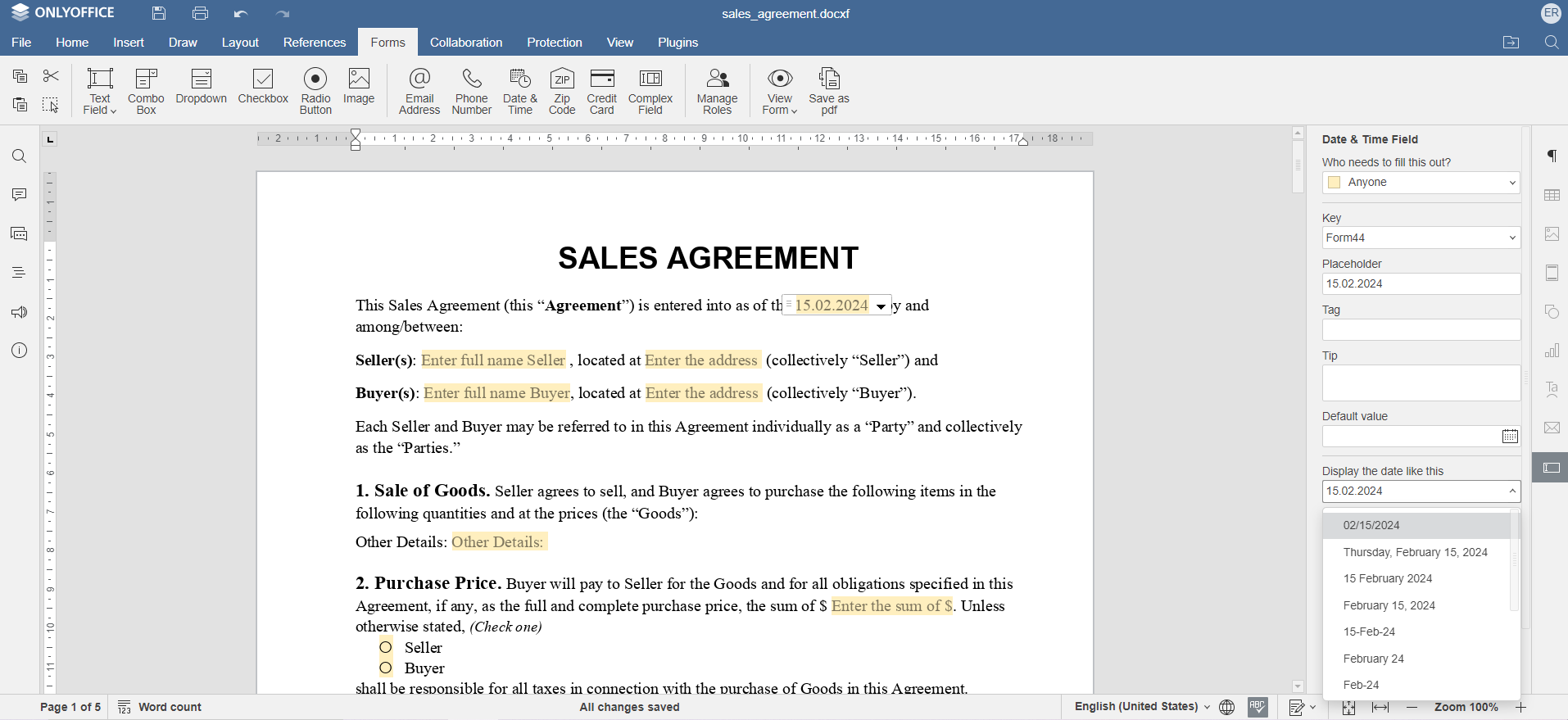
表单字段将出现在现有文本行中插入点的位置。在右侧工具栏中,自定义字段设置。设置键、占位符和提示。
在默认值字段中,输入字段默认显示的值。
像这样显示日期:选择字段格式,如 MM/DD/YYYY、Monday, MM DD, YYYY 等。日期默认设置为 DD/MM/YYYY。
电话号码
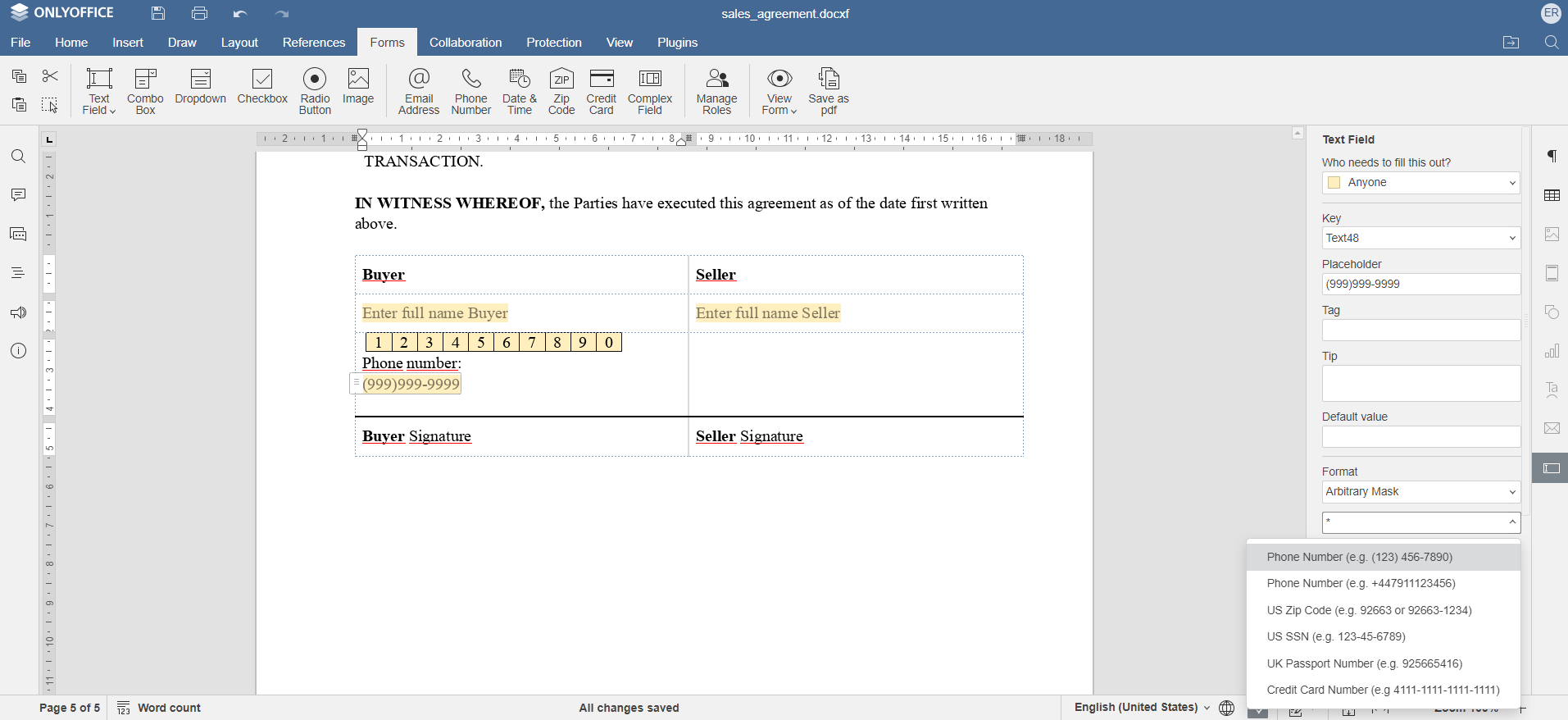
电话号码字段用于输入与给定任意掩码相对应的电话号码。默认设置为 (999)999-9999。
要插入电话号码字段,请单击表单选项卡上的电话号码字段。
在格式下拉列表中选择任意掩码,然后在下面选择建议的选项来显示电话号码。
单选
在从预定义列表中选择一个选项的协议条款中,可以使用单选按钮。
要在 "购买价格 "条款中添加单选按钮,我们可以将光标放在右侧行中,然后选择单选按钮。所有创建的按钮都会自动合并到组 1 中,用户只能从具有相同组键的按钮中选择一个。也可以重新命名组键,并重新分组右侧边栏上的按钮。
我们为这些按钮定义了组键 "购买价格"。
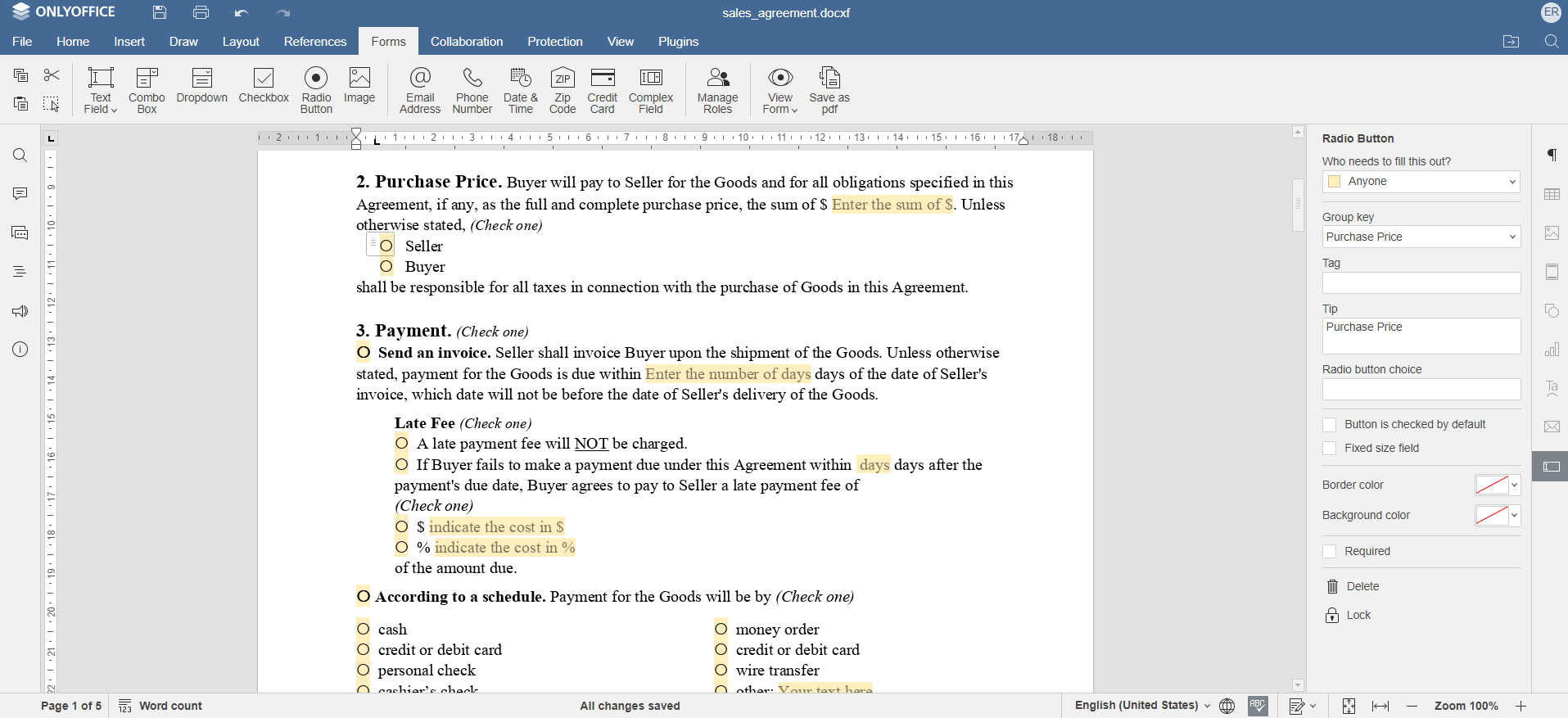
在下面的付款子句中,我们还添加了单选按钮。然后在其中一个按钮的属性中,创建一个新的组键 "付款选项",并为其他按钮选择该组键。
这样,每组单选按钮都有自己的名称,而且不会与其他按钮混淆。
多选
与单选按钮不同,复选框允许选择多个选项。在我们的销售协议中,可以应用多个付款程序。在此,我们为必要的行添加复选框。
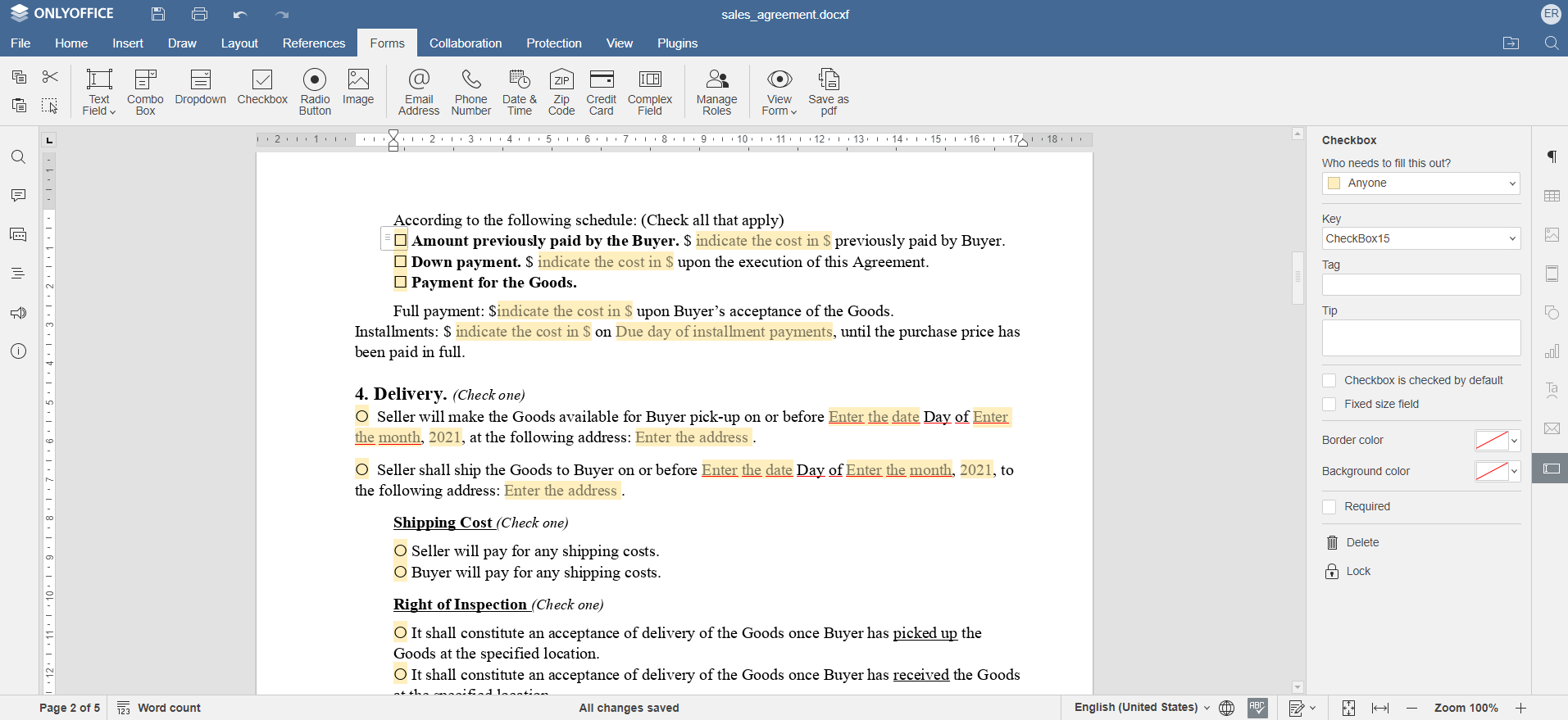
下拉列表
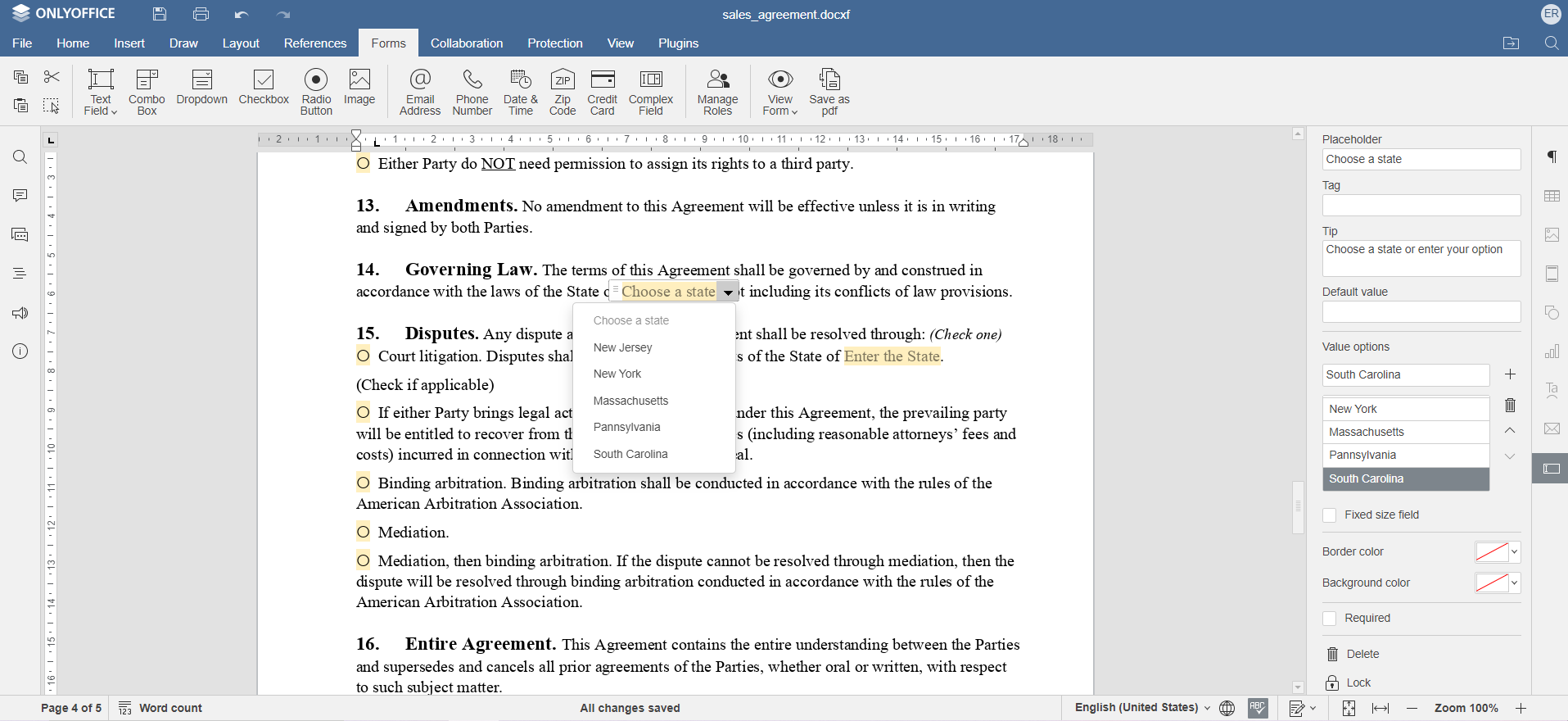
要创建一个可以解决争议的状态列表,我们可以使用组合框或下拉列表。两者的区别在于,组合框允许输入您的选项,而下拉框只能从建议的选项中进行选择。
我们创建一个组合框。
要添加要选择的州,我们在右侧边栏的 "值选项 "字段中输入一个州的名称,然后点击加号。使用向下和向上箭头,我们可以更改列表中国家的顺序。
现在所有字段都已添加。在参数中,我们为所有字段选择一种颜色,使其清晰可见。
默认情况下,字段中的文本使用 11 号 Arial 字体。但如果有必要,可以根据自己的喜好调整文本格式。
3、管理角色
您可以创建和分配不同的收件人角色来填写字段,以简化表单填写。这样,用户就可以根据匹配角色的颜色直观地确定自己应该填写哪些字段。
要创建新角色,请转到表单选项卡 -> 管理角色 -> 新建。
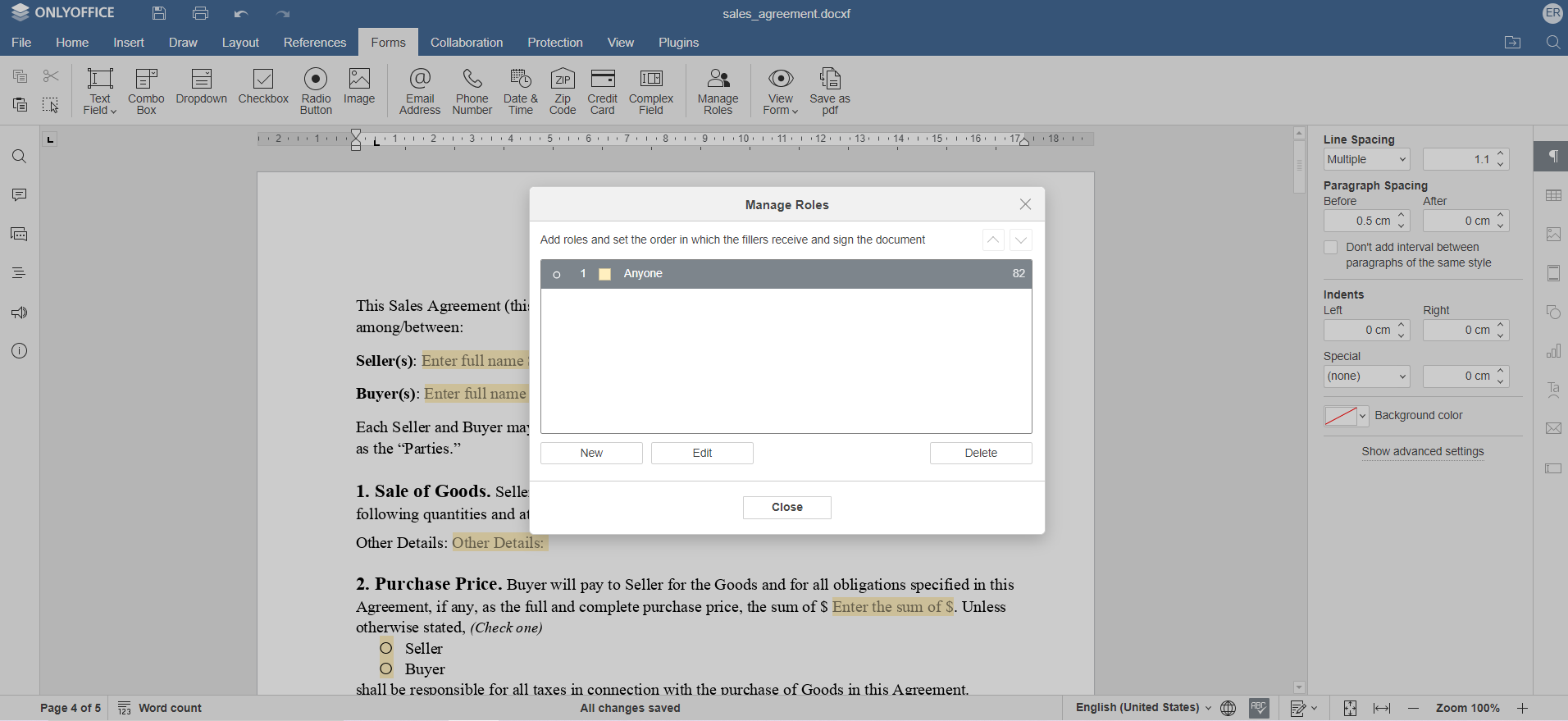
键入角色名称,必要时选择其颜色。也可以单击相应的菜单项创建自定义颜色。单击确定。
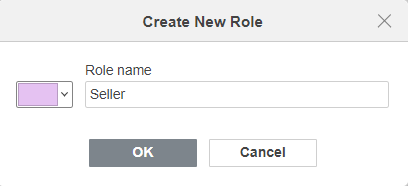
关闭 "管理角色 "窗口。
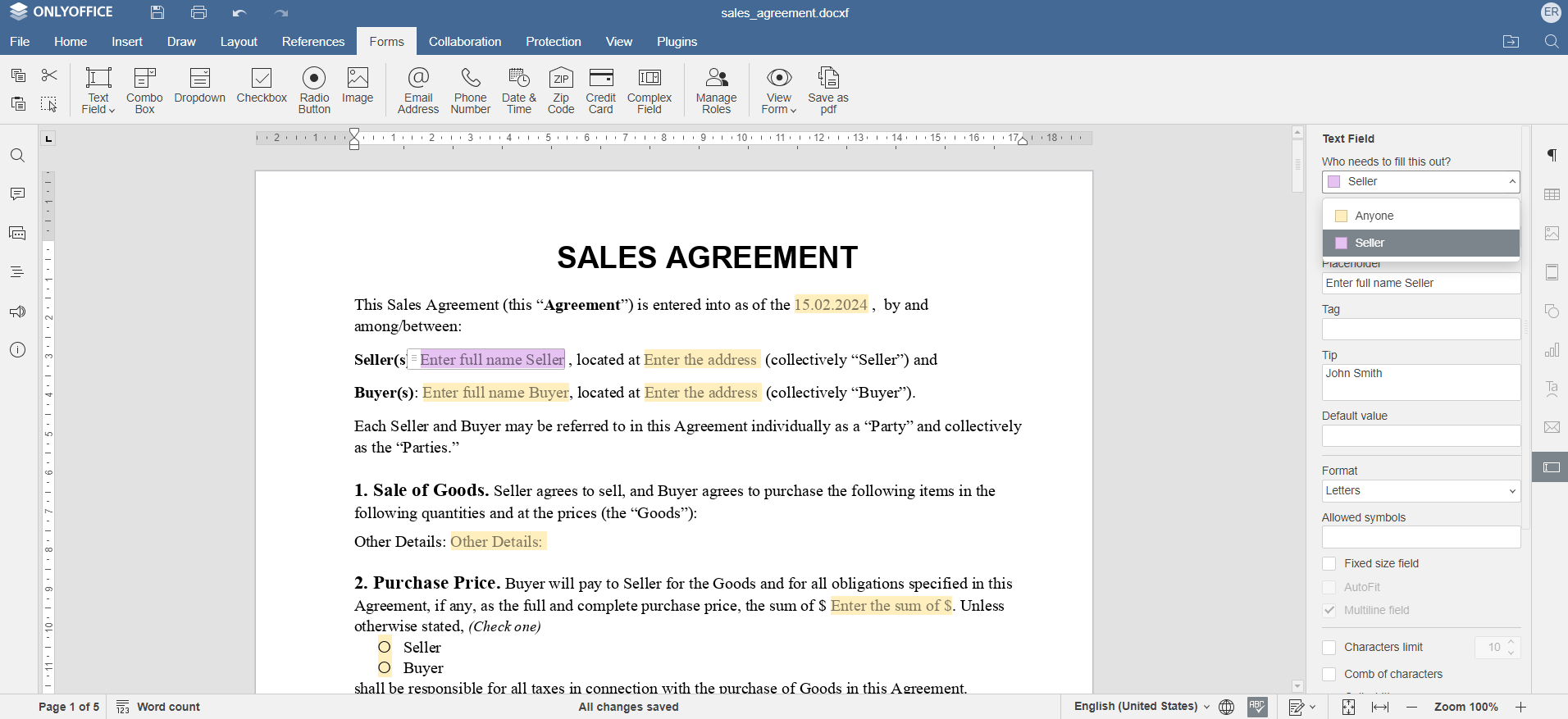
现在,您可以在每个字段的设置中为填写该字段的用户选择一个角色。
一旦为某个字段定义了角色,该字段就会相应着色,以吸引用户的注意。
4、预览创建的表单
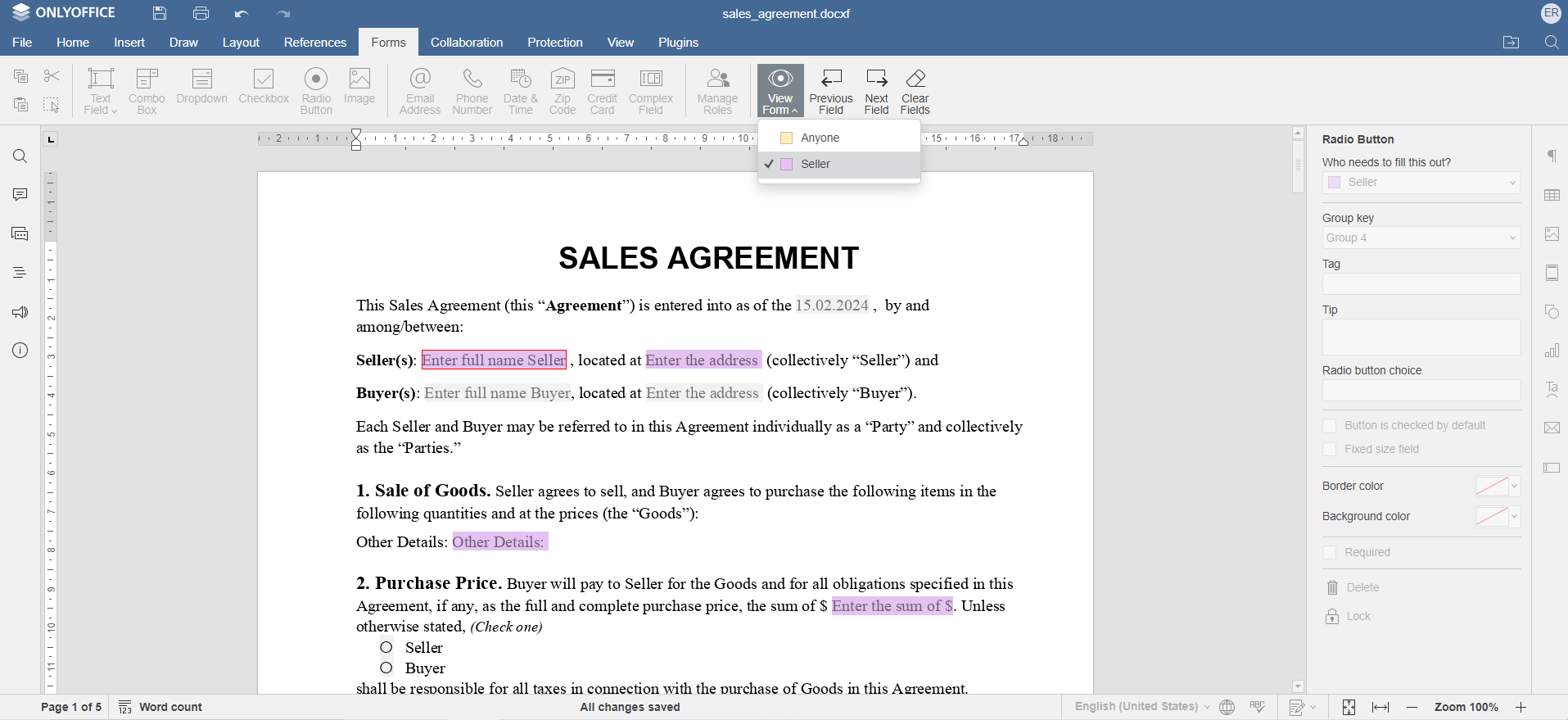
要查看创建的表单,请转到表单选项卡 -> 查看表单。该选项显示表单的方式可供有填表权限的用户使用。
此外,你还可以从下拉列表中选择一个角色,查看具有特定角色的用户填写的表单。
5、保存可填写表格
我们的销售协议就可以填写了。
将表格模板保存为标准 PDF 文件,以便共享和在线填写。
要一键完成,请使用 "另存为 PDF "按钮。然后,在有表格填写权限的情况下共享表格,或在任何支持处理 PDF 文件的应用程序中提交表格供填写。

在 ONLYOFFICE 编辑器中创建表格
使用免费的ONLYOFFICE DocSpace账户在线轻松创建可填写表格,或获取适用于Windows、Linux或macOS的ONLYOFFICE桌面编辑器:
在 ONLYOFFICE 表单库中查找随时可用的销售协议和其他可填写表格。


 渝公网安备50010702505508