


我们使用 Visio 文件绘制组织结构图或流程图等图表。这些图表由包含文本的图形组成。在某些情况下,我们可能需要以编程方式更改 Visio 图表中的文本。本文将介绍如何利用 Python 查找和替换 Visio 图中的文本。
本文涵盖以下主题:
在 Visio 中查找和替换文本的 Python API
在 Visio 中查找和替换文本
在 Visio 中查找和替换的 Python API
Aspose.Diagram 是一个软件库,可让开发人员在编程过程中创建、编辑和操作 Visio 文件。它提供了一套各种编程语言(包括 Python)的 API。我们将使用 Aspose.Diagram 的 Python API 自动执行 "在 Visio 中查找和替换 "任务。
请在控制台中使用以下 pip 命令从 PyPI 下载软件包或安装 API:
pip install aspose-diagram-python
使用 Python 查找和替换 Visio 图表中的文本
通过以下步骤,我们可以轻松查找和替换 Visio 图表中的文本:
使用 Diagram 类加载 Visio 文件。
准备一个新旧文本字符串集合。
循环查看每个形状。
查找形状中的特定文本。
替换该形状中的文本。
保存图表。
以下代码示例展示了如何使用 Python 查找和替换 Visio 文件中的文本。
# This code sample demonstartes how to convert find and replace in Visio using Python.
import aspose.diagram
from aspose.diagram import *
from datetime import datetime, timedelta
# Create dictionary of replacements
replacements = {
    "[[CompanyName]]": "Research Society of XYZ",
    "[[EmployeeName]]": "James Bond",
    "[[SubjectTitle]]": "The internet and social behavior",
    "[[TimePeriod]]": f"{(datetime.now() - timedelta(days=365)).strftime('%d/%B/%Y')} -- {datetime.now().strftime('%d/%B/%Y')}",
    "[[SubmissionDate]]": (datetime.now() - timedelta(days=7)).strftime('%d/%B/%Y'),
    "[[AmountReq]]": "$100,000",
    "[[DateApproved]]": (datetime.now() + timedelta(days=1)).strftime('%d/%B/%Y')
}
# Load diagram
diagram = Diagram("D:\\Files\\FindReplaceText.vsdx")
# Get page object by index
page = diagram.pages[0];
# Iterate through the shapes of a page
for shape in page.shapes:
    for txt in shape.text.value:
        if isinstance(txt, Txt):
            for key, value in replacements.items():
                if key in txt.text:
                    # Find and replace text of a shape
                    txt.text = txt.text.replace(key, value)
# Save the diagram
diagram.save("D:\\Files\\FindReplaceText_out.vsdx", SaveFileFormat.VSDX)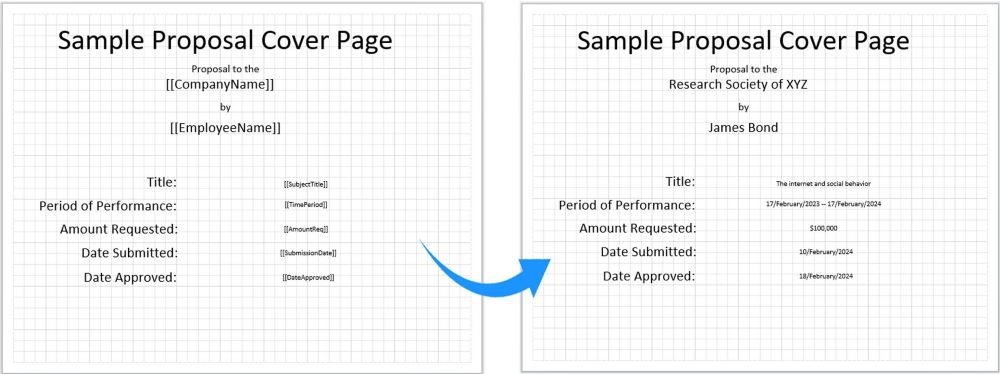
获取免费 API 许可证
您可以获得免费的临时许可证,以便在没有评估限制的情况下使用 API。
结论
总之,我们已经学会了如何使用 Python 以编程方式查找和替换 Visio 图表中的文本。通过 .NET API 利用 Aspose.Diagram for Python,您可以自动执行涉及 Visio 文件操作的各种任务。请继续尝试,并探索该库的其他各种有用功能。如果有任何不清楚的地方,请联系我们。


 渝公网安备50010702505508