


Word 文档中的水印是出现在文档主体上的半透明图像或文本。MS Word 允许根据需要添加公司徽标等图像或 "机密 "或 "草稿 "等文本作为水印。在 Word 文档中添加水印是保护知识产权或品牌标识的常见做法。在某些情况下,我们可能需要在 Python 中为 Word 文档 (DOC 或 DOCX) 添加水印。在本文中,我们将探讨如何使用 Python 在 Word 文档中插入水印。
本文涵盖以下主题:
在 Word 文档中插入水印的 Python API
在 Word 文档中插入文本水印
在 Word 文档中插入图像水印
在 Word 文档中插入水印的 Python API
使用 Python 在 Word 文档中添加水印的第一步是安装 Aspose.Words for Python 库。它提供了一个功能丰富的 API,允许您以编程方式创建、读取和写入 Word 文档。
请在控制台中使用以下 pip 命令从 PyPI 下载软件包或安装 API:
> pip install aspose-words
使用 Python 在 Word 文档中插入文本水印
现在,我们可以按照以下步骤在 Word 文档中轻松插入文本水印:
使用 Document 类加载 Word 文档。
创建 TextWatermarkOptions 类的实例。
指定水印选项,如字体家族、字体大小、颜色、布局等。
然后,使用 set_text() 方法指定要显示为水印的文本。
最后,使用 save() 方法保存更新后的 Word 文档。
下面的代码示例展示了如何使用 Python 在 Word 文档中插入文本水印。
# Load a Word document
doc = aw.Document("Document.docx")
# Specify watermark options for text
options = aw.TextWatermarkOptions()
options.font_family = "Arial"
options.font_size = 72
options.color = drawing.Color.black
options.layout = aw.WatermarkLayout.DIAGONAL
options.is_semitrasparent = True
# Specify the text to show as a watermark
doc.watermark.set_text("CONFIDENTIAL", options);
# Save the document
doc.save("AddTextWatermark_out.docx");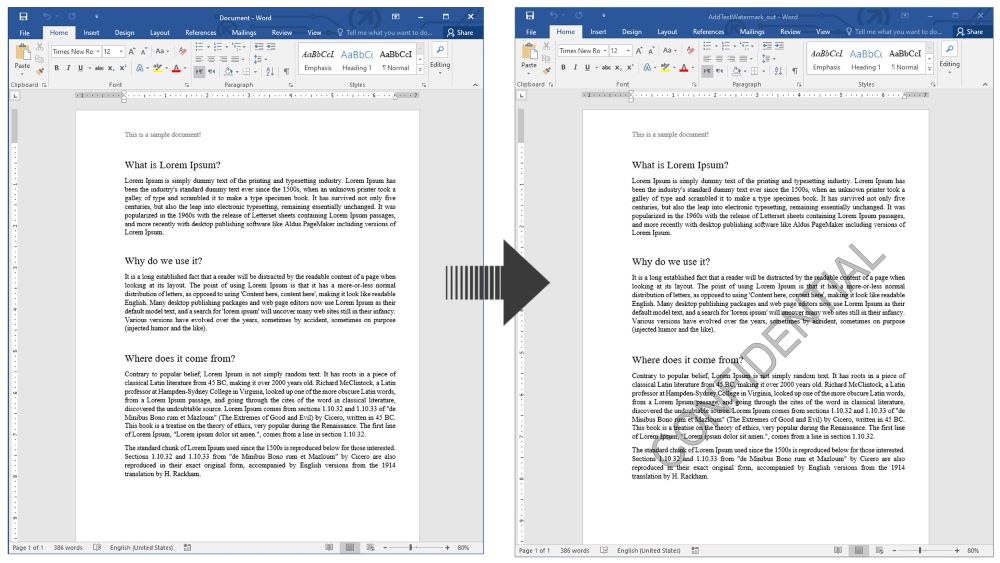
在 Word 文档中插入图像水印
同样,我们也可以按照以下步骤在 Word 文档中插入图像作为水印:
使用文档类加载现有的 Word 文档。
创建一个 ImageWatermarkOptions 类实例来设置水印选项。
指定所需的水印选项,如比例、is_washout 等。
然后,使用 set_image()方法通过提供路径来设置图像。
最后,使用 save() 方法保存更新后的 Word 文档。
下面的代码示例展示了如何使用 Python 在 Word 文档中插入图像水印。
# Load a Word document
doc = aw.Document("Document.docx");
# Specify watermark options for image
options = aw.ImageWatermarkOptions()
options.scale = 3
options.is_washout = False
# Provide the image path
doc.watermark.set_image("logo.png", options);
# Save the document
doc.save("AddImageWatermark_out.docx");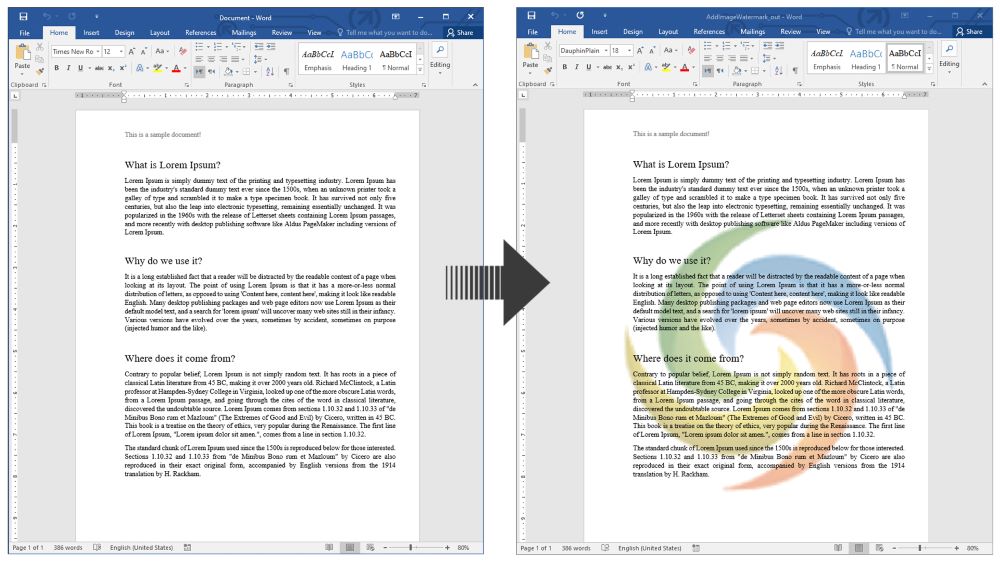
获取免费 API 许可证
您可以获得临时许可证,以便在没有评估限制的情况下使用 API。
结论
在本文中,您已经学会了如何使用 Python 在 Word 文档中插入水印。按照本文概述的步骤,您可以自动完成在文档中添加文本或图像水印的任务。如果有任何不清楚的地方,请随时联系我们。





 渝公网安备50010702505508