


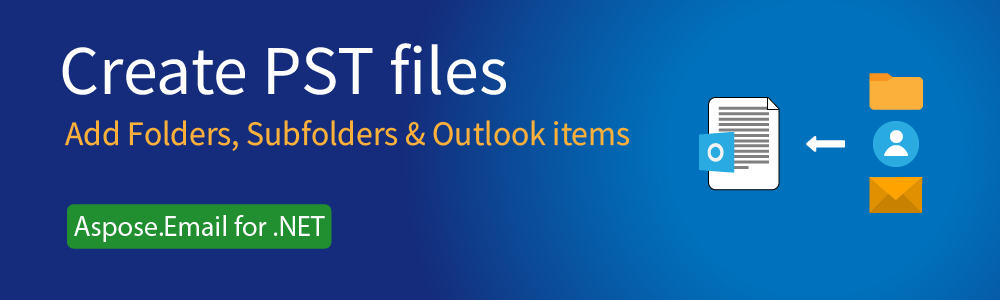
创建最小空 PST 存储空间
添加文件夹和子文件夹
添加标准文件夹
添加常规文件夹
添加电子邮件和 Outlook 项目
添加新电子邮件
添加 Outlook 项目
PST(个人存储表)文件是管理 Outlook 数据的重要组成部分,可方便地存储电子邮件、联系人、日历和其他项目。在 C# .NET 开发领域,创建和管理存储文件的过程对各种应用程序至关重要。
在本文中,我们将探讨如何使用 C# .NET 创建 PST 文件。我们将介绍创建空 PST 存储、添加文件夹和子文件夹、合并标准和常规文件夹,以及最后将电子邮件和 Outlook 项目添加到 PST 文件。
创建和填充 PST 文件的 C# API
要使用 C# 处理 PST 格式的存储文件,我们将使用 Aspose.Email for .NET。该综合库专为 .NET 开发人员设计,为处理电子邮件相关数据提供了强大的工具。利用其直观的 API,开发人员可以毫不费力地创建、读取和操作 PST 存储结构,包括添加文件夹、子文件夹和标准 Outlook 文件夹。该库通过提供解析、创建、发送、接收和转换 MSG、EML 和 MHTML 等各种格式的电子邮件的功能,简化了电子邮件信息的处理。Aspose.Email 使开发人员能够在其 .NET 应用程序中有效地管理与电子邮件相关的任务,增强功能和性能,同时为最终用户提供卓越的电子邮件处理能力。
要利用 API 的强大功能,您可以下载其 DLL 或使用以下命令从 NuGet 安装:
PM> Install-Package Aspose.Email
创建最小空 PST 存储
首先,让我们创建一个空的个人存储空间。这包括初始化一个没有任何项目的 PST 文件。下面的代码示例将向你展示如何为一个名为 "sample.pst "的新文件(Unicode 文件格式版本)设置基本结构。要创建新的 PST 文件,请使用 PersonalStorage.Create 方法。
// Initialize the PersonalStorage instance
using (var pst = PersonalStorage.Create("sample.pst", FileFormatVersion.Unicode))
{
    // Add your code for further operations
}
注意:最小 pst 大小为 256 Kb,包含一个根文件夹和一个已删除项目文件夹。
添加文件夹和子文件夹
有了空的 PST 存储后,下一步就是添加文件夹和子文件夹,以便有效地组织数据。请参考以下小节并尝试使用以下代码示例来执行任务。
添加标准文件夹
使用 Aspose.Email 添加收件箱、发件箱、已发件、草稿等标准文件夹非常简单。以下代码示例演示了如何在名为 "sample.pst "的 PST 中创建名为 "收件箱 "的新文件夹。代码使用 PersonalStorage 类打开 PST 文件,然后调用 CreatePredefinedFolder() 方法为收件项目创建标准文件夹。该文件夹是使用预定义文件夹类型 StandardIpmFolder.inbox 创建的,它通常代表电子邮件客户端中的收件箱文件夹。
初始化一个新的 PersonalStorage 对象。
使用 PersonalStorage 实例 (pst) 的 CreatePredefinedFolder 方法创建一个名为 "收件箱 "的标准文件夹,指定文件夹类型 StandardIpmFolder.Inbox 以表示这是一个收件箱文件夹。
using (var pst = PersonalStorage.Create("sample.pst", FileFormatVersion.Unicode))
{
    // Create a standard folder (Inbox)
    var inboxFolder = pst.CreatePredefinedFolder("Inbox", StandardIpmFolder.Inbox);
}
下面列出了可添加到新 PST 文件的标准文件夹:
收件箱
发件箱
日历
联系人
日志
备忘
任务
同步问题
垃圾邮件
RSS 订阅
添加常规文件夹
除标准文件夹外,用户还经常创建具有特定名称的自定义文件夹,以便更好地组织电子邮件。下面的代码片段展示了如何在 PST 文件根目录下添加自定义文件夹。
初始化一个新的 PersonalStorage 对象。
使用 PersonalStorage 实例的 RootFolder 属性的 AddSubFolder 方法创建自定义文件夹。
创建 "自定义文件夹 "后,可再次使用 AddSubFolder 方法在其中创建子文件夹。将所需的子文件夹名称作为参数提供给 AddSubFolder 方法。
using (var pst = PersonalStorage.Create("sample.pst", FileFormatVersion.Unicode))
{
    // Create a custom folder
    var someFolder = pst.RootFolder.AddSubFolder("SomeFolder");
  // Create a subfolder to the "Custom Folder"
    var subFolder = customFolder.AddSubFolder("SubFolder");
}
添加电子邮件和 Outlook 项目
有了结构,我们现在就可以在 PST 文件中添加电子邮件和其他 Outlook 项目。这包括创建电子邮件、约会、联系人、任务等,并将它们添加到文件中相应的文件夹。让我们举几个例子。
添加新电子邮件
下面的代码示例将向你展示如何在 PST 文件的 "收件箱 "文件夹中添加新邮件。代码包括以下步骤:
初始化一个新的 PersonalStorage 对象。
使用 PersonalStorage 实例的 RootFolder 属性上的 GetSubFolder 方法读取收件箱文件夹。
实例化一个新的 MapiMessage 对象。
使用 inboxFolder 对象上的 AddMessage 方法将新创建的消息(信息)添加到收件箱文件夹。
using (var pst = PersonalStorage.Create("sample.pst", FileFormatVersion.Unicode))
{
    // Access the folder to add items
    var inboxFolder = pst.RootFolder.GetSubFolder("Inbox");
    // Create a new message
    var message = new MapiMessage("from@example.com", "to@example.com", "Subject", "Body");
    // Add the message to the Inbox folder
    inboxFolder.AddMessage(message);
}
添加 Outlook 项目
以下代码示例允许您将联系人添加到新的 PST 文件中。它概述了创建新的个人存储文件、添加标准联系人文件夹、从 VCF 文件加载联系人以及将联系人添加到联系人文件夹的过程。代码包括以下步骤:
初始化一个新的 PersonalStorage 对象。
使用 CreatePredefinedFolder 方法创建一个标准文件夹,指定文件夹类型为 StandardIpmFolder.Contents,以表明这是一个联系人文件夹。
使用 MapiContact.FromVCard 方法从 VCF 文件加载联系人。该方法会创建一个代表联系人信息的 MapiContact 对象。
使用 AddMapiMessageItem 方法将加载的联系人添加到联系人文件夹。
using (var pst = PersonalStorage.Create("sample.pst", FileFormatVersion.Unicode))
{
    // Create a standard folder (Contacts)
    var contactsFolder = pst.CreatePredefinedFolder("My Contacts", StandardIpmFolder.Contacts);
    // Load a contact from vcf file
    var contact = MapiContact.FromVCard("Contact.vcf");
    // Add the contact to the folder
    contactsFolder.AddMapiMessageItem(contact);
}
结论
在本教程中,我们探讨了如何利用 Aspose.Email 库使用 C# .NET 创建 PST 文件。从创建空 PST 存储到添加文件夹、子文件夹和各种 Outlook 项目,该库为 PST 文件操作提供了一套全面的功能。将这些功能集成到您的 C# .NET 应用程序中,您就能有效地管理 Outlook 数据,增强软件解决方案的稳健性和多功能性。
除此之外,该库还提供了用于创建、提取、解析、转换和处理电子邮件的多种功能,并有全面的文档和代码示例支持,可简化集成过程,使开发人员能轻松地在其 .NET 应用程序中实施与电子邮件相关的解决方案。



 渝公网安备50010702505508