


您是否遇到过需要使用 Python 从 Word 文档(DOC 或 DOCX)中去除水印的情况?在本文中,我们将带您了解使用 Python 从 Word 文档中去除水印的过程。
本文涵盖以下主题:
从 Word 中去除水印的 Python 库
从 Word 文档中去除文本水印
从 Word 文档中移除图像水印
从 Word 在线添加/移除水印
在 Word 中删除水印 - 有用的资源
获取免费许可证
从 Word 中去除水印的 Python 库
我们将使用 Aspose.Words for Python,这是一个功能强大的库,可以让开发人员使用 Python 处理多种格式的文档。这样就不需要 Microsoft Word 等外部软件,您可以直接在 Python 应用程序中创建、编辑、转换和分析 Word 文档。
我们首先需要安装该库。请从下载区下载软件包,或在控制台运行以下 pip 命令从 PyPI 安装:
> pip install aspose-words
从 Word 文档中移除文本水印
安装好库后,我们就可以开始编写 Python 脚本来去除 Word 文档中的水印了。以下是去除文字水印的简单步骤:
使用文档类加载包含水印的 Word 文档。
检查水印类型是否为 "TEXT"。
然后,调用 remove() 方法。
最后,使用 save() 方法保存更新后的 Word 文档。
下面的代码示例展示了如何使用 Python 从 Word 文档中移除文本水印。
# This code example demonstrates how to remove a text watermark from a Word document.
# Load a Watermarked Word document
doc = aw.Document("WatermarkText.docx")
# Remove a text watermark from
if (doc.watermark.type == aw.WatermarkType.TEXT) :
    doc.watermark.remove()
    # Save the file
doc.save("RemoveWatermarkText_out.docx")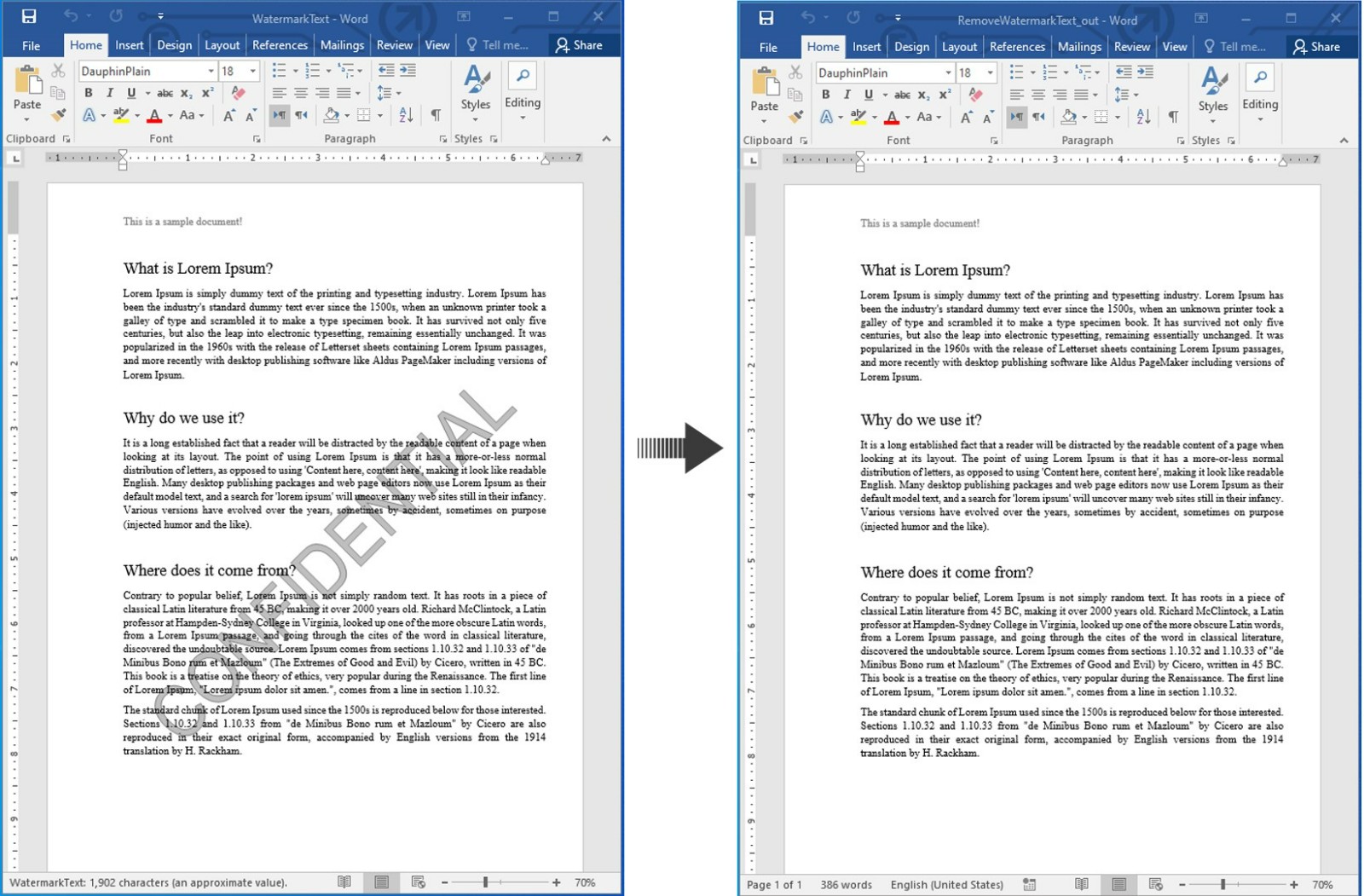
去除 Word 文档中的图像水印
我们还可以通过以下步骤去除 Word 文档中的图像水印:
用文档类打开有水印的 Word 文档。
检查水印类型是否为 "IMAGE"。
然后,调用 remove() 方法。
最后,使用 save() 方法保存更新后的 Word 文档。
下面的代码示例展示了如何使用 Python 从 Word 文档中移除图像水印。
# This code example demonstrates how to remove a text watermark from a Word document.
# Load a Watermarked Word document
doc = aw.Document("ImageWatermark.docx")
# Remove a text watermark from
if (doc.watermark.type == aw.WatermarkType.IMAGE) :
    doc.watermark.remove()
    # Save the file
doc.save("RemoveImageWatermark_out.docx")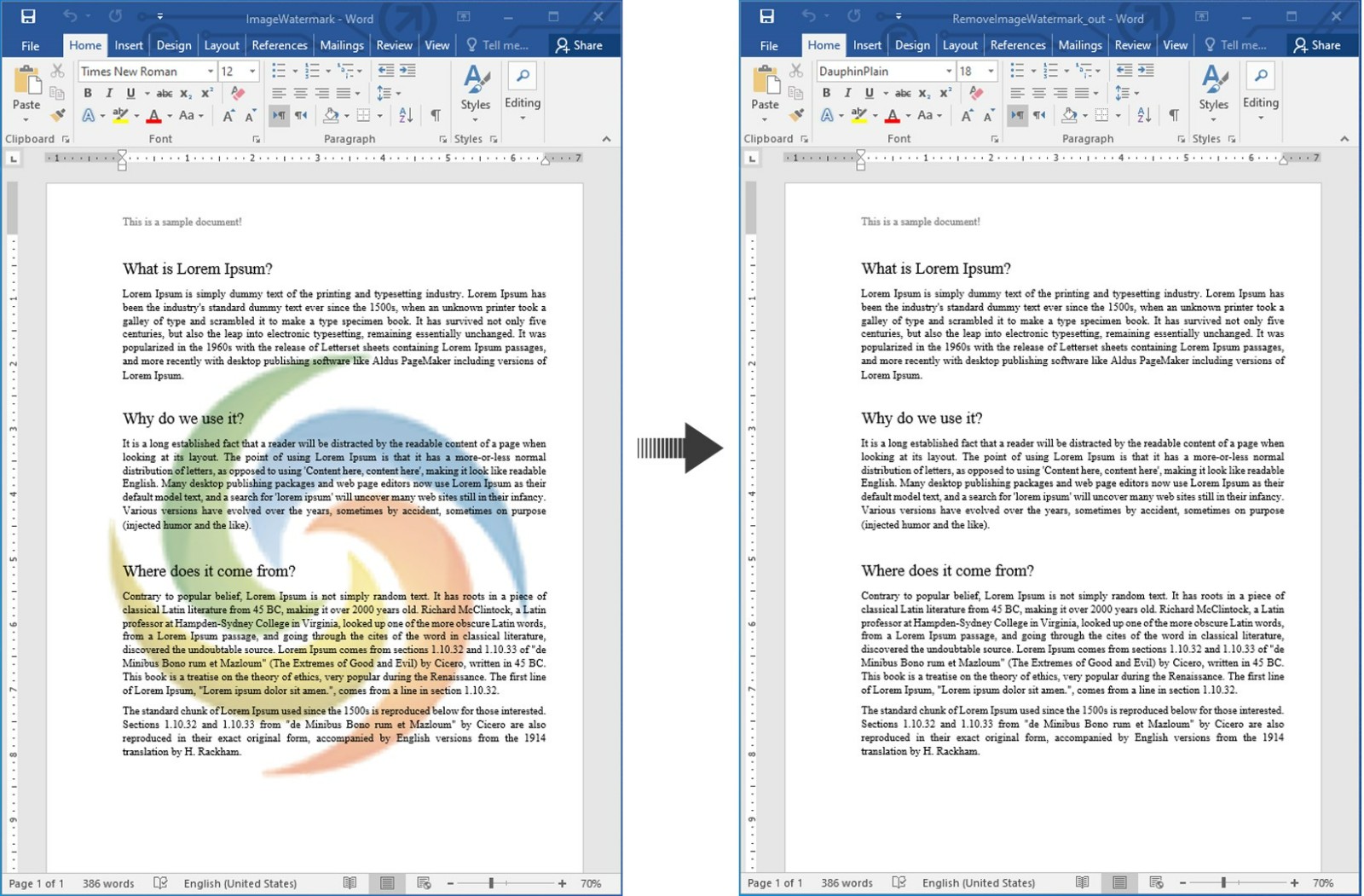
在 Word 中在线添加或删除水印
您还可以使用这款免费在线工具,随时随地添加或删除 Word 文档中的水印。

完成后,您就可以立即下载更新后的 Word 文档。
获取免费许可证
请获取免费的临时许可证,以便在没有试用限制的情况下去除 Word 文档中的水印。为此,只需前往 "临时许可证 "页面,就能找到如何快速、轻松地获取免费许可证的明确说明。
结论
在本文中,我们已经学会了如何使用 Python 从 Word 文档中移除文本或图像水印。按照本文中概述的步骤,您就可以自动完成去除文档水印的任务。
如果您有任何疑问或遇到任何困惑,请随时联系我们。





 渝公网安备50010702505508