


在协作式工作环境中,数字空间的高效管理至关重要。通过ONLYOFFICE最近在新发布的ONLYOFFICE DocSpace 2.5中推出的空间功能,用户获得了创建和集中管理多个独立空间的能力,从而促进了组织和生产力。让我们深入了解如何在ONLYOFFICE中有效管理空间。

访问空间设置
要开始管理空间,请导航至 ONLYOFFICE DocSpace 服务器版本中的 "空间 "部分。利用界面左下角的 "选项 "图标菜单访问 "空间 "设置,然后选择 "空间 "选项。
创建多个空间
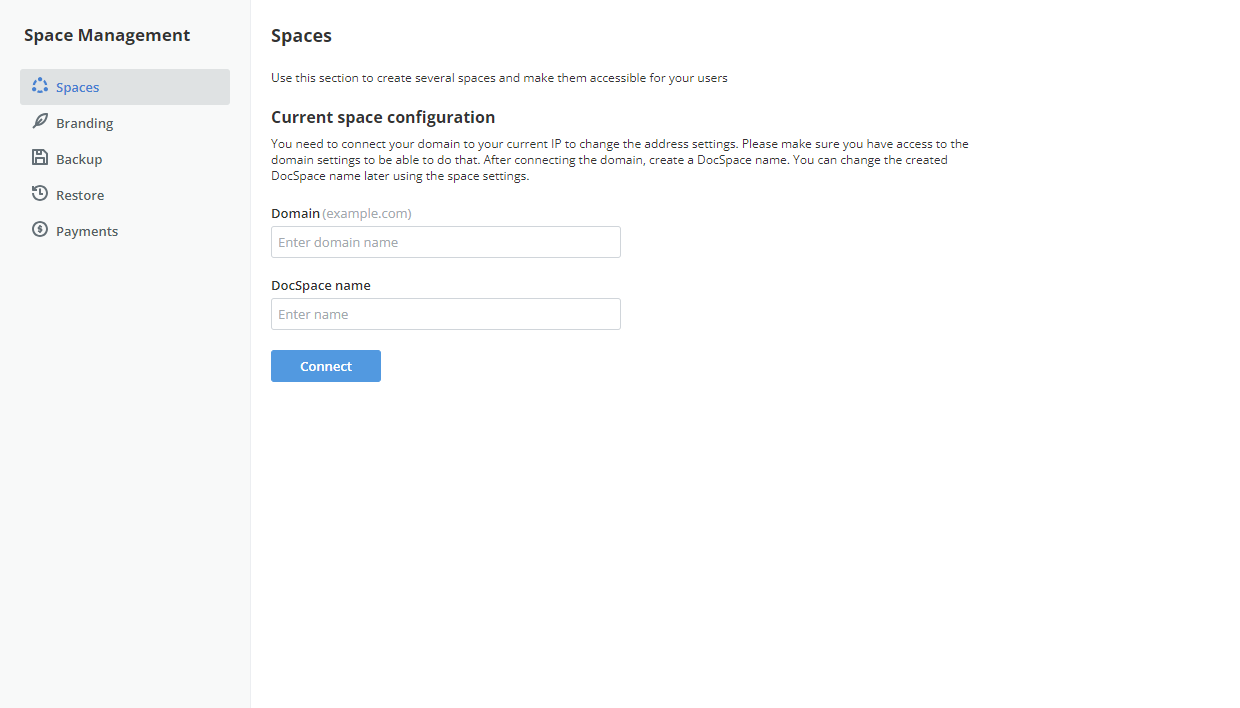
创建多个空间需要注册域名和适当的 DNS 设置。首先配置以下 DNS 记录:
创建一个 A 记录,将域名指向 ONLYOFFICE 托管服务器的 IP 地址。
创建一个带有星号 "*"的通配符 A 记录,以启用子域。
在 "空间 "设置中,在 "域名 "字段中输入您的域名。然后,在 DocSpace 名称字段中指定一个门户名称,然后单击 "连接 "按钮。此操作将启动新空间的创建。
单击 "连接 "后,一个对话窗口会提示你是前往新创建的空间,还是留在设置中。选择进入空间进行初始设置,或留在设置中继续管理空间。
创建和管理新空间
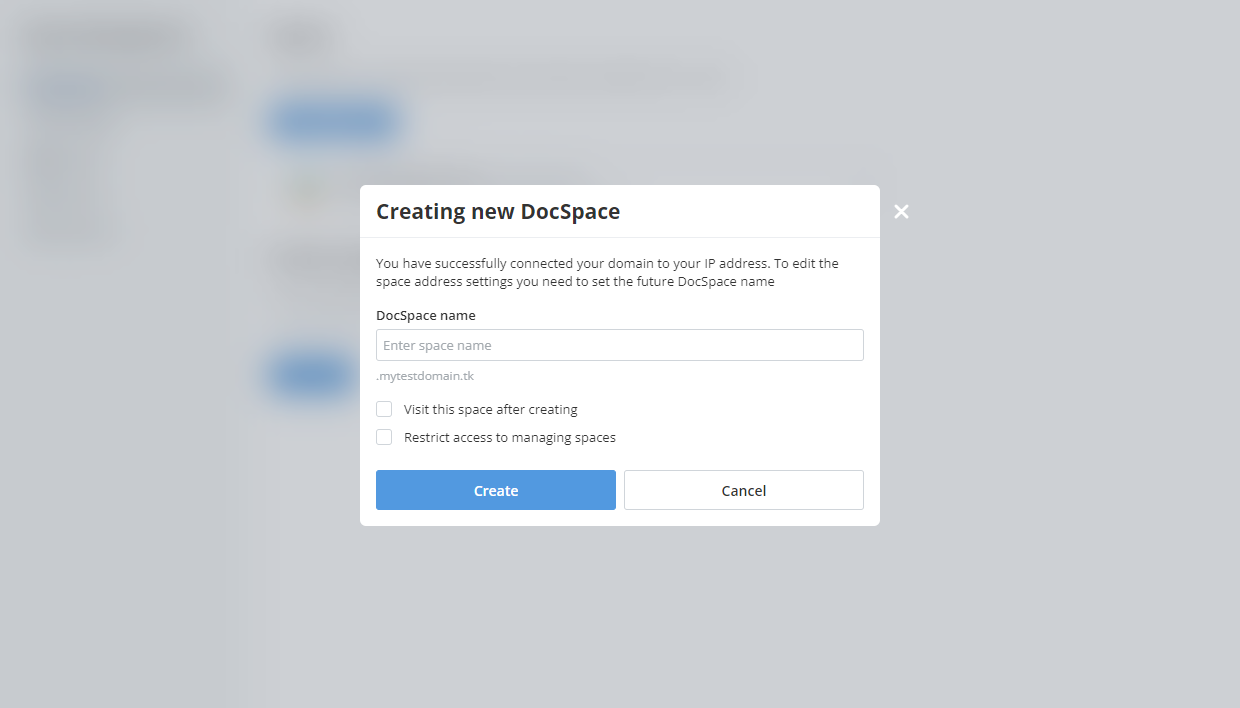
要在ONLYOFFICE DocSpace中创建新空间,请导航至设置并单击 "新空间 "按钮。为新空间指定一个名称,然后点击 "创建 "保存设置。您还可以选择 "创建后访问此空间 "选项,以便自动跳转到新空间。
如果需要,可以勾选相应的选项来限制管理空间的访问权限。这只允许门户管理员管理当前门户。否则,门户管理员将有权管理所有门户。
要访问 "空间 "管理客户端,请导航到每个已创建的空间。空间 "选项卡会显示所有已创建的空间地址,用户只需点击所需的空间,即可在空间之间轻松切换。
高级空间管理
一旦建立了多个空间,用户就可以使用其他管理功能:
品牌:通过 "品牌 "菜单项,在所有门户中使用统一的品牌。
备份:通过备份菜单项为所有门户启用备份和自动备份功能。
恢复:使用 "恢复 "菜单项恢复所有门户的备份。
付款:通过相应的菜单项轻松访问付款页面。
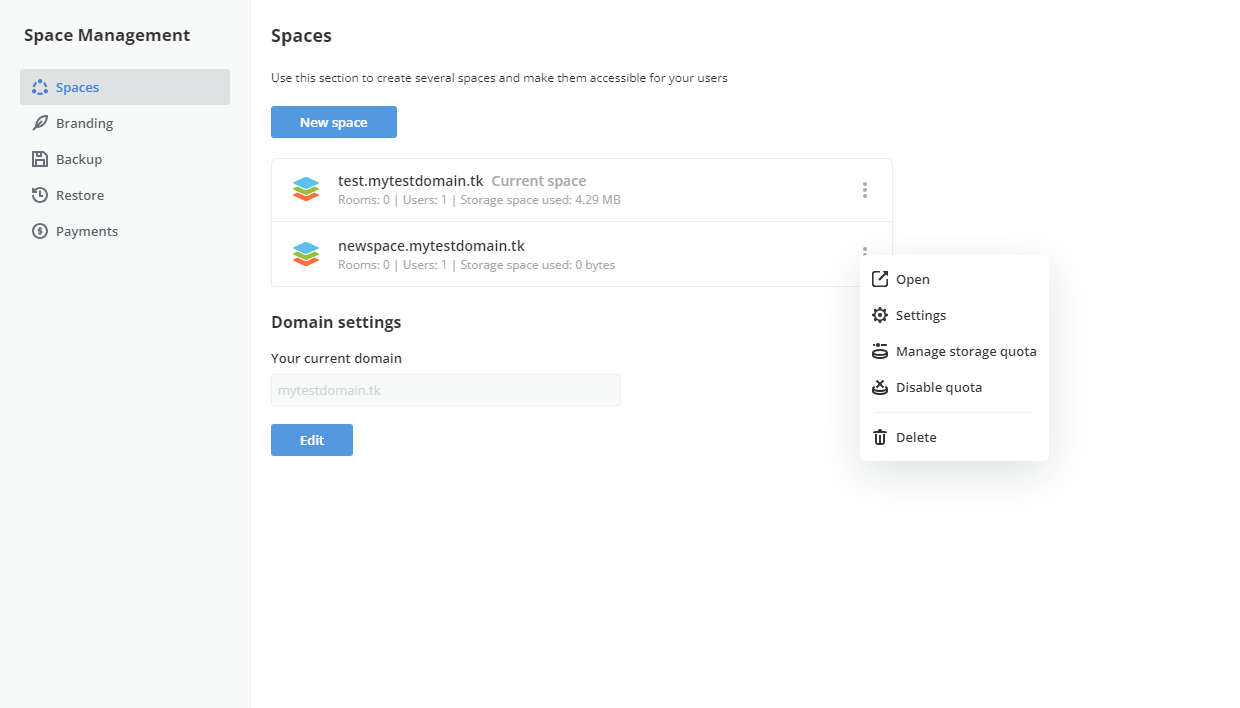
在 ONLYOFFICE 中有效管理空间,使用户能够无缝组织他们的协作工作。利用 "空间 "功能,团队可以提高工作效率,简化工作流程,并保持一个具有凝聚力的数字工作空间环境。
获取ONLYOFFICE文档空间
有了ONLYOFFICE,高效协作从高效空间管理开始。探索空间的全部潜能,将您的组织生产力提升到一个新水平。
立即体验ONLYOFFICE DocSpace v2.5的增强迁移功能,开启一个无缝文档管理和优化团队工作的世界。


 渝公网安备50010702505508