


通过将整个 ONLYOFFICE DocSpace 及其组件嵌入任何网页界面,您可以与外部用户共享文件。该功能允许您的网站访问者与文档进行交互,而无需离开网页或注册自己的DocSpace账户。请在本文中查看分步指南。

在 ONLYOFFICE DocSpace 中嵌入预设值
我们提供配置好的预设,使嵌入DocSpace变得简单灵活--无需特殊的编码知识。以下是您可以整合到网页中的内容:
整个文档空间、
公共空间、
编辑器
查看器、
房间选择器、
文件选择器。
此外,如果你想共享 DocSpace 的不同部分,还可以使用自定义模式。让我们来了解一下它是如何工作的。
将 DocSpace 嵌入网页之前
请注意这些简单但至关重要的步骤。这些步骤可以在网页界面中嵌入 DocSpace,因此必须遵循。
第 1 步在你的 DocSpace 主屏幕上,点击你名字旁边的三个点,进入 DocSpace 设置。
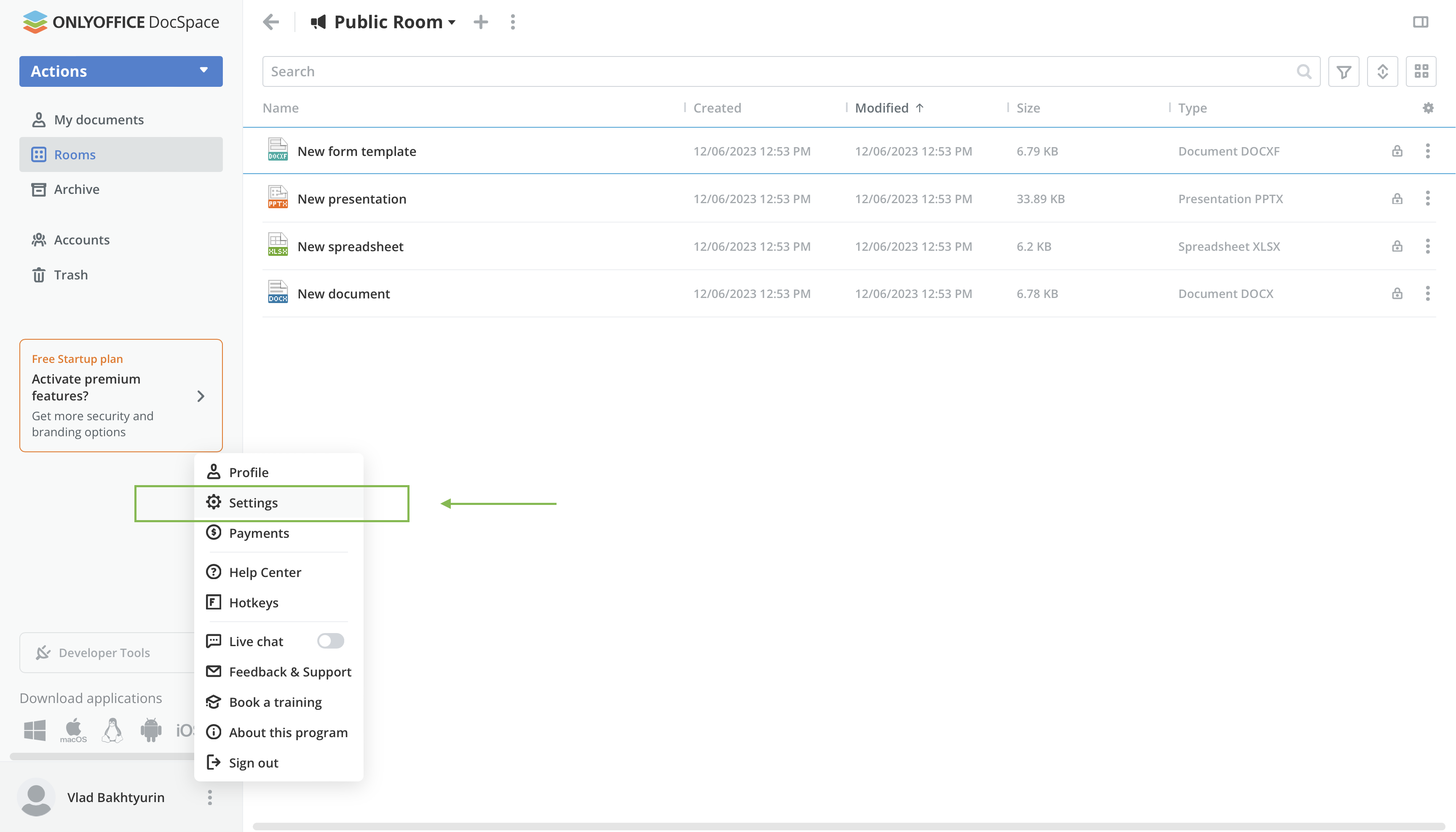
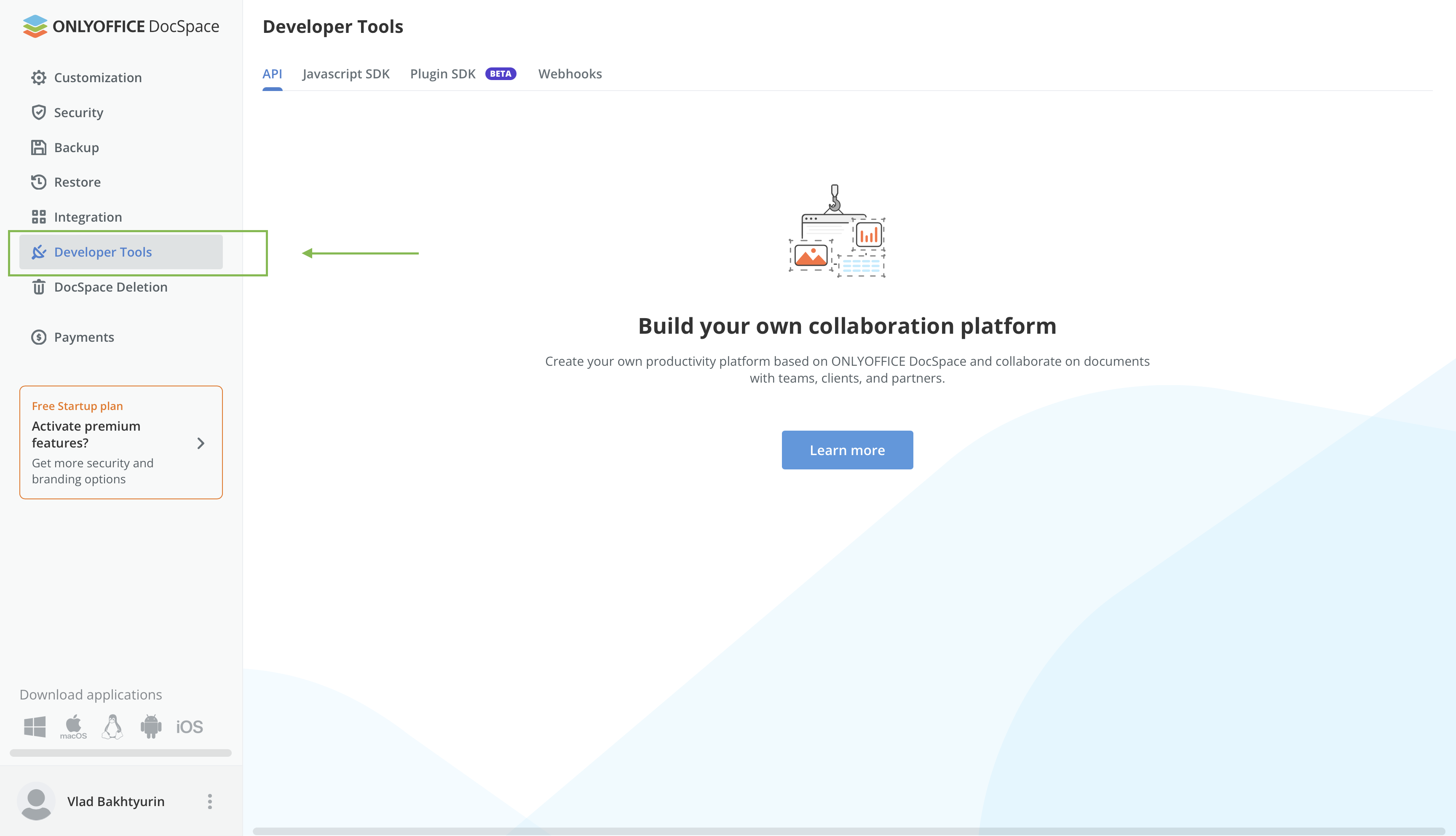
第 2 步在左侧面板上选择 "开发工具 "选项。
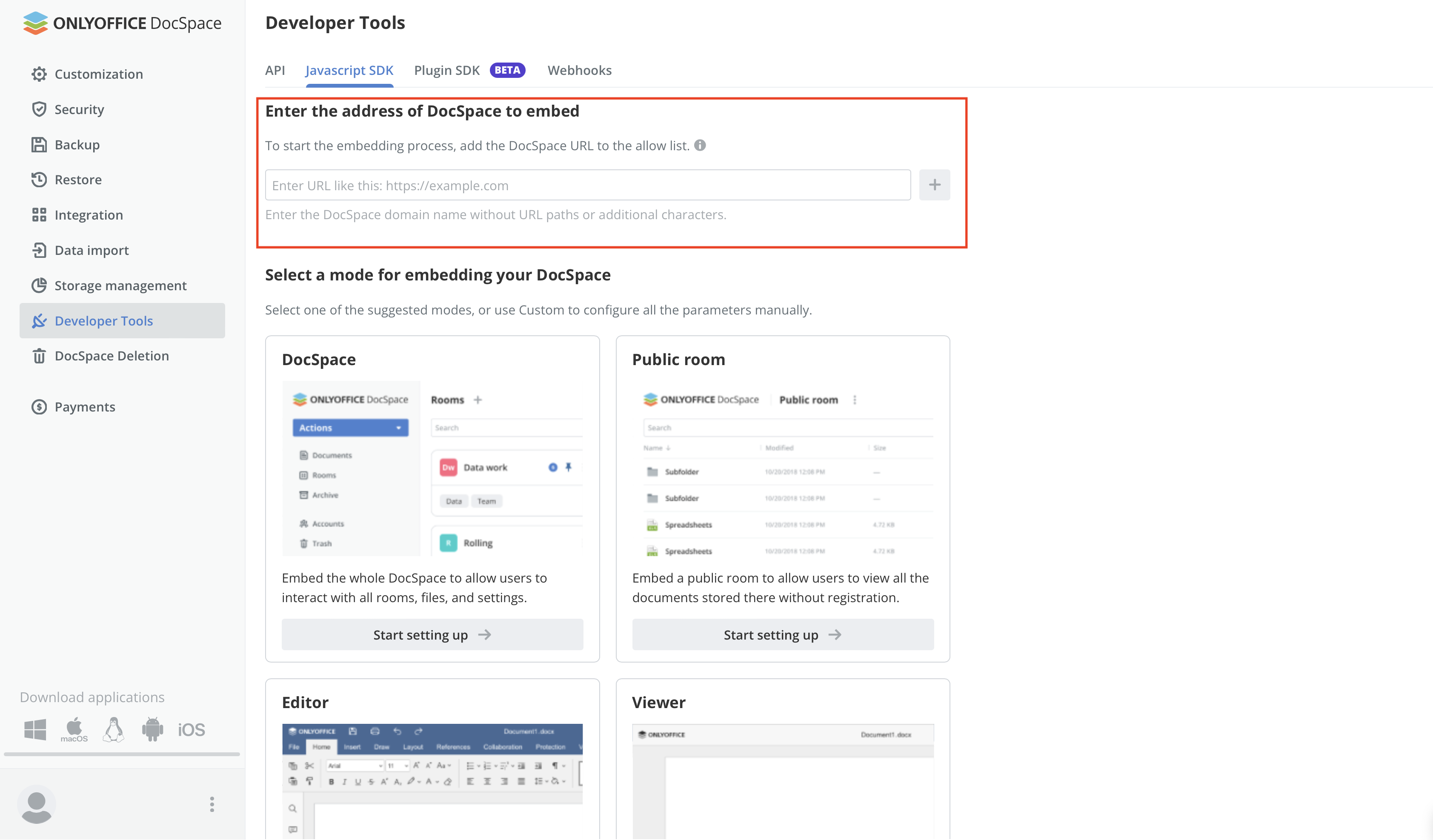
第 3 步导航至 JavaScript SDK,注意 "将 DocSpace 嵌入为 iframe "部分。
如何选择合适的嵌入预设
ONLYOFFICE DocSpace 提供了多个嵌入选项,并附有简短说明,以便您对每个选项有所了解。
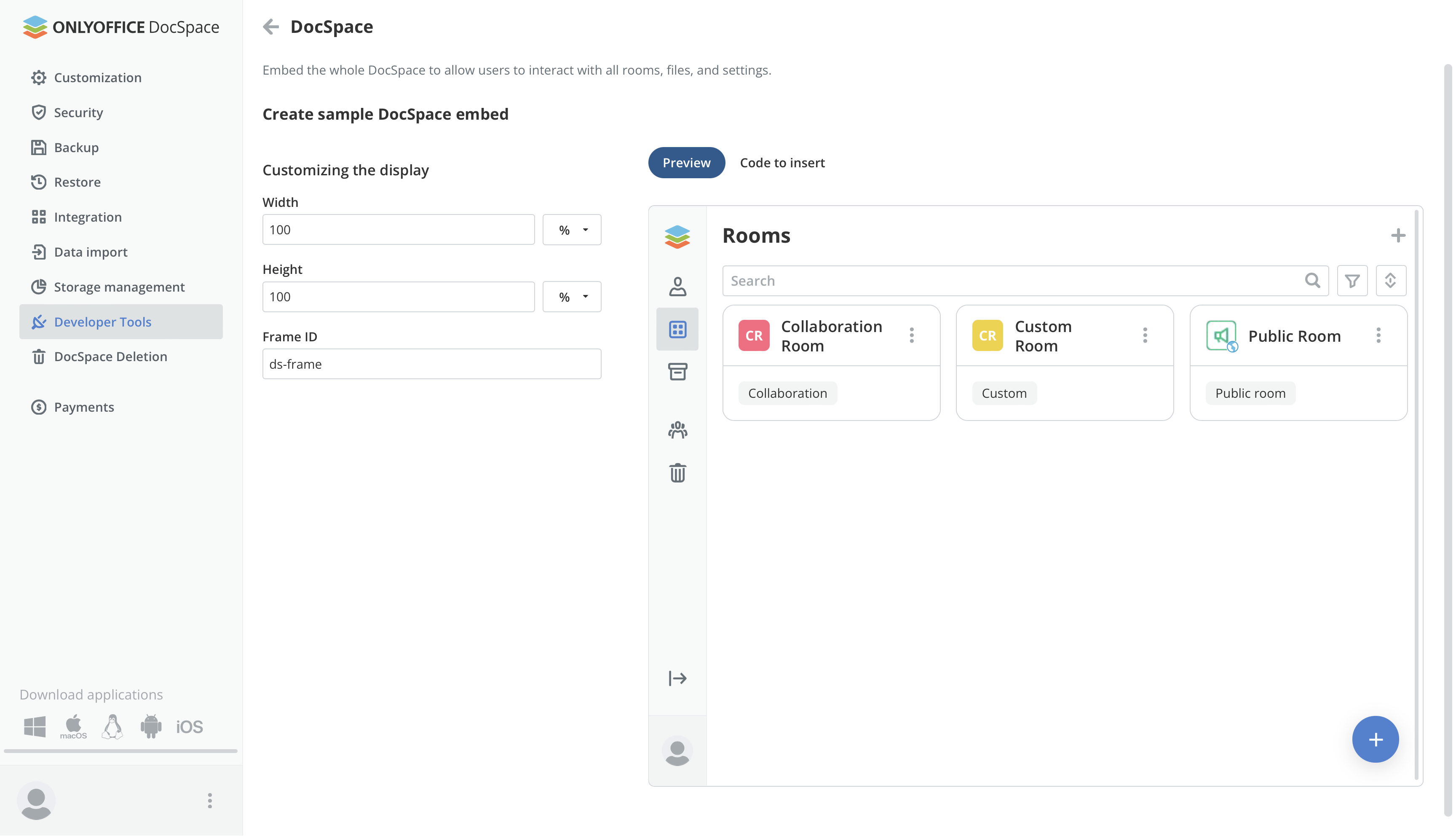
文档空间
用户可以与整个空间的所有房间、文件和设置进行交互。
公共空间
在 DocSpace 公共空间中,您可以通过外部链接邀请用户,让他们无需注册即可查看文件。编辑和其他可能影响文件内容的操作不可用。还可对此类房间进行密码保护。
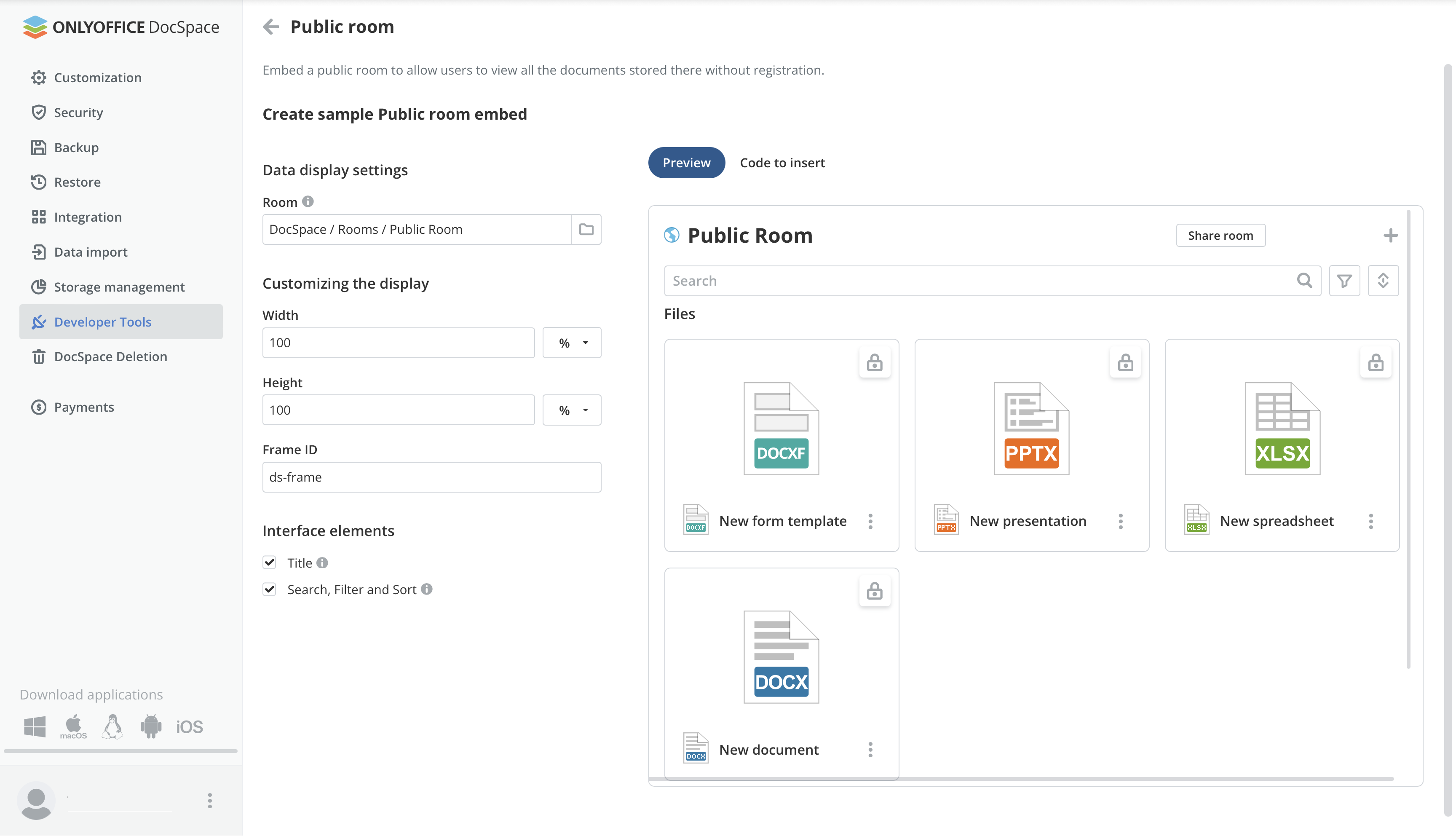
编辑器
该预置嵌入了文本、电子表格、演示文稿、表单或 PDF 编辑器,可在相应的房间中进行编辑。
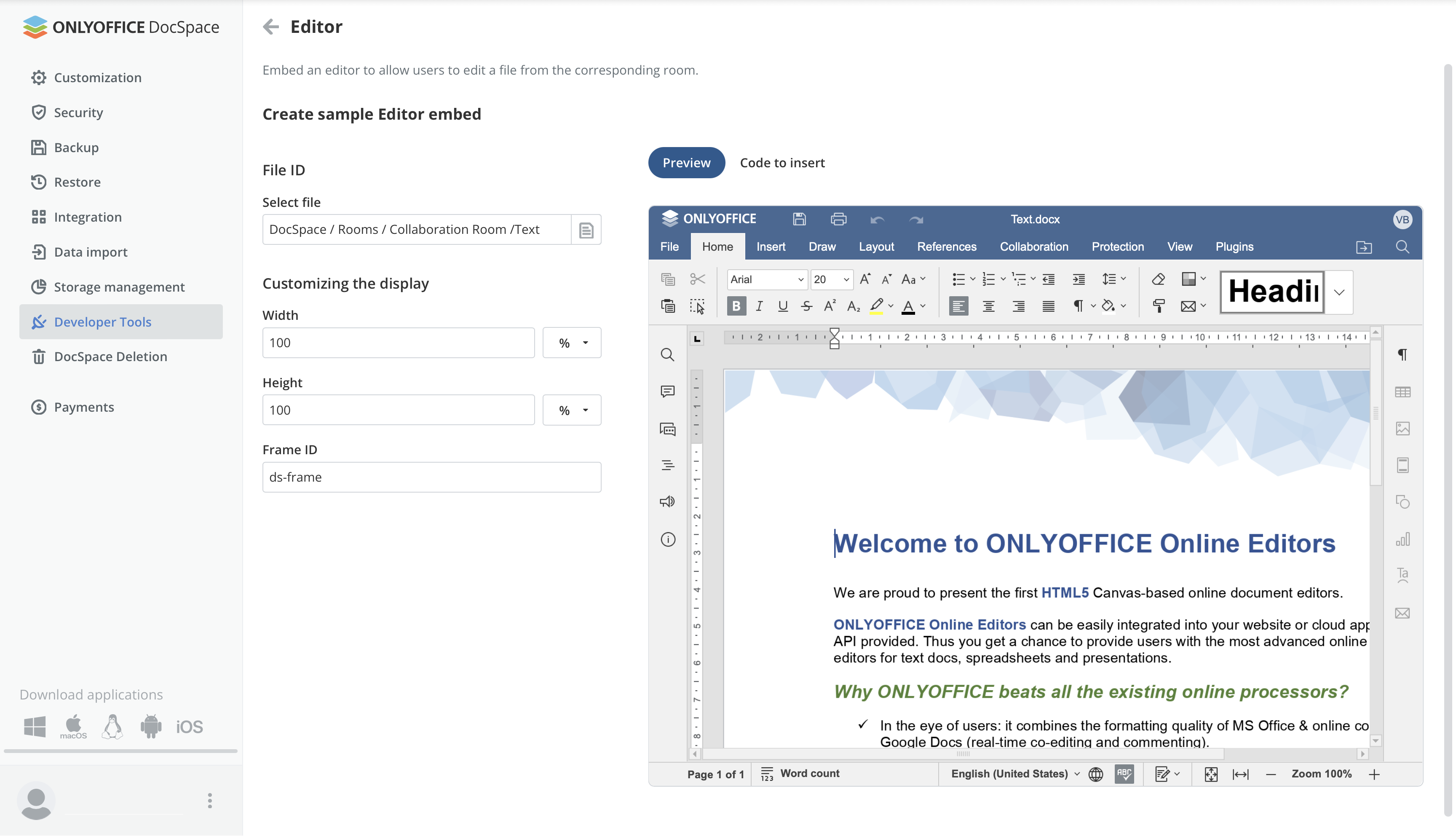
查看器
允许在相应房间内打开任何类型的文件以供查看。禁止编辑和其他可修改内容的操作。
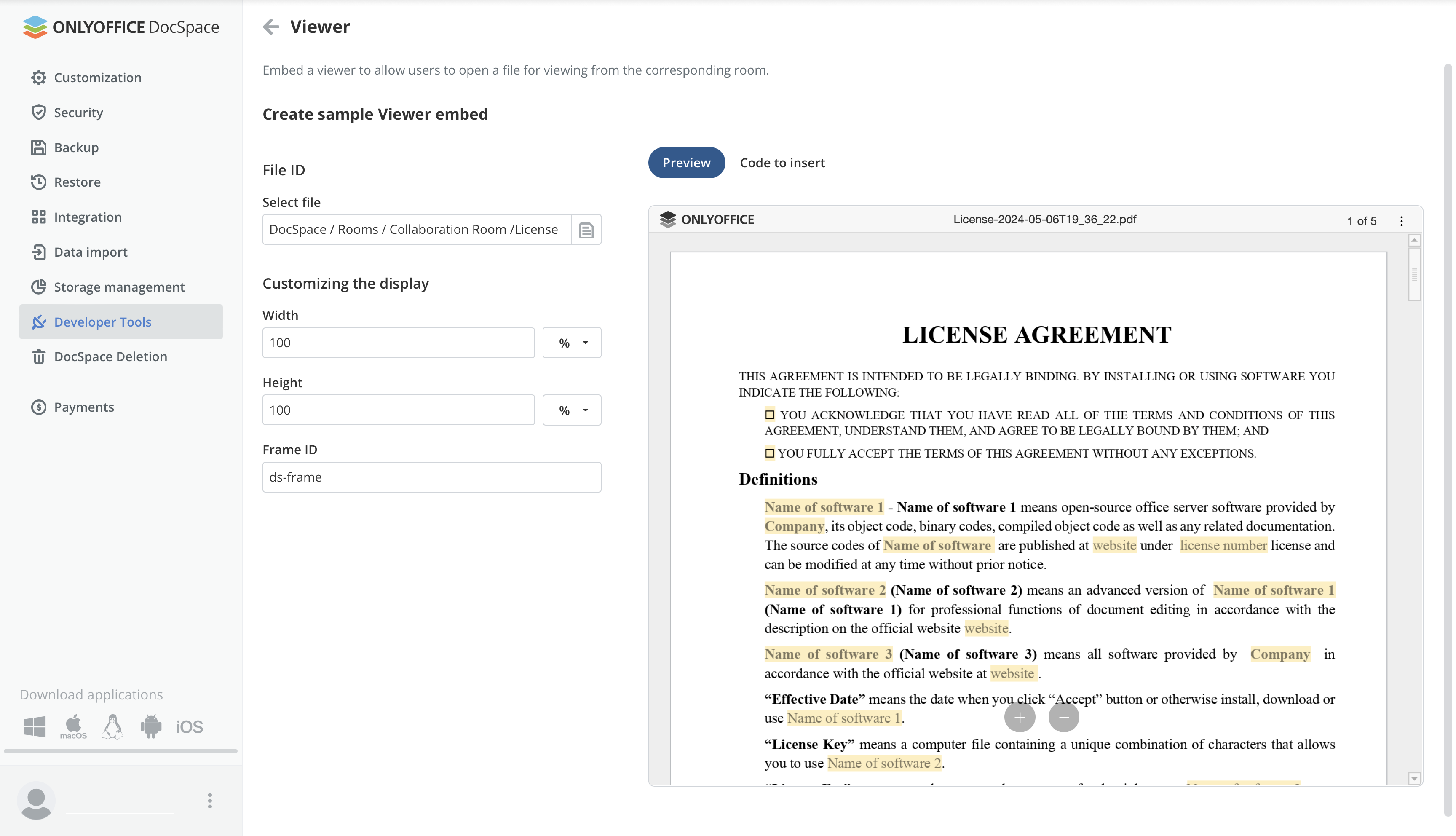
房间选择器
房间选择器可从可用房间列表中选择任何房间。房间类型可能有所不同。
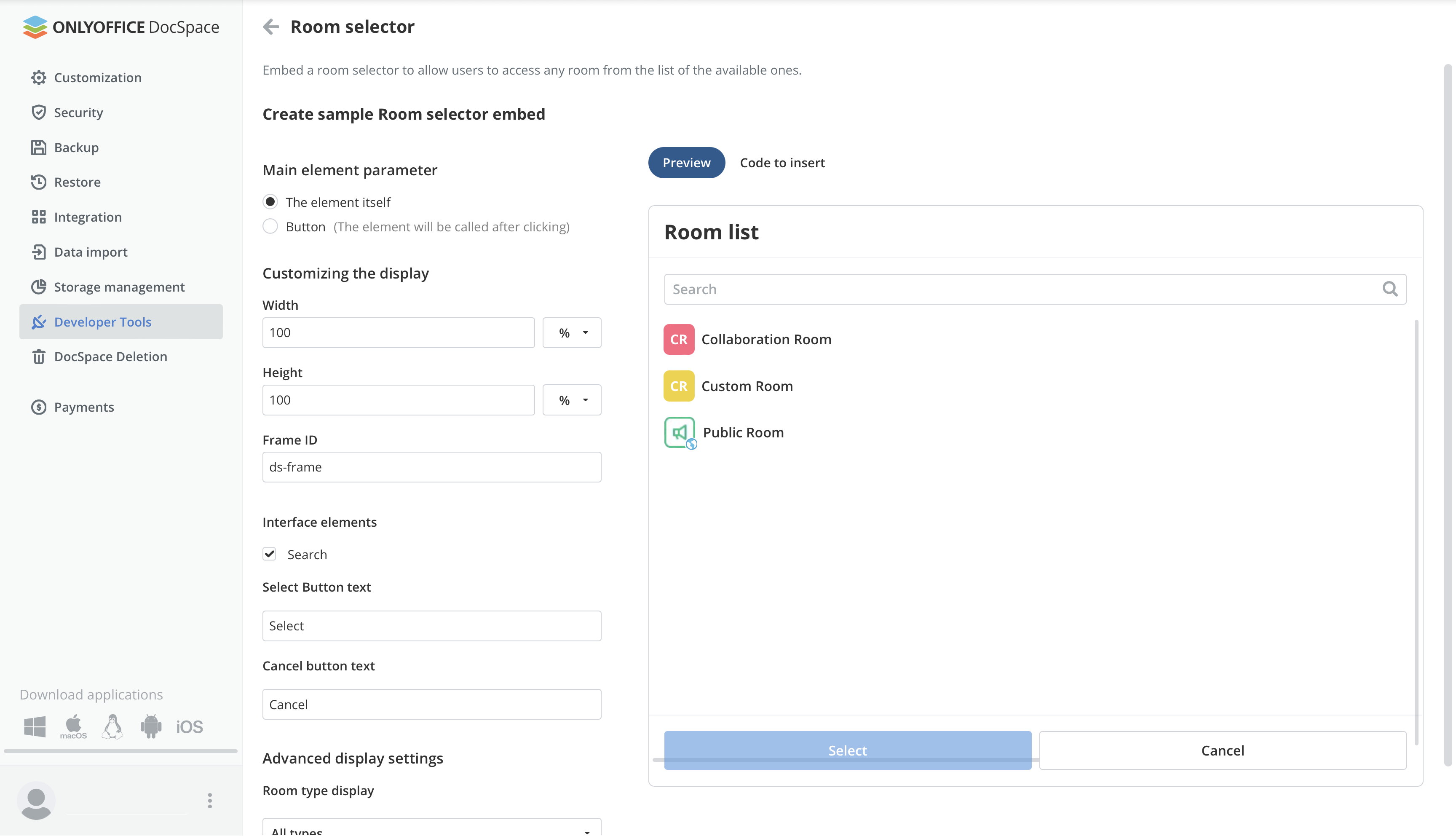
文件选择器
同样,文件选择器显示可用文件列表(或生成该列表的按钮),并允许访问这些文件。
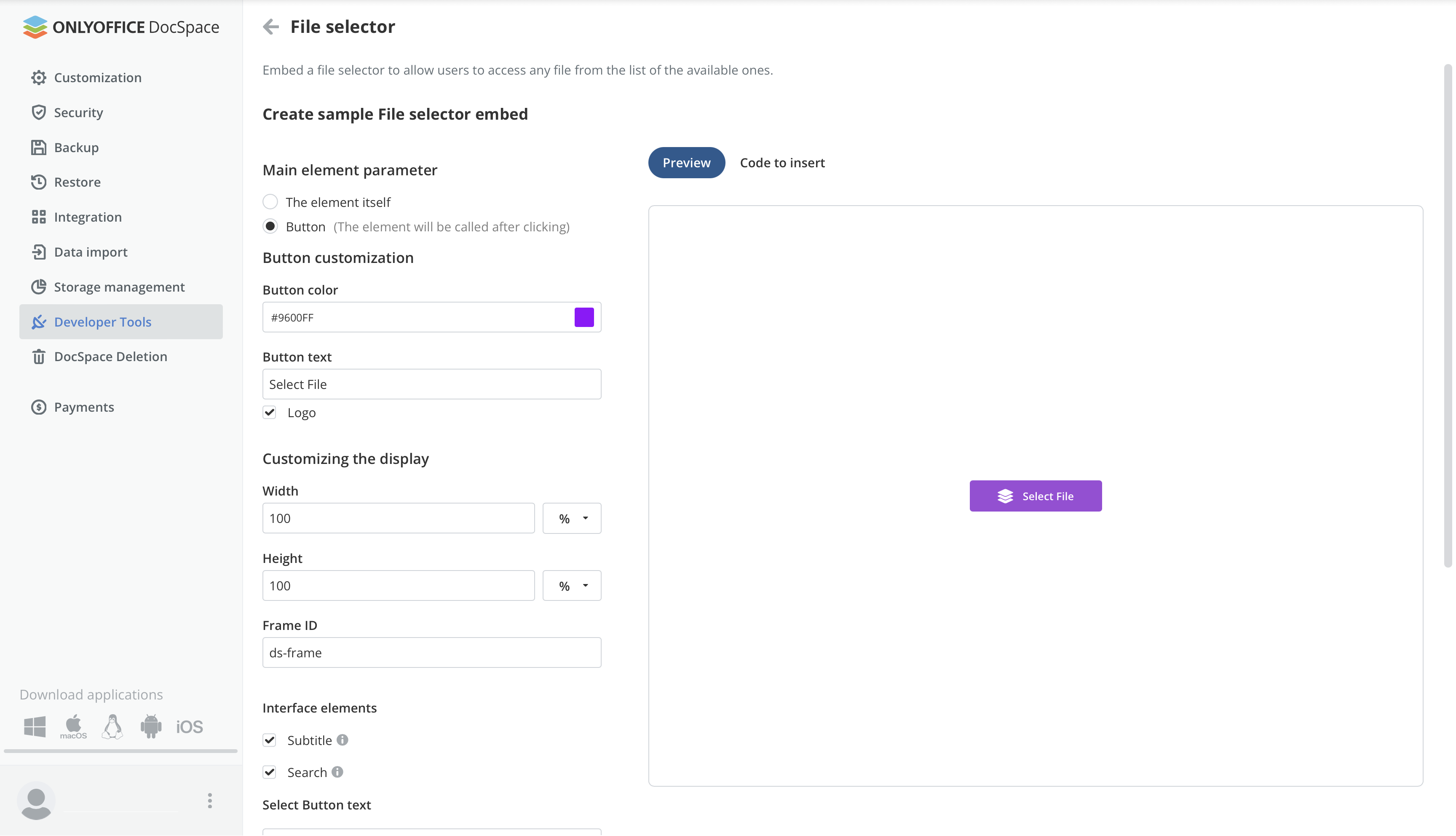
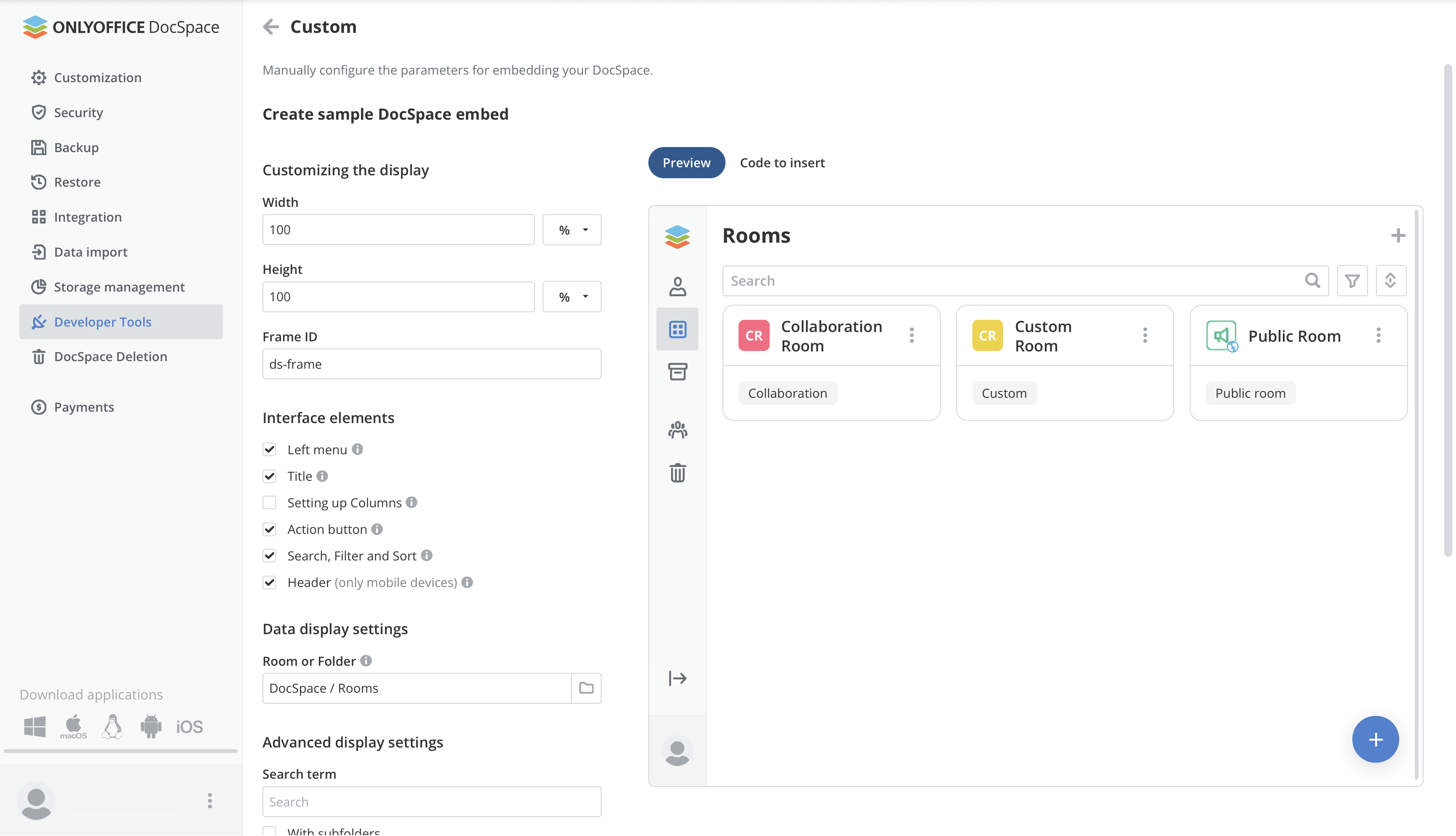
任何具有自定义设置的 DocSpace 组件
该选项允许更改界面元素,如按钮、标题、开关过滤、排序、搜索等。
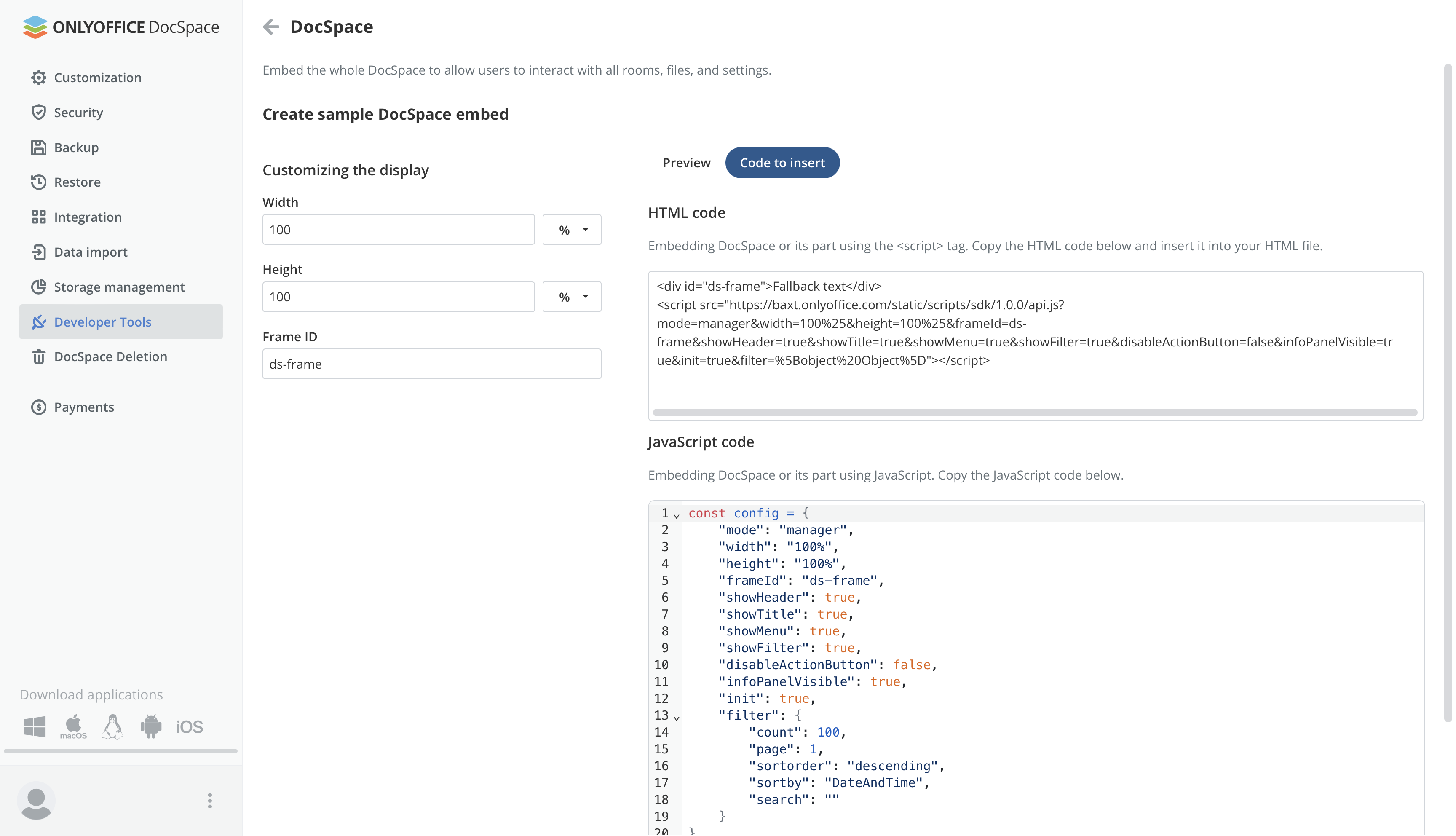
在网页中插入 HTML 或 JavaScript 代码
选择所需的 DocSpace 嵌入预设后,最后一步是打开 "代码插入 "选项卡,将其复制并粘贴到网站的 index.html 文件中。
现在,你的文档空间或其组件将显示在你的网页上--就像下面的例子一样。
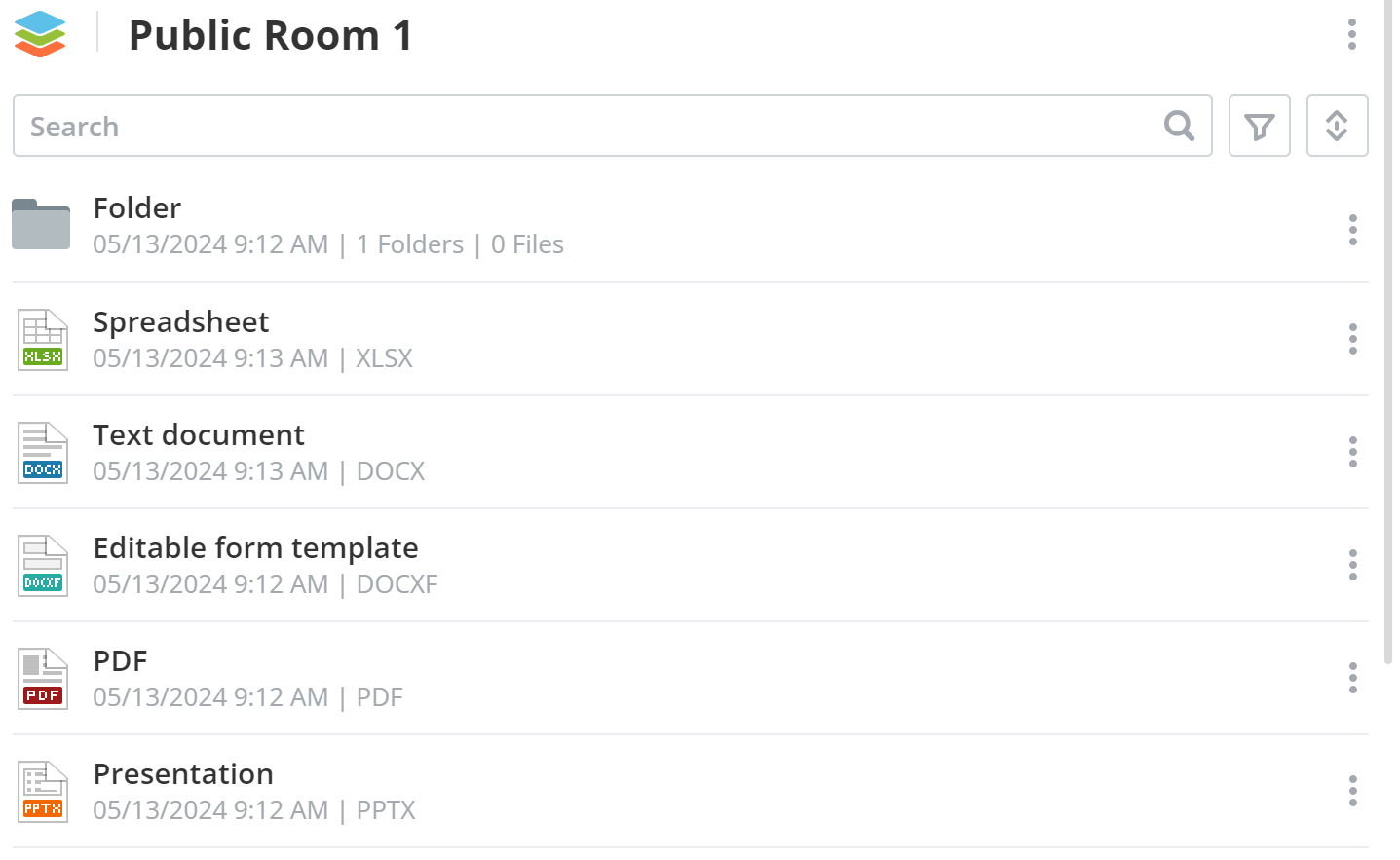
请尝试在 DocSpace 中嵌入公共会议室,如果您是 ONLYOFFICE DocSpace 的新用户,请创建一个免费账户。
为什么要在网站上嵌入 DocSpace?
计划在其网络服务中实现办公文档协作的开发人员出于以下原因考虑使用 DocSpace。
网站访问者可以直接在网页上查看办公文档并与之互动(而不是下载附加文件);
无需在本地安装其他浏览文件的软件--可在任何网络浏览器上打开文档;
网站访问者可以下载、复制和打印共享文档(如果这些操作不受限制);
网站访问者无需 DocSpace 账户即可浏览共享文件;
网站上包含共享文件文件夹的互动区域;
不过度使用可点击链接;
共享资料在其他内容中更显眼。
DocSpace 可在云端使用,也可为希望在服务器上部署解决方案的用户提供内部部署。


 渝公网安备50010702505508