


随着ONLYOFFICE DocSpace 2.5的发布,新的Markdown插件已被添加到库中。现在,您可以直接在ONLYOFFICE DocSpace中查看、编辑和创建Markdown文件。

关于新的 Markdown 插件
Markdown 是一种用于格式化纯文本文档的标记语言。其 .md 扩展名通常用于编写文档、README 文件、博客等。新的 Markdown 集成允许用户出于不同目的处理这些文件。
新插件基于 markdown-it,它是一个流行的、可高度配置的 JavaScript Markdown 解析器:因其灵活性、速度和遵守 CommonMark 规范而被广泛应用于网络开发。它支持全部 Markdown 语法,还提供了扩展和自定义行为的选项,以满足特定需求。
现在,你可以在 DocSpace 中使用它来处理你需要的各种内容。让我们来看看如何操作。
如何使用插件
在使用 Markdown 插件之前,您必须启用它。为此,请点击姓名旁边的三个点,进入 "设置 "选项卡。
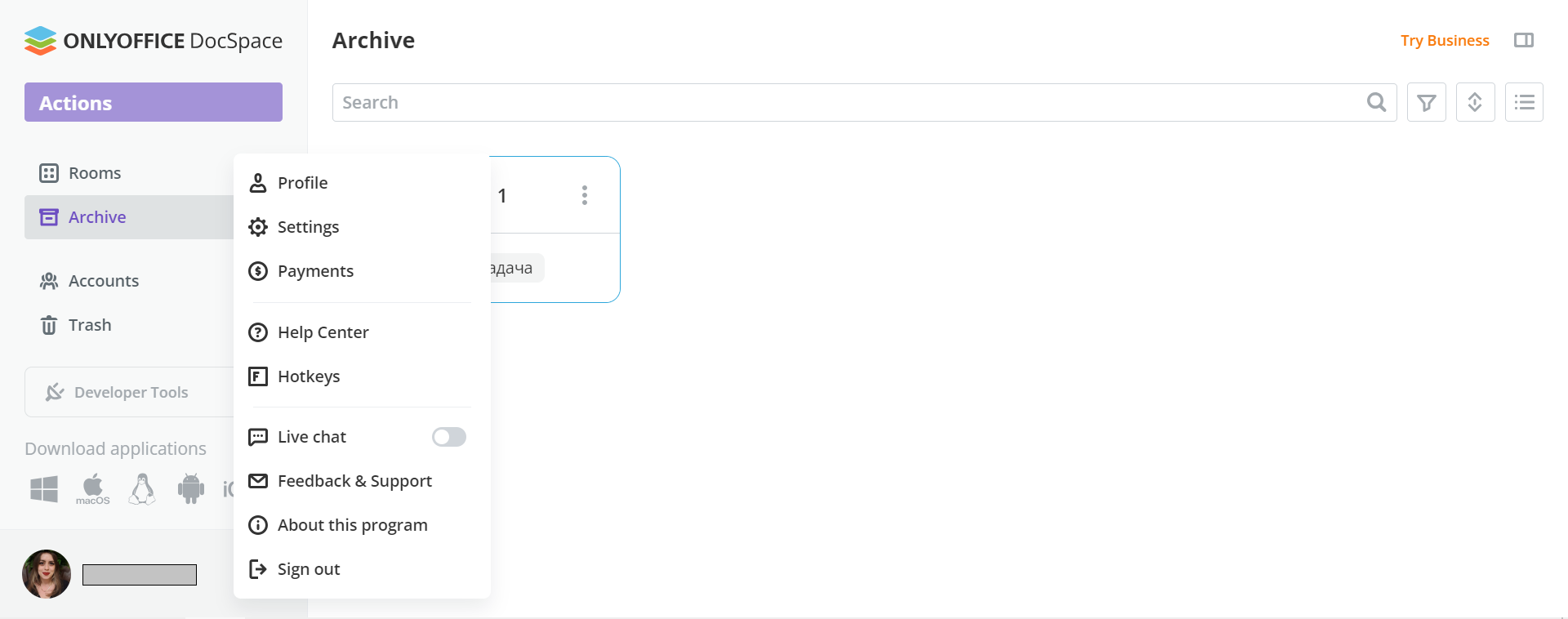
然后,点击左侧菜单中的 "集成",最后点击 "插件"。
在这里,点击滑动按钮即可激活插件。
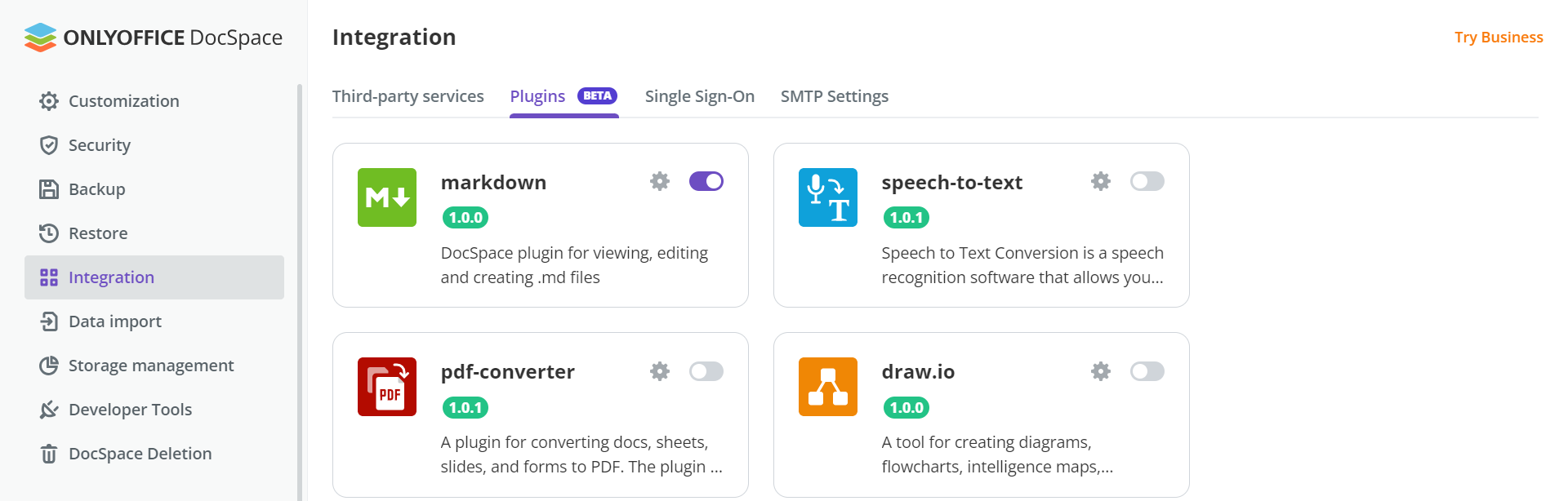
请注意:如果您不是文档空间的所有者,请要求管理员启用该插件。
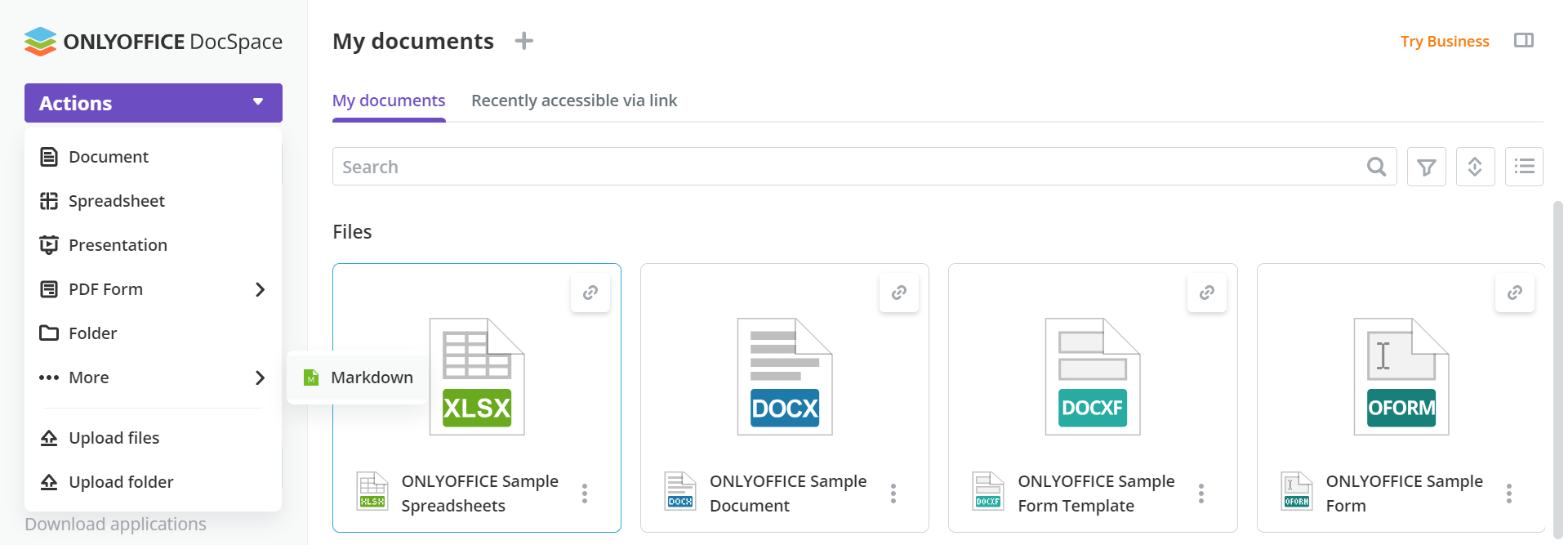
现在插件已可用,您可以创建一个新的 Markdown 文档。
点击操作 -> 更多 -> Markdown。
最后,您就可以开始撰写文本了!
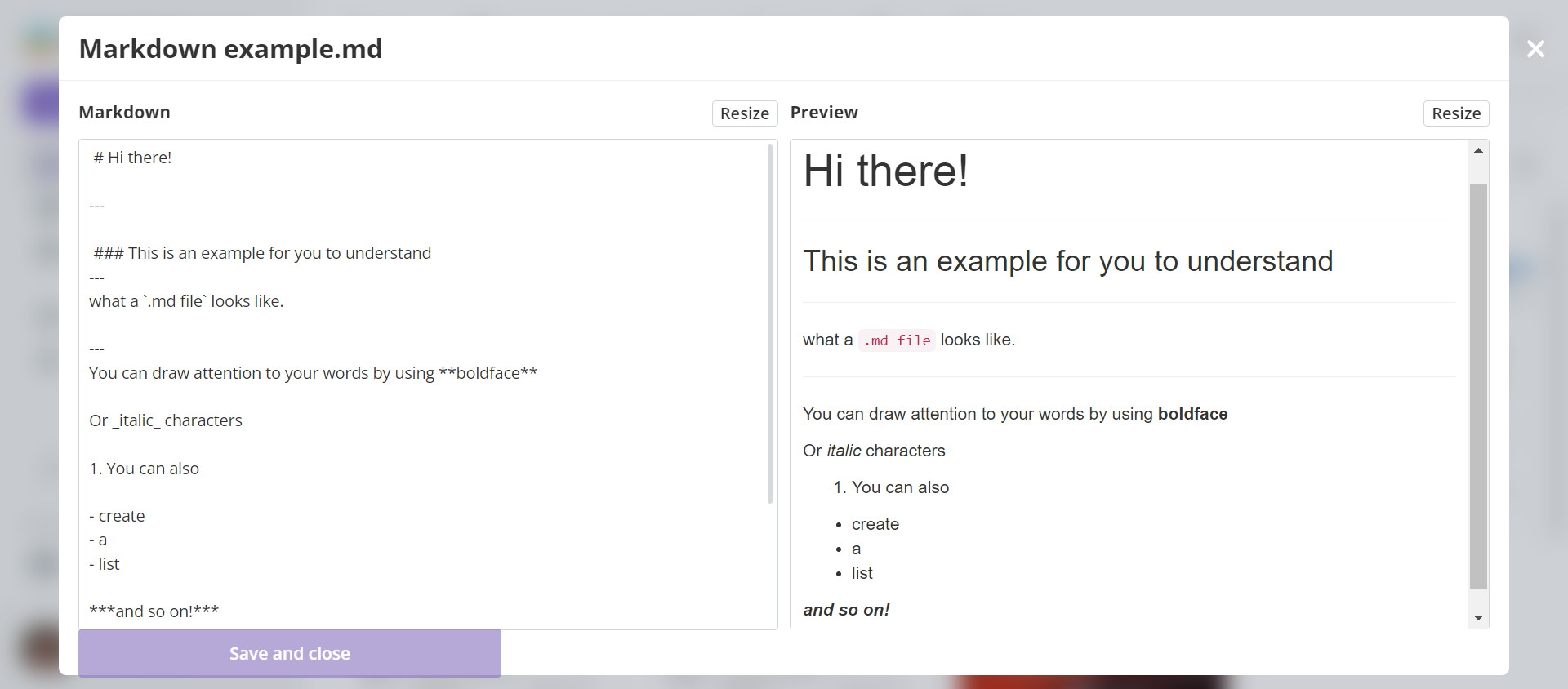
您可以决定是显示预览的成品文本,还是只显示 Markdown 文本。
如果只想查看预览,请单击相应框架上方的 "调整大小 "按钮。
相反,如果您想隐藏预览,请单击与 Markdown 文本相对应的框架上方的 "调整大小 "按钮。
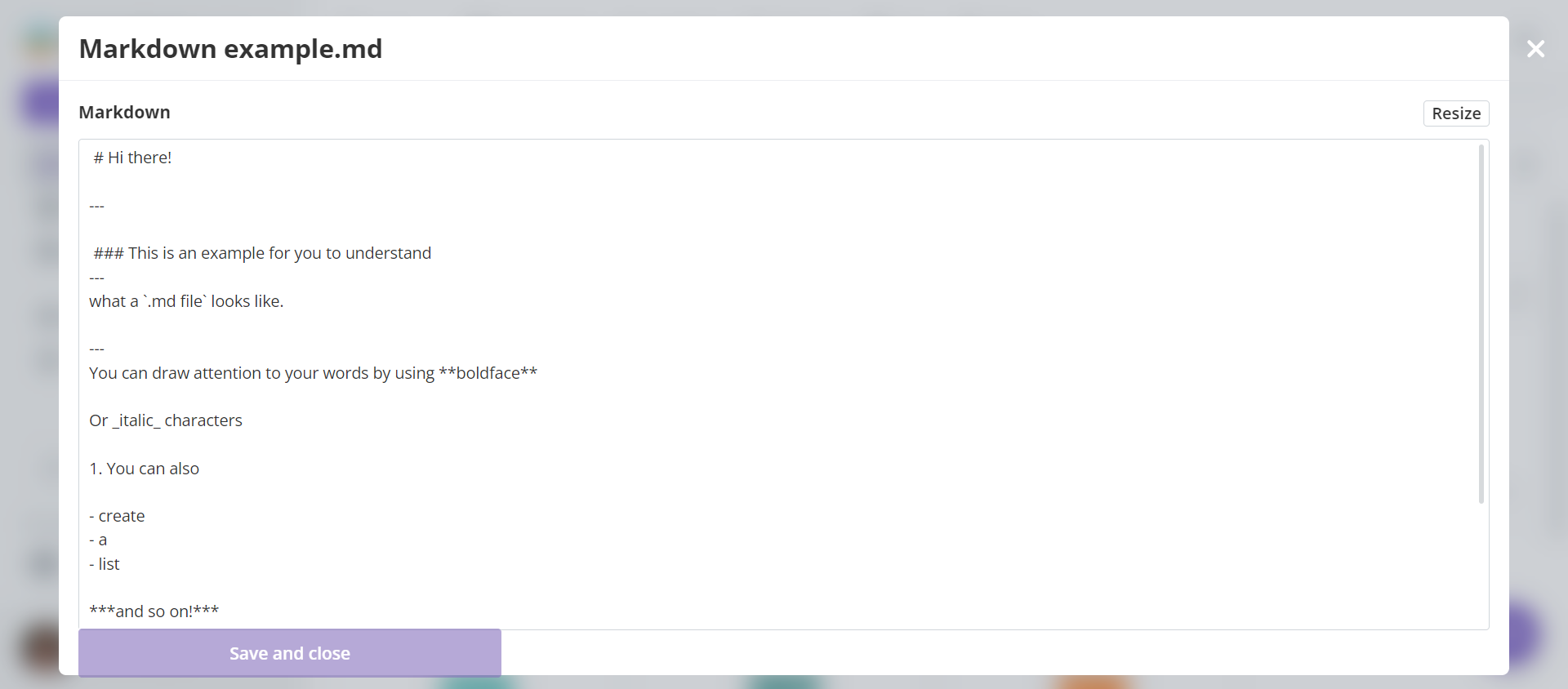
文本准备就绪后,点击保存并关闭。现在,您可以点击工具栏上的 "下载 "来下载文档。
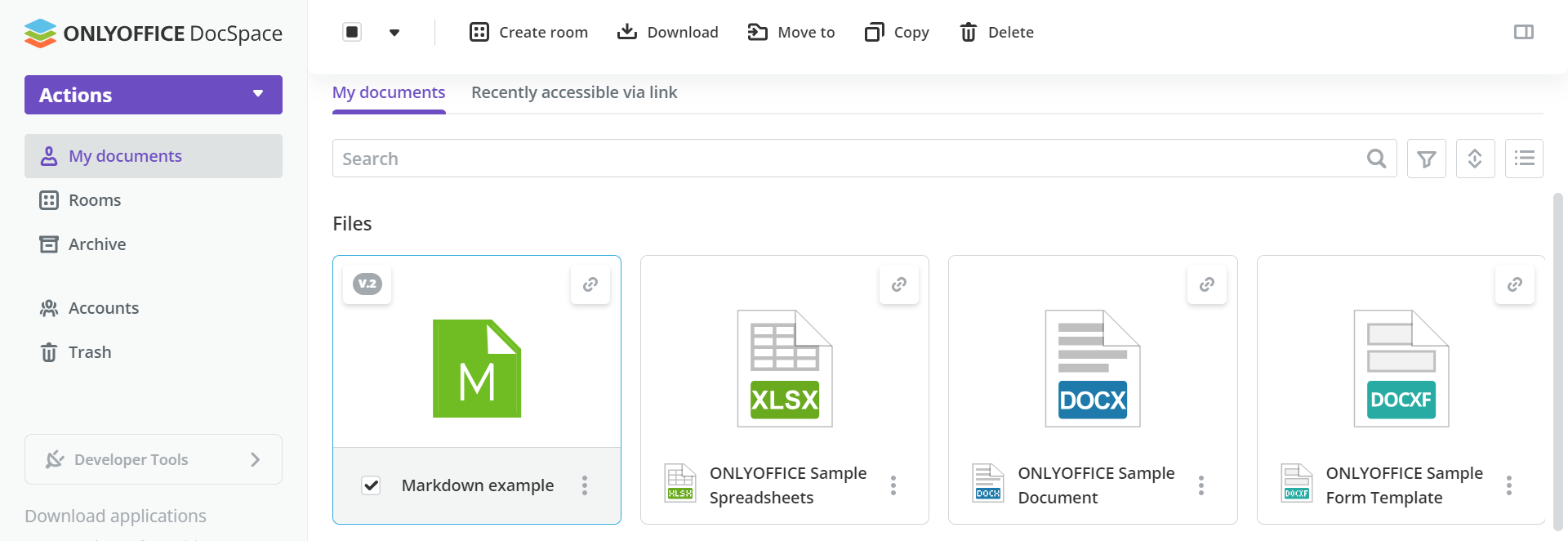
如何编辑和查看现有 .md 文件
如果要编辑或查看现有 .md 文件,只需点击 "我的文件 "旁边的十字,然后点击 "上传文件",从存储库中选择所需的文件。
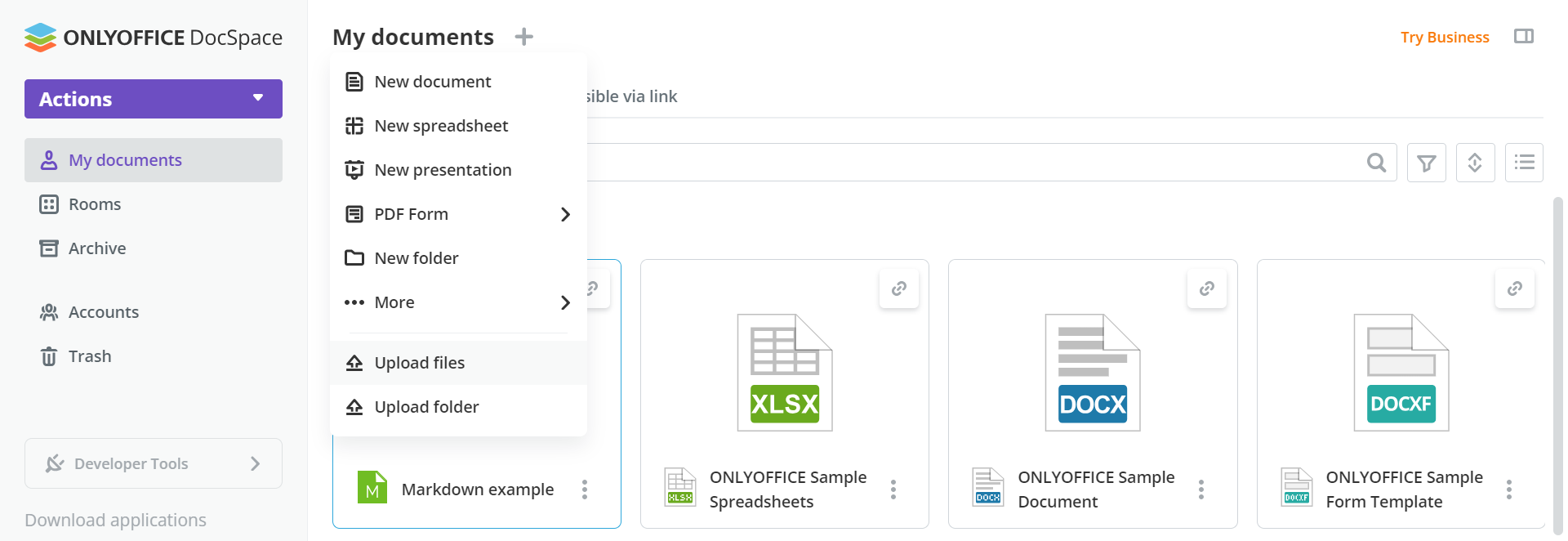
文件上传后,只需双击该文件,就可以按照上述说明开始编辑。
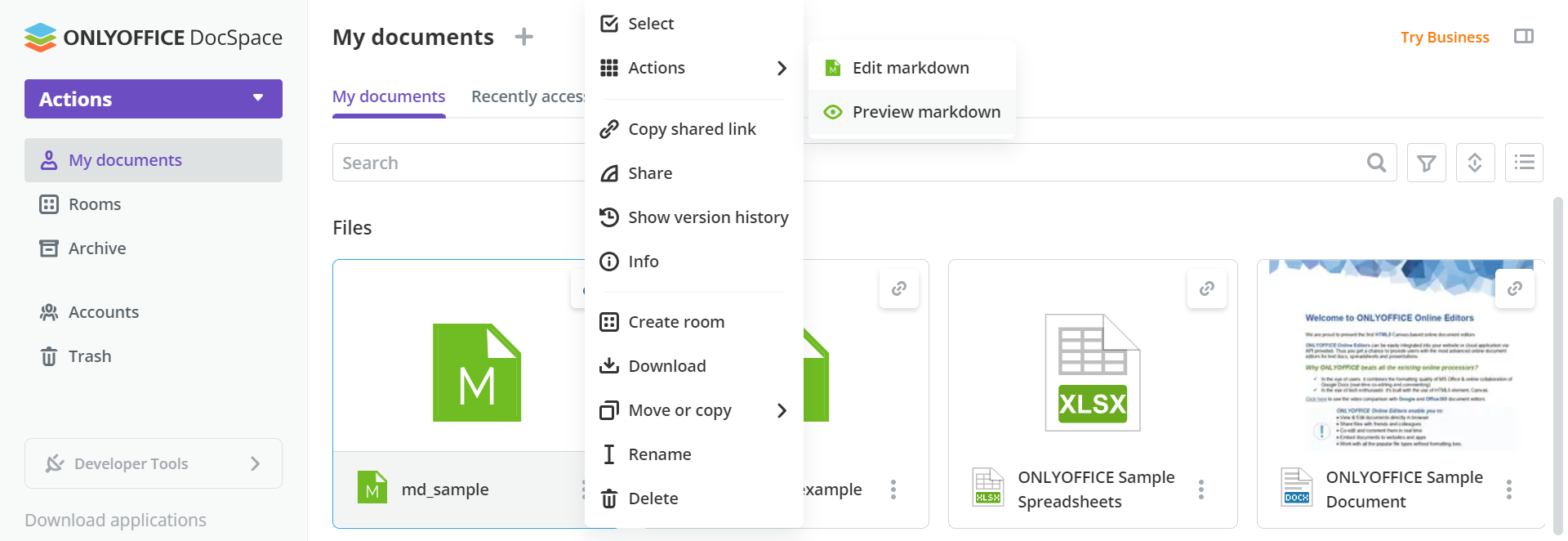
要在不打开文件的情况下预览文件,请单击文件名旁边的三个点,然后单击 "操作"->"预览标记符"。
如何在 ONLYOFFICE 中共享 .md 文件
现在,您可以通过链接与外部用户共享您的文件。
要共享文件,请单击文件右键菜单,然后单击 "共享"。在右侧菜单中,您可以选择与谁共享文件:与DocSpace用户或拥有链接的任何人。你还可以设置权限级别(编辑、审阅、评论或只读)和链接的过期时间。
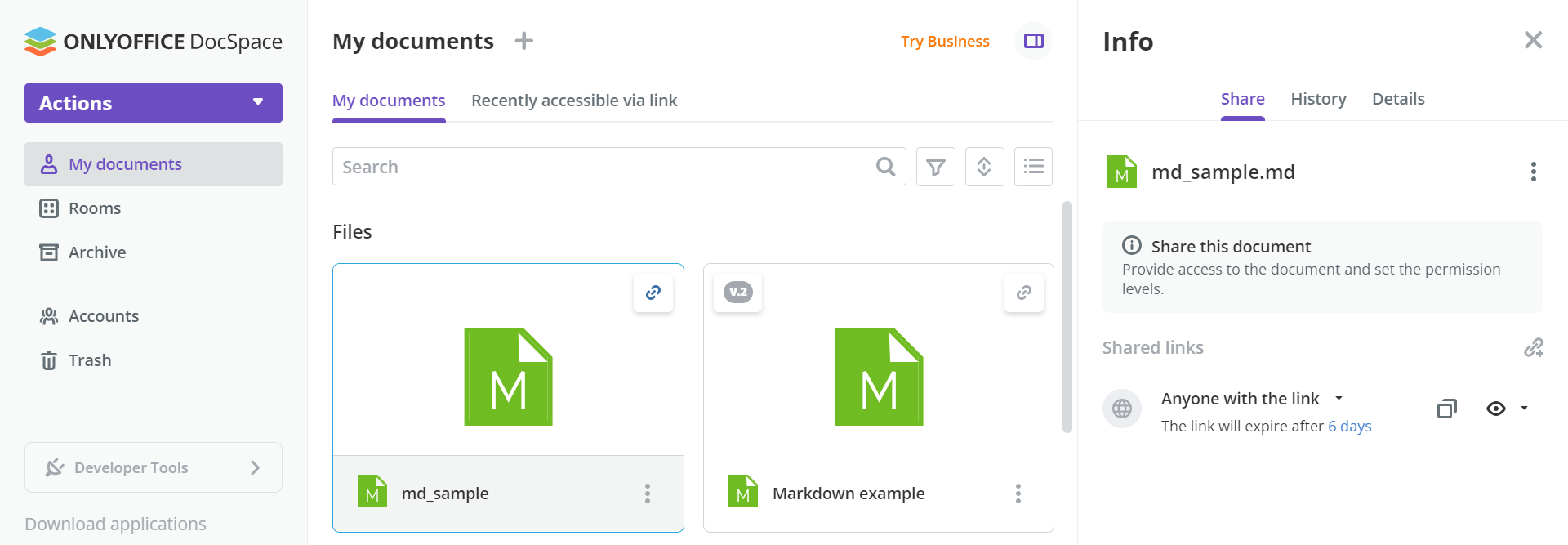
在 ONLYOFFICE DocSpace 中使用 Markdown 插件
最新版本的ONLYOFFICE DocSpace已经发布,因此您已经可以使用该插件。请登录您的 DocSpace 账户,如果您还没有账户,请立即免费创建一个!

 渝公网安备50010702505508