


DevExpress JavaScript 和 ASP.NET Core 组件 v24.1
新的拆分器组件
UI/UX 和 API 增强功能
JS 脚本大小
Angular 18 支持
Angular 的新 DxHttpModule
影子 DOM 支持 (CTP)
可访问性
ASP.NET Core - DateOnly/TimeOnly 类型支持
ASP.NET Core 数据验证
ASP.NET Core - 富文本编辑器
新的拆分器组件
我们新的Splitter组件允许您将页面或部分分成多个可调节的窗格。
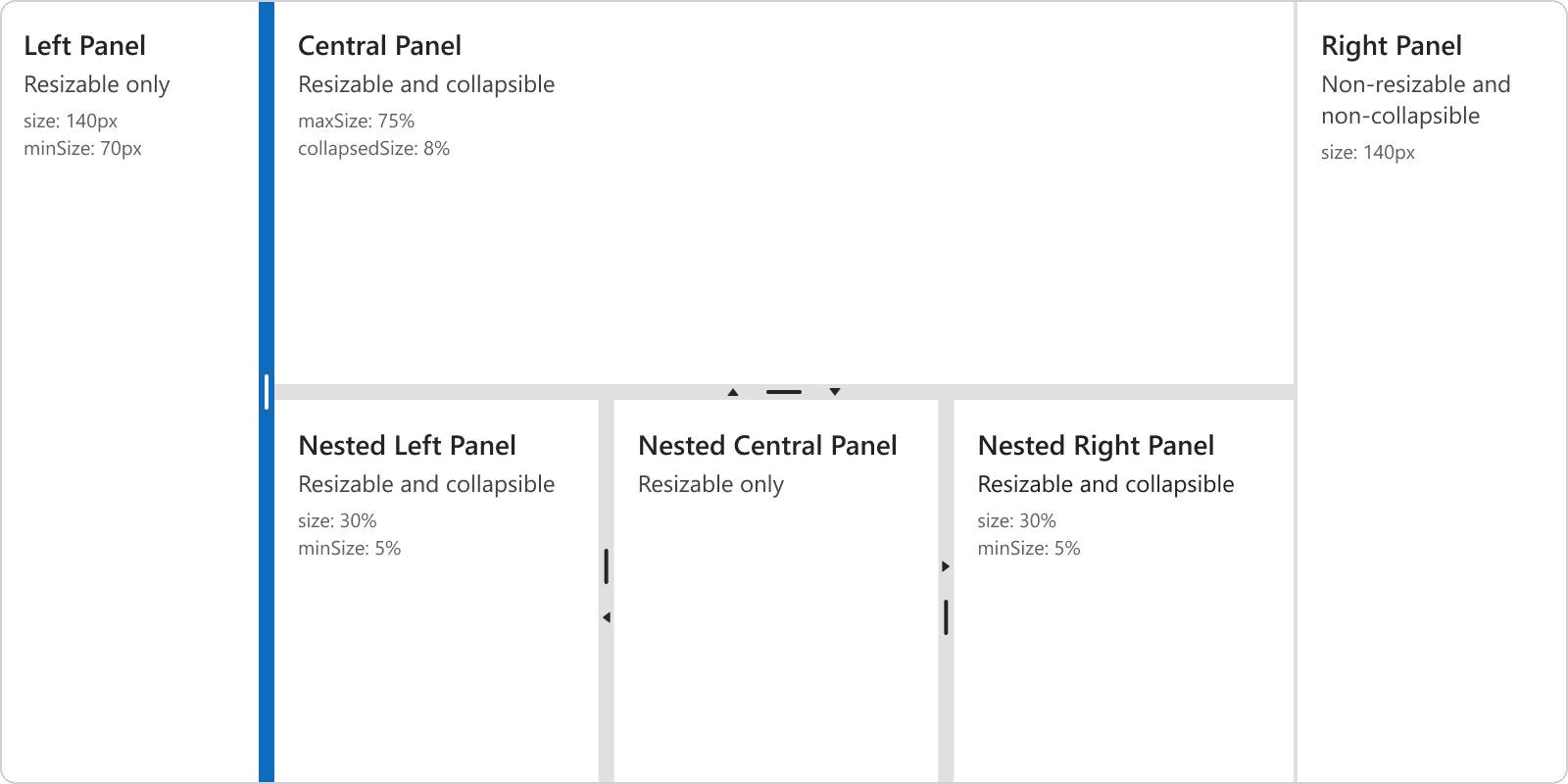
这些窗格可以是:
可调整大小-带有拖动图标的手柄允许用户修改大小。
可折叠- 带有箭头图标的手柄允许用户折叠窗格。
如果启用这两个属性,手柄将显示两个图标,用户可以根据需要调整/折叠给定窗格的大小。如果两个属性都为 false,手柄将保持隐藏状态。
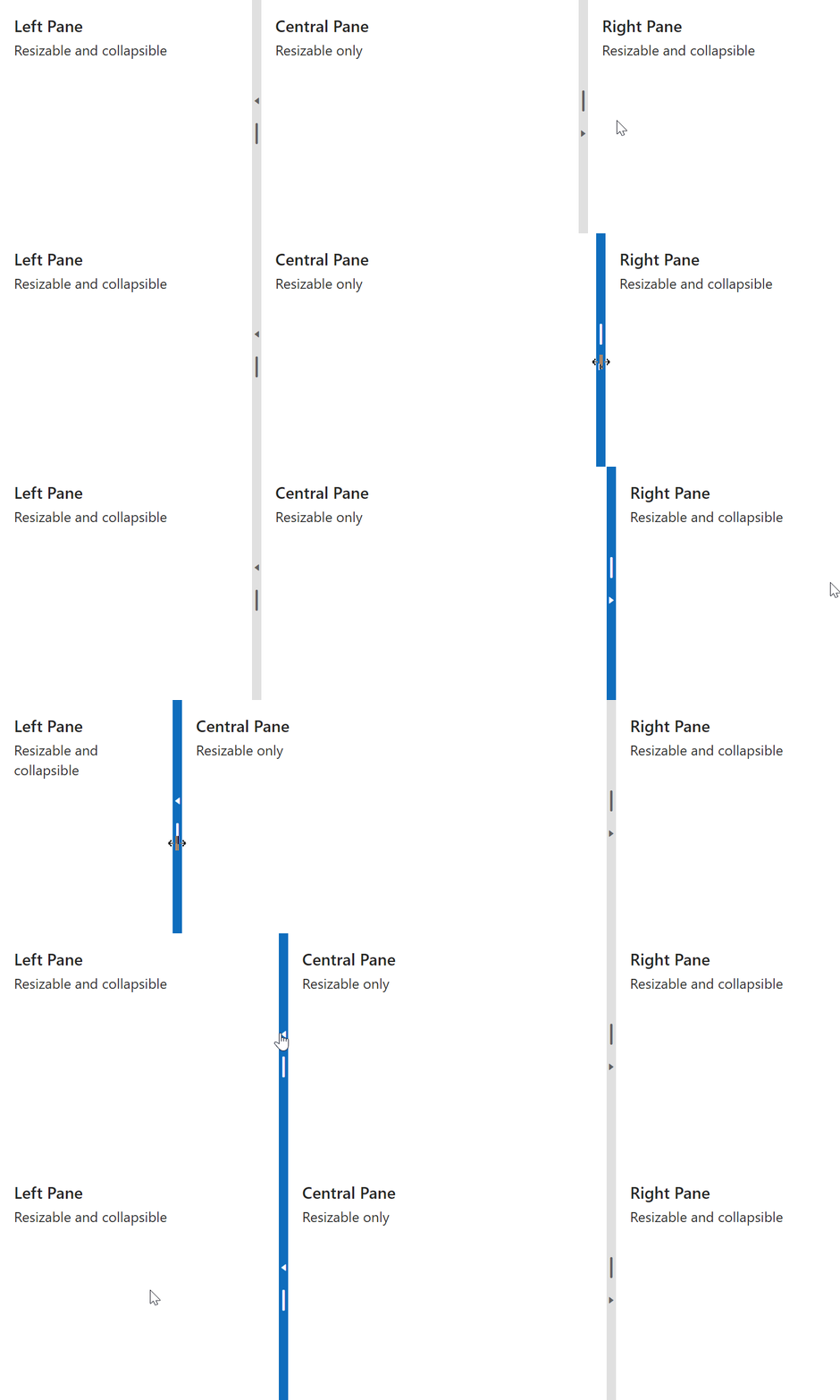
Splitter 组件可以垂直或水平放置。方向会影响以下与窗格相关的属性(可以以像素或百分比指定)
size - 指定窗格的初始宽度(水平方向)或高度(垂直)。
maxSize,minSize-定义窗格的大小调整限制。
collapsedSize - 指定折叠窗格折叠时的大小。
Angular
<dx-splitter orientation="vertical">
    <dxi-item
          [collapsible]="true"
          size="50%"
          minSize="20px"
          сollapsedSize="30px"
      >
      </dxi-item>
</dx-splitter>
React
const App = () => (
    <Splitter orientation="vertical">
        <Item
            collapsible={true}
            size="50%"
            minSize="20px"
            сollapsedSize="30px"
        />
    </Splitter>
);
export default App;
Vue <template> <DxSplitter orientation="vertical"> <DxItem :collapsible="true" size="50%" min-size="20px" collapsed-size="30px" /> </DxSplitter> </template>
jQuery
$('#splitter').dxSplitter({
    orientation: 'vertical',
    items: [
      {
        collapsible: true,
        size: '50%',
        minSize: '20px',
        collapsedSize: '30px',
      },
    ],
});
拆分窗格可以包含多种内容类型,从简单的 HTML 到复杂的组件。您可以将 HTML 标记放在 item 标签内,或使用以下属性向窗格填充内容:
itemTemplate - 为所有窗格定义自定义模板。
模板- 为每个特定窗格设置自定义模板。
要自定义分割器的外观,请指定分隔符大小属性以修改手柄短边的大小。您还可以通过 CSS 更改颜色和图标。
在 Splitter 组件中启用allowKeyboardNavigation以通过快捷键控制 Splitter 操作,镜像鼠标功能。要查看完整的快捷键列表,请参阅以下帮助主题:辅助功能。
对于复杂的布局,嵌套分割器,如我们的演示中所示(它也强调了使用模板插入内容)。
选择以下受支持的开发框架之一来探索此新功能的功能:
Angular | React | Vue | jQuery | ASP.NET Core | ASP.NET MVC
UI/UX 和 API 增强功能
#DropDownButton - 自定义按钮模板
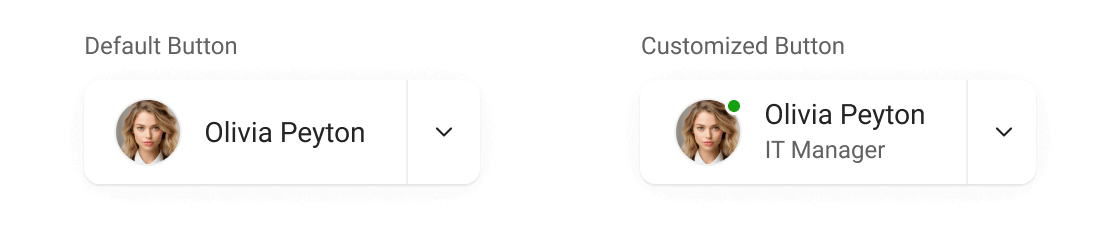
DropDownButton使用 v24.1,您可以用自定义内容(例如头像或多行文本) 替换基本按钮。
Angular
<dx-drop-down-button icon="spindown" template="button-template">
    <div *dxTemplate="let data of 'button-template'">
        <div class="text-container">
            <div class="name"> {{ currentEmployee.FirstName }} {{ currentEmployee.LastName }} </div>
            <div class="position"> {{ currentEmployee.Position }} </div>
        </div>
        <span class="dx-icon-{{ data.icon }} dx-icon"></span>
    </div>
</dx-drop-down-button>
React
const renderButton = (data) => {
return (
<React.Fragment>
<div className="text-container">
<div class="name"> {currentEmployee.FirstName} {currentEmployee.LastName} </div>
<div class="position"> {currentEmployee.Position} </div>
</div>
<span className={"dx-icon-" + data.icon + " dx-icon"}></span>
</React.Fragment>
);
};
export default function App() {
return (
<DropDownButton
icon="spindown"
render={renderButton}
/>
);
}Vue
<template>
<DxDropDownButton
icon="spindown"
template="button-template"
>
<template #button-template="{ data }">
<div class="text-container">
<div class="name"> {{ currentEmployee.FirstName }} {{ currentEmployee.LastName }} </div>
<div class="position"> {{ currentEmployee.Position }} </div>
</div>
<span :class="'dx-icon-' + data.icon + ' dx-icon'"></span>
</template>
</DxDropDownButton>
</template>jQuery
$("#myDropDownButton").dxDropDownButton({
icon: 'spindown',
template: (data, $element) => {
const $textContainer = $('<div class="text-container">').appendTo($element);
$(`<div class='name'>${currentEmployee.FirstName} {currentEmployee.LastName}</div>`).appendTo($textContainer);
$(`<div class='position'> ${currentEmployee.Position} </div>`).appendTo($textContainer);
$(`<span class="dx-icon-${data.icon} dx-icon"></span>`).appendTo($element);
},
});选择以下受支持的开发框架之一来探索此新功能的功能:
Angular | React | Vue | jQuery | ASP.NET Core | ASP.NET MVC
#菜单/上下文菜单 — 项目滚动
现在可以滚动 超出页面大小的子菜单(在菜单或上下文菜单)。
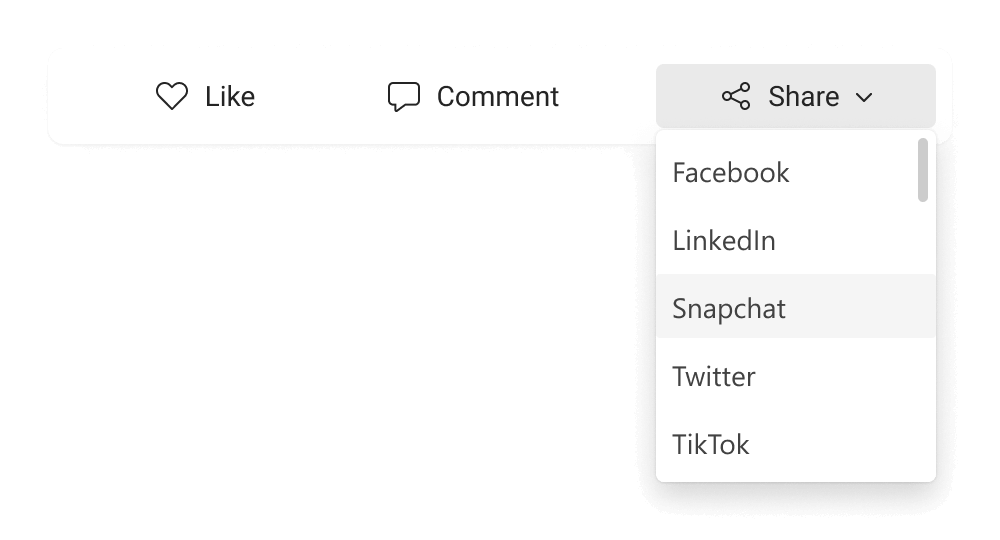
您可以根据需要使用 CSS 样式表自定义子菜单。例如,以下代码片段限制了子菜单的高度ContextMenu:
CSS
.dx-context-menu .dx-menu-items-container {
    max-height: 200px;
}
在Menu组件中,使用onSubmenuShowing函数配置与滚动相关的设置。例如,当项目数量超过指定限制时,您可以限制子菜单的大小:
Angular
onSubmenuShowing({ submenuContainer, itemData } {
    if (itemData.items.length > 5) {
        submenuContainer.style.maxHeight = this.limitSubmenuHeight ? `200px` : '';
    }
}
React
const onSubmenuShowing = useCallback(({ submenuContainer, itemData }) => {
if (itemData.items.length > 5) {
submenuContainer.style.maxHeight = limitSubmenuHeight ? `200px` : '';
}
}, []);Vue
function onSubmenuShowing({ submenuContainer, itemData } {
if (itemData.items.length > 5) {
submenuContainer.style.maxHeight = limitSubmenuHeight.value ? '200px' : '';
}
}jQuery
onSubmenuShowing: ({ submenuContainer, itemData }) => {
if (itemData.items.length > 5) {
$(submenuContainer).css('maxHeight', 200 || '');
}
}选择以下受支持的开发框架之一来探索此新功能的功能:
菜单:Angular | React | Vue | jQuery | ASP.NET Core | ASP.NET MVC
上下文菜单:Angular | React | Vue | jQuery | ASP.NET Core | ASP.NET MVC
#表单 — 组标题自定义内容
我们新的 Form groupItem.captionTemplate选项支持对组标题进行自定义内容替换。
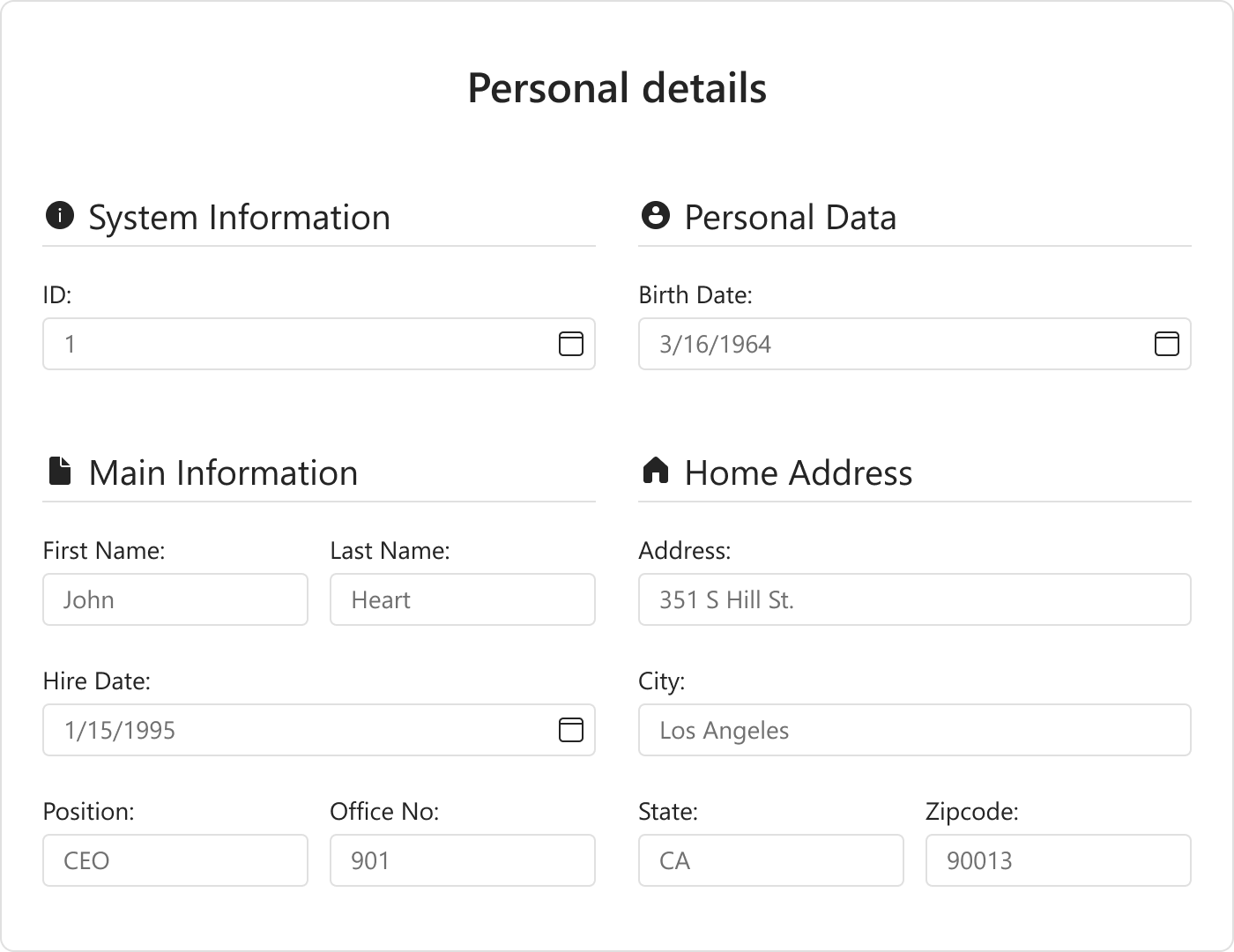
选择以下受支持的开发框架之一来探索此新功能的功能:
Angular | React | Vue | jQuery | ASP.NET Core | ASP.NET MVC
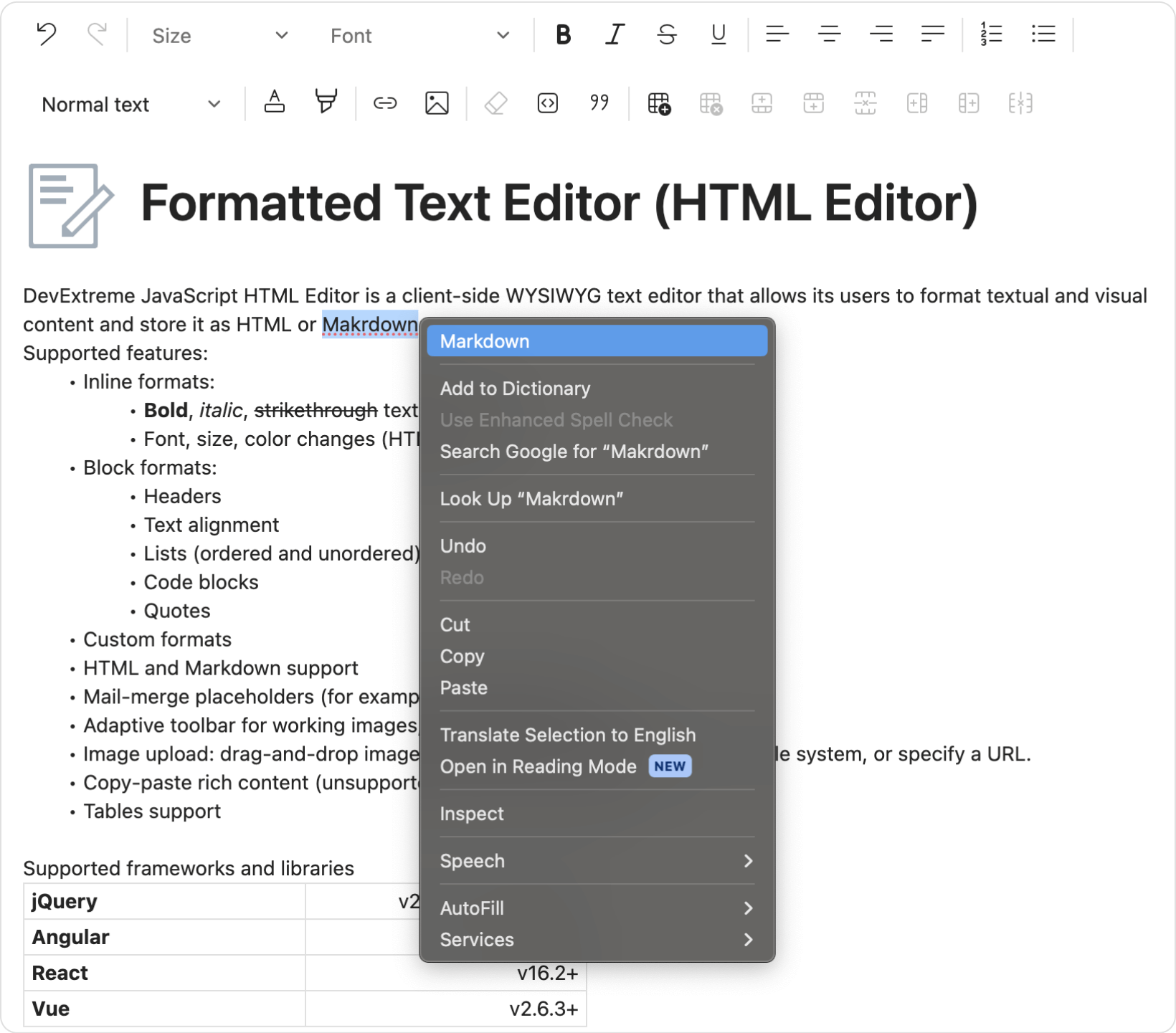
#HTML 编辑器——拼写检查和 CSP 支持
DevExtreme HTML 编辑器 现在在所有支持的浏览器中使用拼写检查功能。正如您所期望的,此附加功能通过实时拼写更正/建议支持增强了文本编辑功能。
以前的版本在将带有内联样式的标记传递到我们的 HTML 编辑器时需要内容安全策略 (CSP)指令。DevExtreme HTML 编辑器 v24.1 完全支持 CSP。
JS 脚本大小
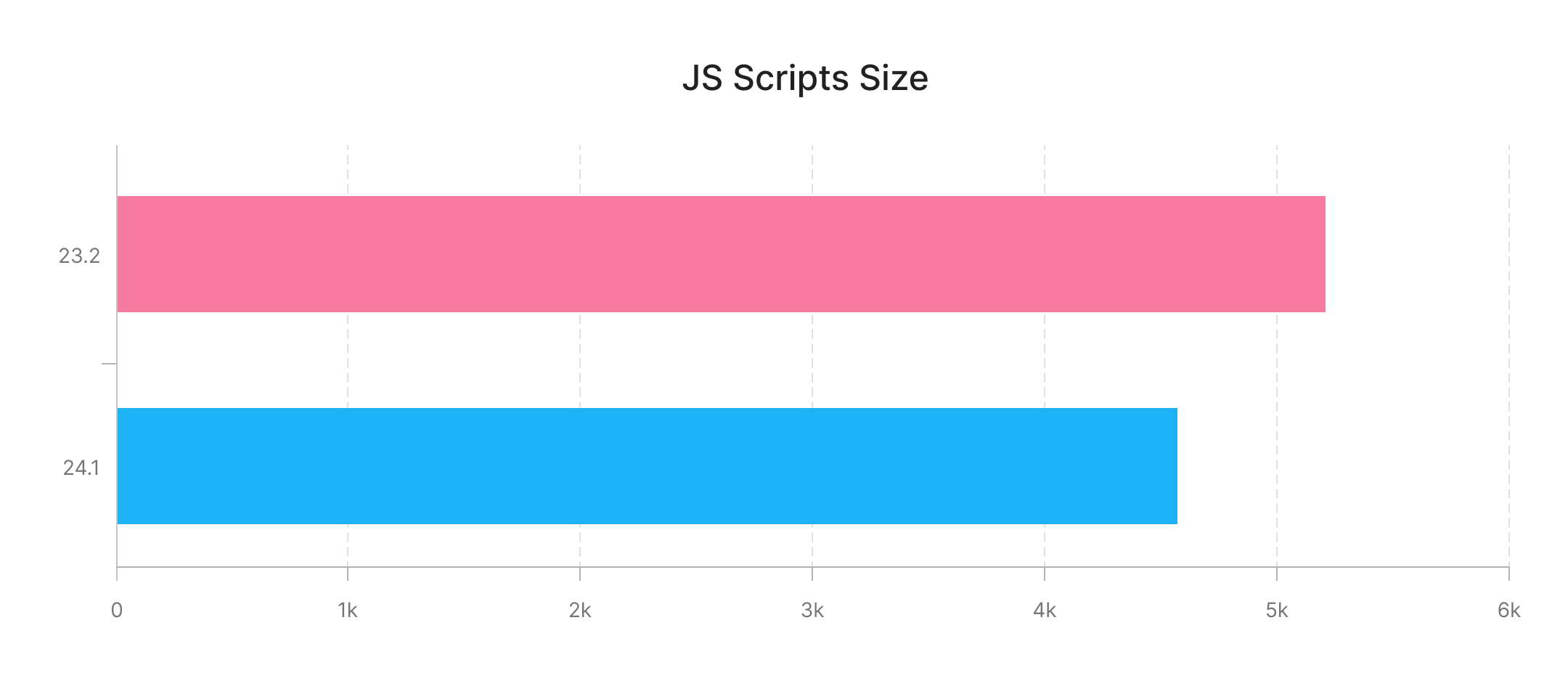
在我们上一个主要发布周期 (v23.2) 中,我们减少了内置主题的 CSS 大小。在此发布周期中,我们减少了 DevExtreme JS 脚本的大小,如下所示:
我们更新了 DevExtreme JS 代码的 ECMAScript 编译目标。这消除了所有现代浏览器支持的操作对复杂语法构造(由于转译)的需求。
我们停止存储时区数据。我们已将时区相关操作切换为使用内部浏览器时区引擎。
这些修改将捆绑包大小减少了约 12%。
Angular 18 支持
DevExtreme v24.1 支持 Angular 18。早期版本(例如 DevExtreme v23.2)与 Angular 18 不兼容。
请参阅 Angular更新指南和迁移到新版本帮助主题来更新您的应用程序。
Angular 的新 DxHttpModule
#简化的请求拦截
Angular HttpClientModule是一个简化 HTTP 请求的模块。它支持请求和响应拦截器,允许您引入身份验证令牌或跨所有 HTTP 请求记录等功能。
以前,我们的DataSource、FileUploader和Map组件依赖非原生的 Angular Ajax 请求进行服务器通信。
在 v24.1 中,我们将这些组件从 Ajax 转换为HttpClientModule。只需导入我们的DxHttpModule即可激活此新功能。
影子 DOM 支持 (CTP)
Shadow DOM代表三种 Web 组件规范之一,由HTML 模板和自定义元素补充。
Shadow DOM 允许将隐藏的、单独的文档对象模型 (DOM) 附加到元素,称为“Shadow Host”。这个隐藏的 DOM 称为“Shadow DOM”,可以包含其他嵌套的 Shadow Host,形成称为 Shadow Tree 的结构。
这是使用独立 CSS 和 JavaScript 创建组件的直接方法。许多日常 Web 界面都使用 Shadow DOM(所有主流浏览器都提供此功能)。
此发布周期在 Angular、React 和 Vue 中引入了 Shadow DOM 支持作为社区技术预览 (CTP)。因此,您现在可以在自定义 HTML 元素 (Web 组件) 的 Shadow DOM 中使用 DevExtreme 组件。
注意:CTP 有限制。请参阅我们的文档以了解更多信息:Angular | React | Vue
选择以下受支持的开发框架之一来探索此新功能的功能:
Angular | React | Vue
可访问性
v24.1 与可访问性相关的增强功能包括 NVDA 支持,以改进以下组件的键盘导航和发音支持:
标签
标签面板
标签框
列表
下拉按钮
日历
带有主从关系的数据网格
此外,DataGrid现在TreeList满足状态消息标准。
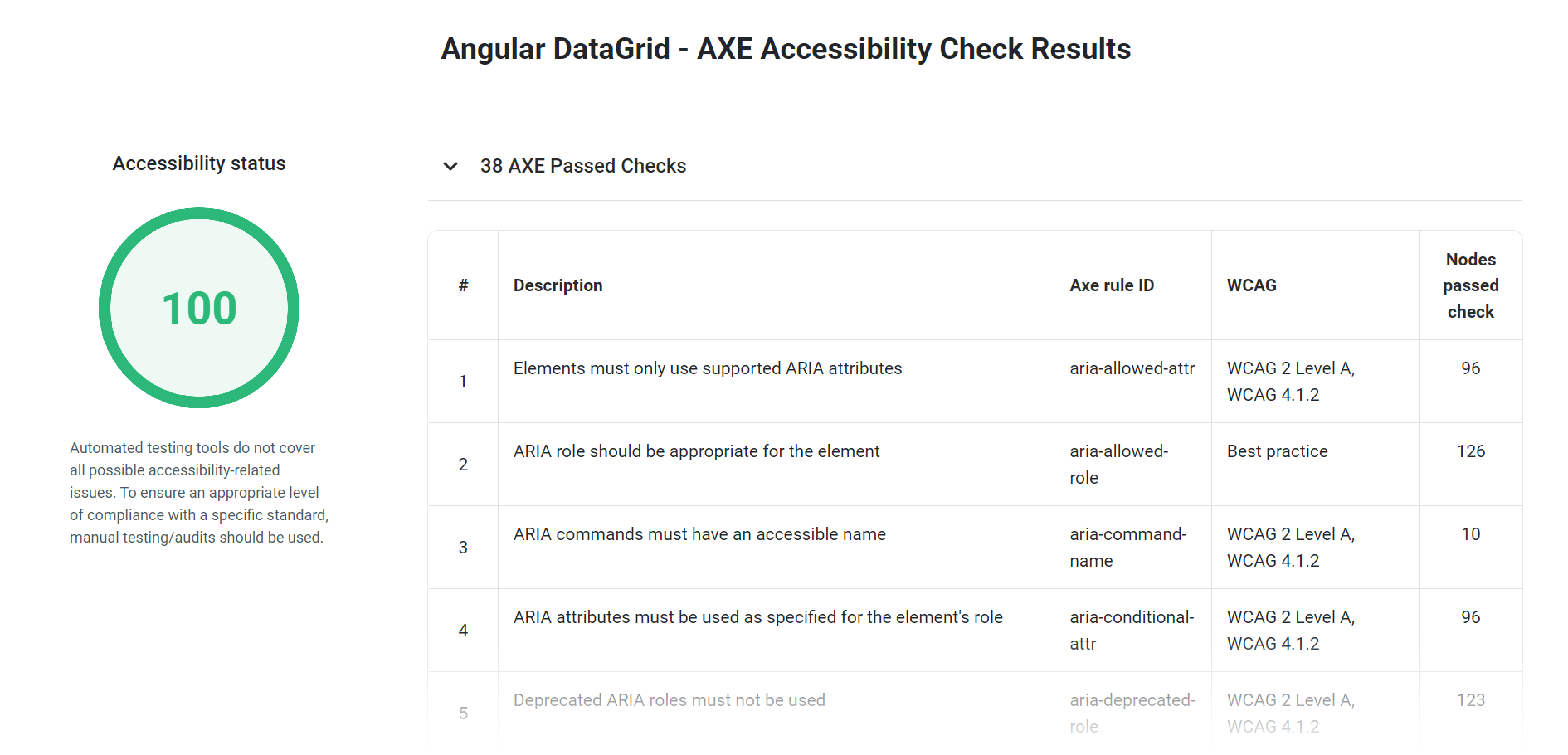
您现在可以在许多 DevExtreme 演示中访问可访问性合规性(使用AXE®网络可访问性评估工具),其中包括:
数据网格概述
树形列表概述
HTML 编辑器概述
图表概述

AXE 可访问性报告示例:
ASP.NET Core - DateOnly/TimeOnly 类型支持
DevExtreme ASP.NET Core DataGrid 现在支持 DateOnly 和 TimeOnly 数据类型。与传统的 DateTime 数据类型相比,DateOnly 和 TimeOnly 数据类型具有以下优势:
使用清晰度。
提高了数据库兼容性。
序列化期间占用的空间更少。
能够减轻与不同时区相关的潜在错误/不一致。
以下 DataGrid 功能支持 DateOnly 和 TimeOnly 数据类型:
与过滤相关的 UI 元素(过滤行、过滤面板、搜索面板、标题过滤器)
分组(对间隔数据进行分组操作,包括标题过滤器的外部和内部)
摘要(最小值/最大值,计数)
Razor
<div id="grid"></div>
<script>
    $(function() {
        $("#grid").dxDataGrid({
            columns: [
                {
                    dataField: "orderDateOnly",
                    dataType: "date",
                    headerFilter: {
                        groupInterval: "quarter"
                    }
                },
                {
                    dataField: "orderTimeOnly",
                    dataType: "time",
                },]
          });
    });
</script>
ASP.NET Core 数据验证
#独立编辑器验证
在此版本中,您可以使用Razor 语法(除了基于模型的方法)直接向 DevExtreme 编辑器 添加验证规则。
此方法可以在下列情况下使用:
当无法更改模型时修改验证规则,例如当模型在视图之间共享时。
向视图添加额外的编辑器并定义独立于模型的相关验证规则。
Razor
@(
    Html.DevExtreme().TextBoxFor(m => m.StringProperty).ValidationRules(tvr => {
        tvr.AddRequired();
    })
)
#远程属性 - AddedFields 属性支持
在 ASP.NET Core 中,Remote特性有助于客户端验证。其AddedFields属性可实现基于服务器的字段组合验证。
此版本引入了对AdditionalFieldsDevExtreme DataGrid 和 TreeList 中的选项的支持。
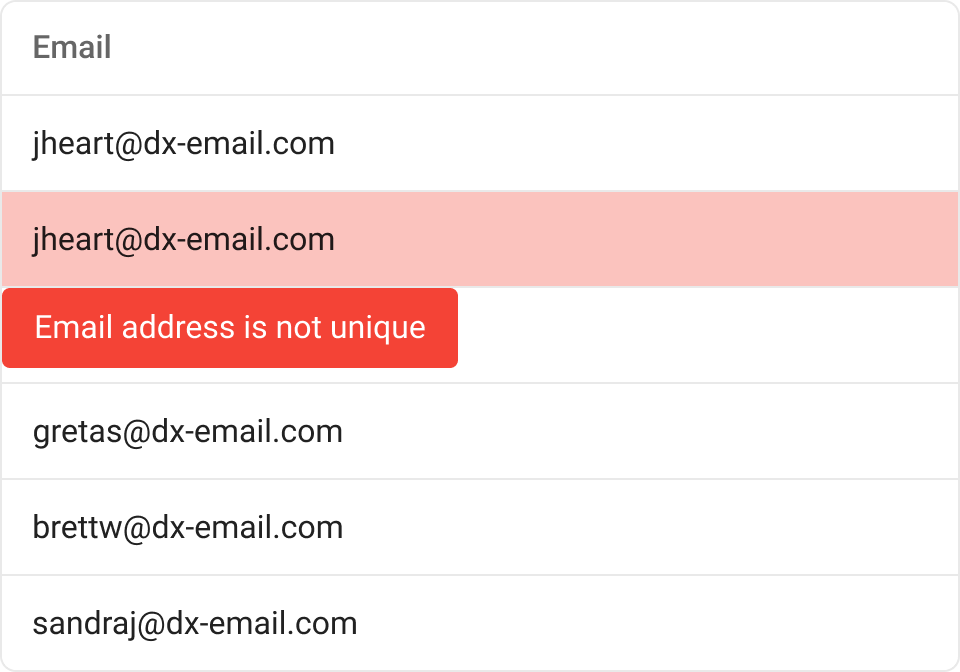
以下代码片段验证 DataGrid 列中的电子邮件地址。当用户输入数据库中存在的电子邮件时,它会确定是创建新的个人资料还是编辑现有记录(请参阅 RemoteValidation 控制器)。要启用此验证,请将字段传递ID给AdditionalFields:
View
@(Html.DevExtreme().DataGrid<EmployeeValidation>()
    .Editing(editing => {
          editing.AllowUpdating(true);
          editing.AllowAdding(true);
    })
    .Columns(columns => {
        columns.AddFor(m => m.ID);
        columns.AddFor(m => m.Email);
    })
)
Model
using System.ComponentModel.DataAnnotations;
public class EmployeeValidation {
public int ID { get; set; }
[Remote("CheckUniqueEmailAddress", "RemoteValidation", AdditionalFields = nameof(ID))]
public string Email { get; set; }
}远程验证控制器
[HttpPost]
public JsonResult CheckUniqueEmailAddress(EmployeeValidation model) {
var isValid = !db.Employees.Any(emp => {
var equals = string.Equals(emp.Email, model.Email, StringComparison.OrdinalIgnoreCase);
return model.ID != emp.ID && equals;
});
return Json(isValid);
}ASP.NET Core - 富文本编辑器
#新的表 API
DevExpress ASP.NET 和 Blazor 订阅
使用 v24.1,适用于 ASP.NET Core 的 DevExpress富文本编辑器允许您在运行时修改表格布局、装饰和结构。
JavaScript
const columnCount = 5;
const rowCount = 5;
const table = richEdit.document.tables.create(0, columnCount, rowCount);
table.autoFit = false;
table.styleName = "Grid Table 5 Dark Accent 1";
table.width = { type: TableWidthType.Twips, value: 9000 };
table.tableStyleOptions = {
    ...table.tableStyleOptions,
    totalRow: true,
    headerRow: true,
}
for (let i = 0; i < table.rows.count; i++) {
    const cells = table.rows.getByIndex(i)!.cells;
    for (let j = 0; j < cells.count; j++) {
        const cell = cells.getByIndex(j)!;
        richEdit.document.insertText(cell.interval.start, `Row ${i} Cell ${j}`);
    }
}
#HTML 导出/导入
DevExpress ASP.NET 和 Blazor 订阅
富文本编辑器现在支持导入和导出HTML 格式的文档。您可以向主子文档添加 HTML 标记(insertHtml方法重载)、获取主子文档的 HTML 文本和标记(getHtml方法重载)以及将文档内容下载到 HTML 格式的文件中。

 渝公网安备50010702505508