


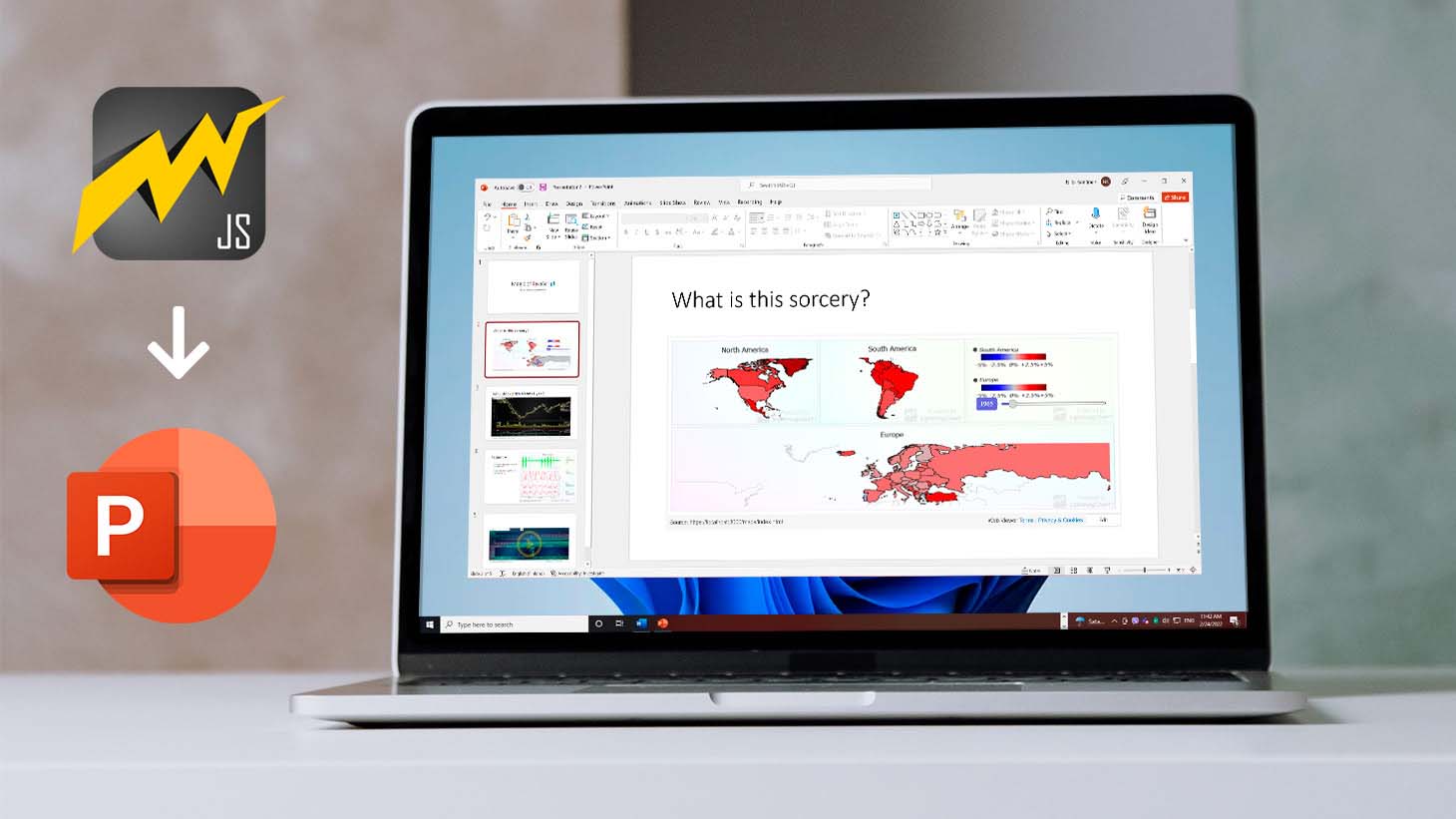
在 PowerPoint 演示文稿中嵌入图表一直是可能的,但最容易被忽视的可能性之一实际上是将 Web 应用程序直接嵌入到演示文稿中。
你知道这是可能的吗?
如前所述,至少可以说,这是一个鲜为人知的功能。我们 LightningChart 刚刚发现了这一点,并立即使用我们强大的实时图表对其进行了测试。
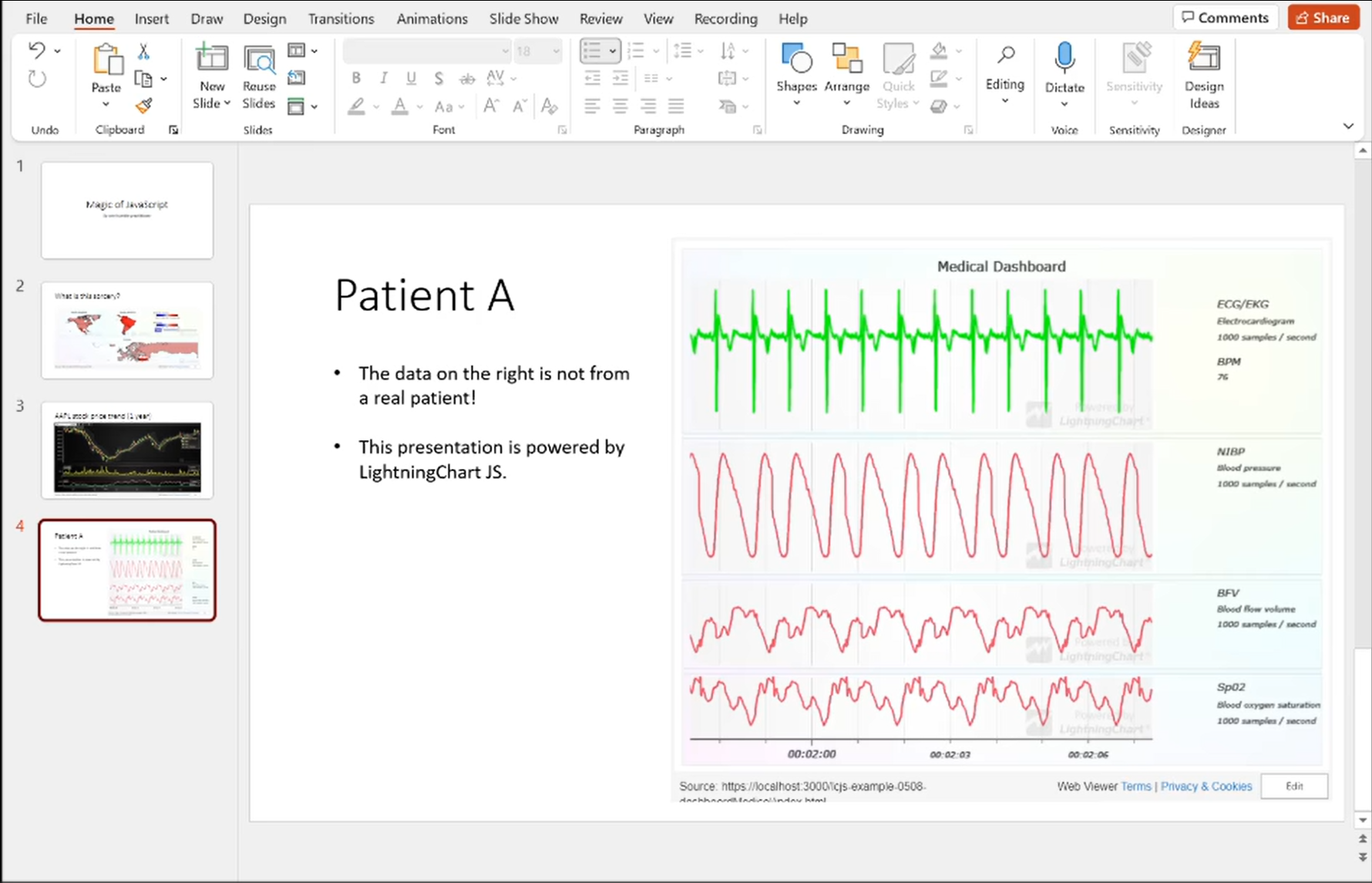
曾经想在演示时实时显示患者的心跳吗?以前可能不会,不过现在可以了:
这是实时地图仪表板在 PowerPoint 演示文稿中的另一个示例。
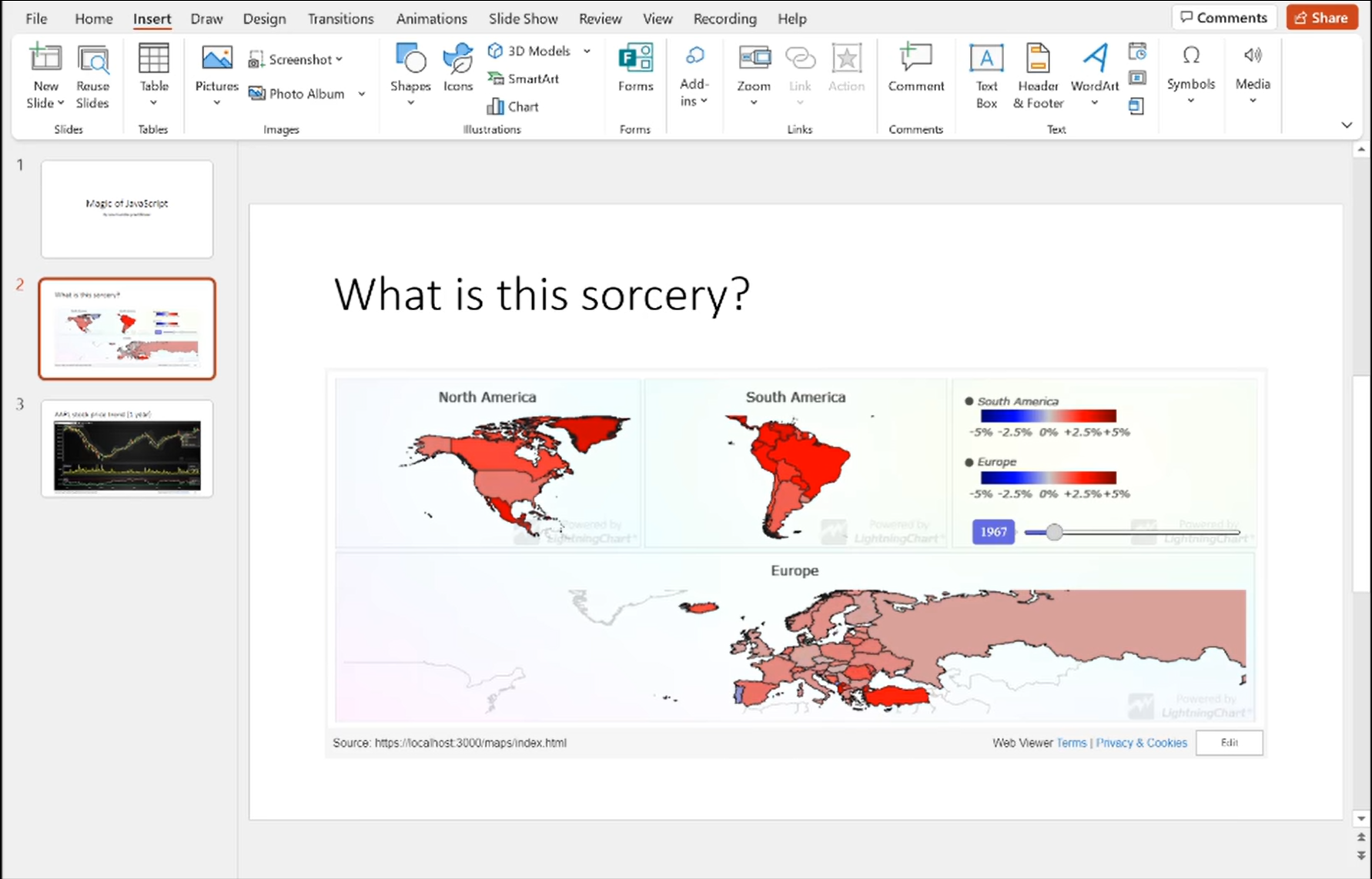
这里最酷的部分是这些图表即使在演示期间也是完全交互的,并且它们具有完整的 LightningChart 性能!
好吧,简单演示已经结束了,向我们展示它是如何完成的!
如何在 PowerPoint 中嵌入图表?
借助名为 Web Viewer的 PowerPoint插件 ,可以嵌入图表和任何其他 Web 应用程序。没错,不支持开箱即用的嵌入网站,但这可以通过下载默认功能的扩展来解决,这些扩展称为加载项。
别担心!这是 Microsoft 发布的官方插件,您可以直接从 Microsoft 商店下载 Web 查看器插件,也可以直接从 PowerPoint 安装。
直接从 Microsoft Store 打开
您可以从 Microsoft Store 访问和下载 Web 查看器加载项,并且:
1. 单击“在 PowerPoint 中打开”。

2. 接受要求打开 PowerPoint 权限的弹出窗口。
3. 进入 PowerPoint 后,您必须单击“信任此加载项”。
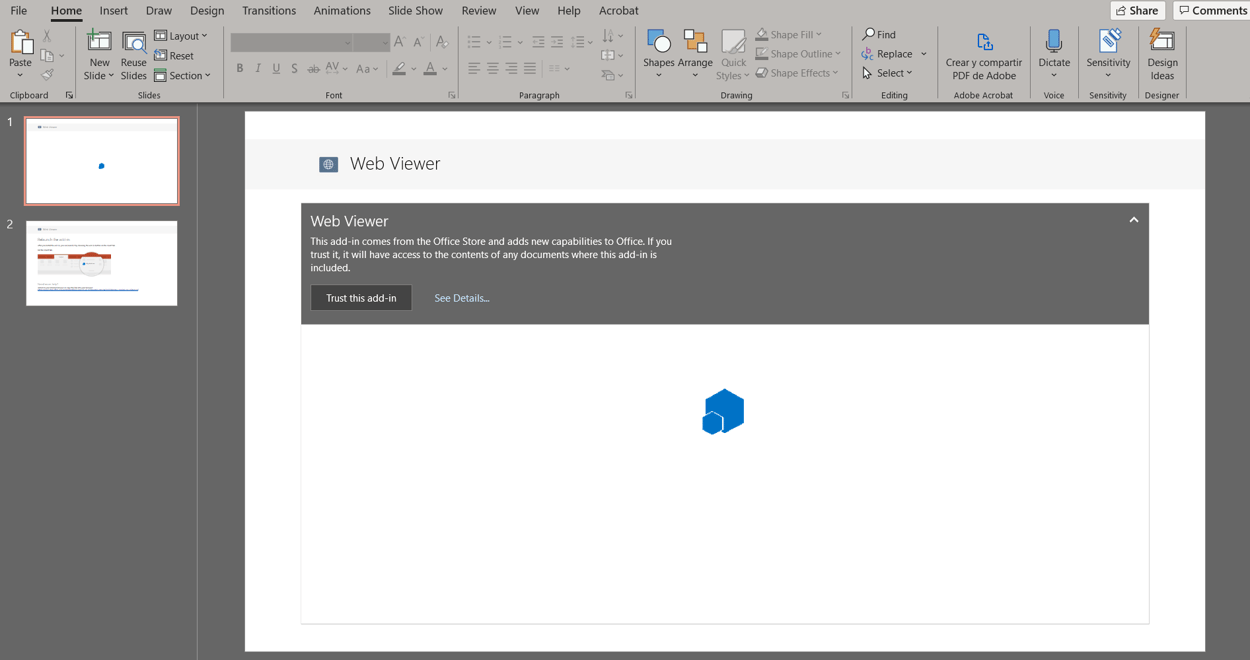
直接从 PowerPoint 打开
这是它的工作原理,您将 Web 查看器添加到您的工作表:
1. 单击“插入”选项卡,然后单击“我的加载项”

2. 单击 Office Store 按钮(或选项卡),几乎立即,您就会看到 Web Viewer 加载项。单击添加,同意条款和条件,然后接受。很高兴去!
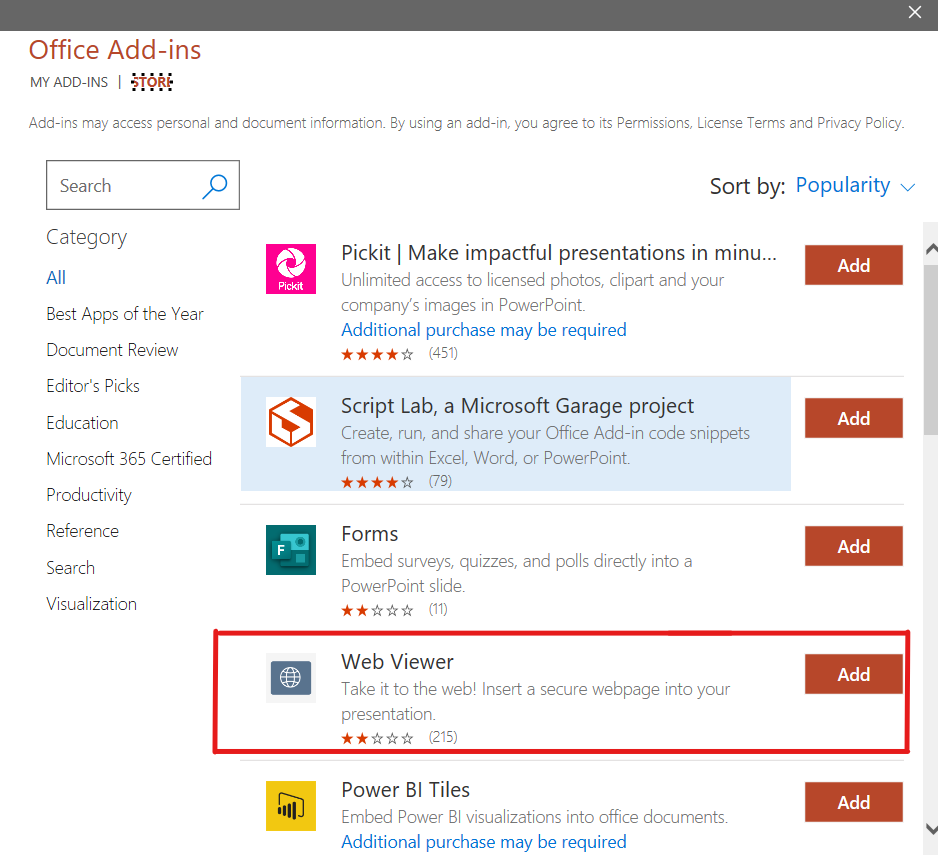
选择要嵌入到 PowerPoint 演示文稿中的图表
现在您所要做的就是输入要显示的网站的 URL。这必须是一个安全站点,这意味着 URL 必须以“https”开头。
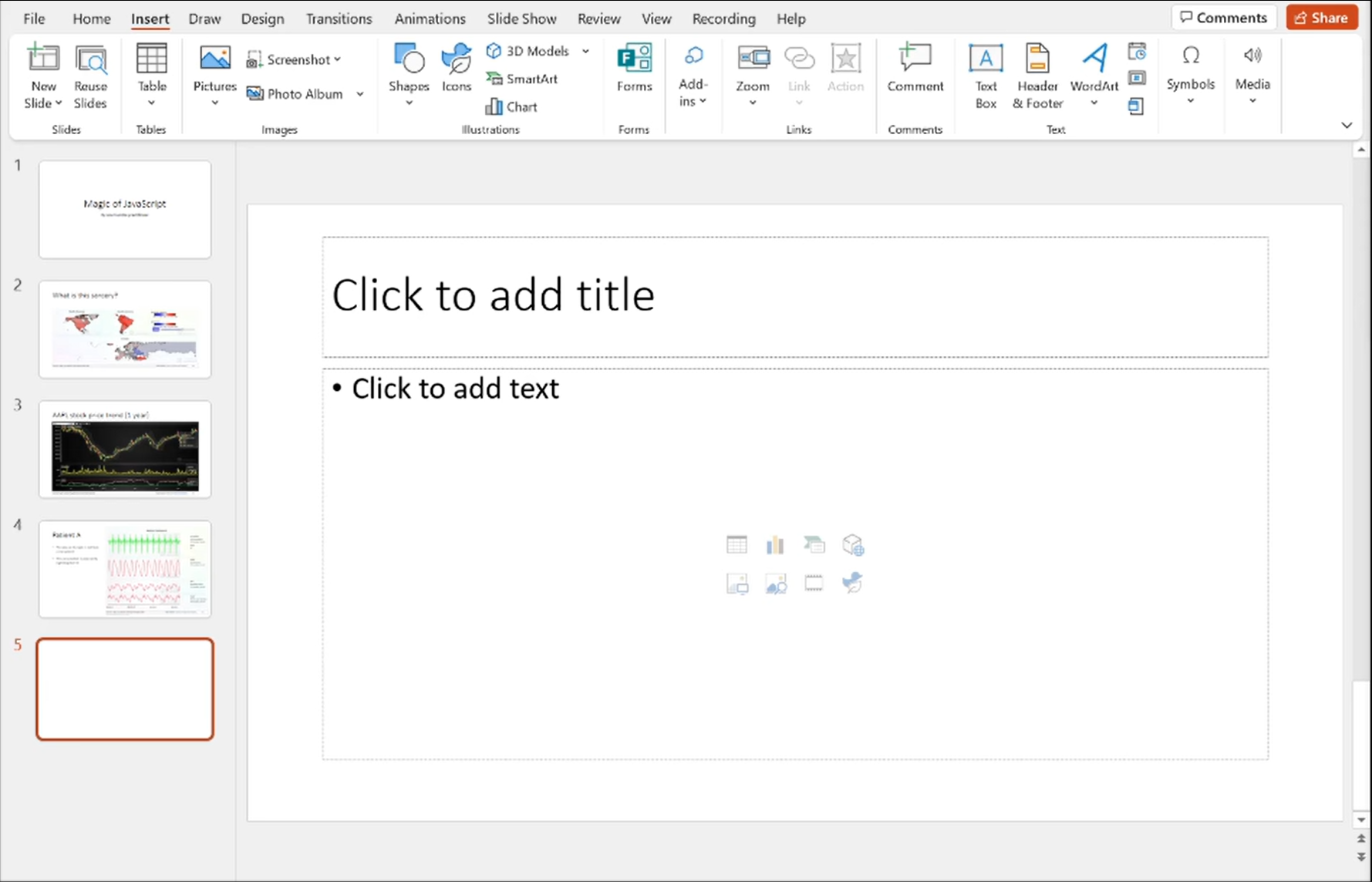
从图库中选择您的图表并将其嵌入。
要选择一个图表,请转到LightningChart JS 交互式示例并复制您想要的任何图表的 URL。在这种情况下,我选择具有以下 URL 的JavaScript 3D 表面网格图:
https://www.arction.com/lightningchart-js-interactive-examples/examples/lcjs-example-0912-surfaceGrid.html
此 URL 需要更改为以下格式:https://arction.github.io/lcjs-example-0912-surfaceGrid/
因此,您必须使用 https://arction.github.io/ 形式 + 以“lcjs-example ...”开头的可视化名称
不要包含“.html”结尾!
进入 PowerPoint 后,导航到“插入 ” > “我的加载项” > “ Web 查看器 ”,将 URL 替换为图表中的 URL,并删除“https://”部分(已写在此处)。单击“预览”,您将看到您的图表。
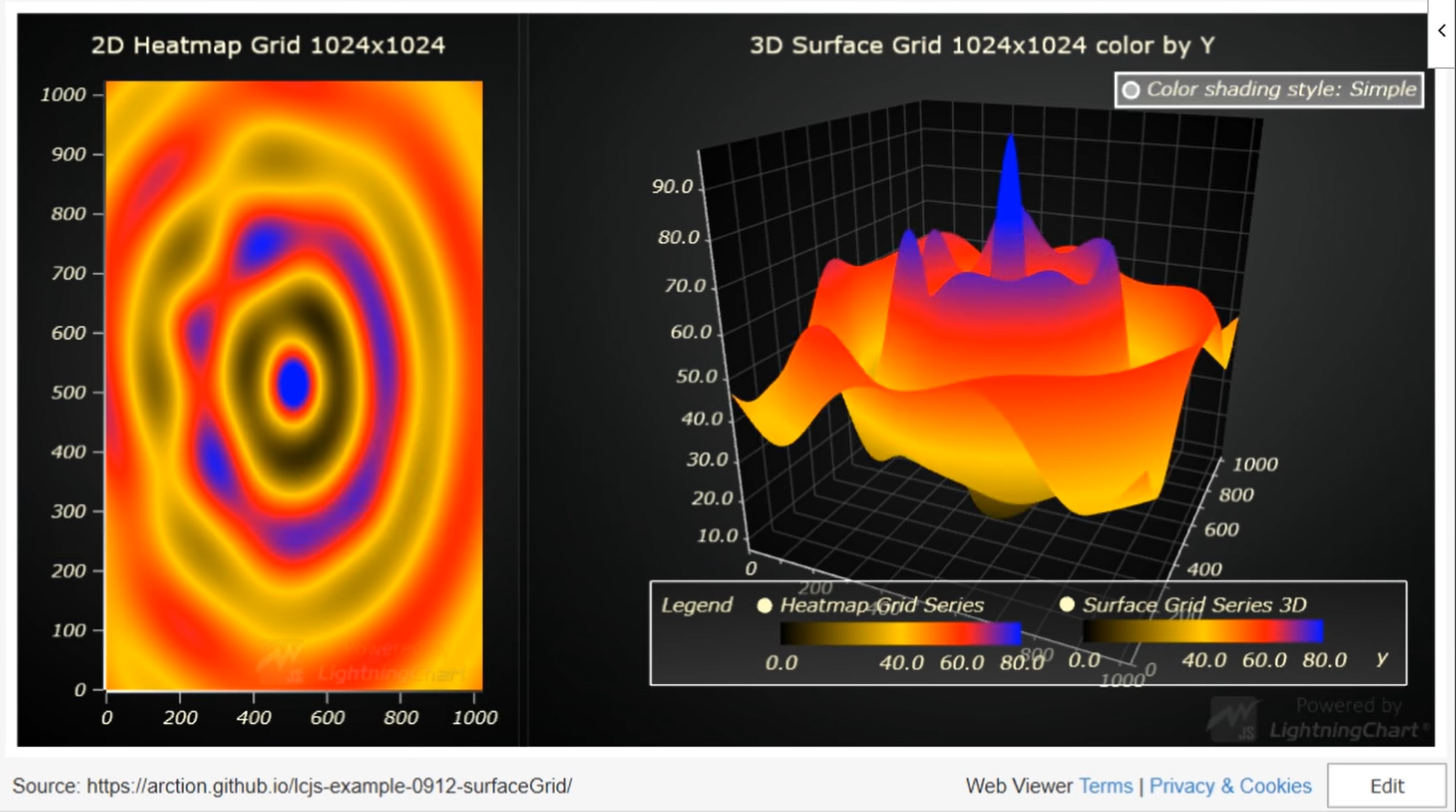
最后,对于开发人员,这里有一个特殊的待遇,指导您如何将您的开发应用程序转换为安全托管的 Web 应用程序,允许您将它们放在您或您同事的演示文稿中。
Web.dev 在本地运行的应用程序中使用 HTTPS 的指南。现在去让你的下一个演示文稿成为周围最闪亮的演示文稿 - 创意疯狂!
用于桌面、Web 和移动应用程序开发的LightningChart ® 数据可视化库
LightningChart® 数据可视化解决方案是适用于 .NET 和 JavaScript 的高级数据可视化库,具有 200 多个图表,可以轻松集成到跨平台应用程序中,这些应用程序需要高性能图表以及数十亿数据点的快速渲染和大型数据集处理。

 渝公网安备50010702505508