


我们里程碑式的发布包括原型设计的重大更新、重新设计的网络应用程序、更好的原型共享和两个新的工作流程促进工具。
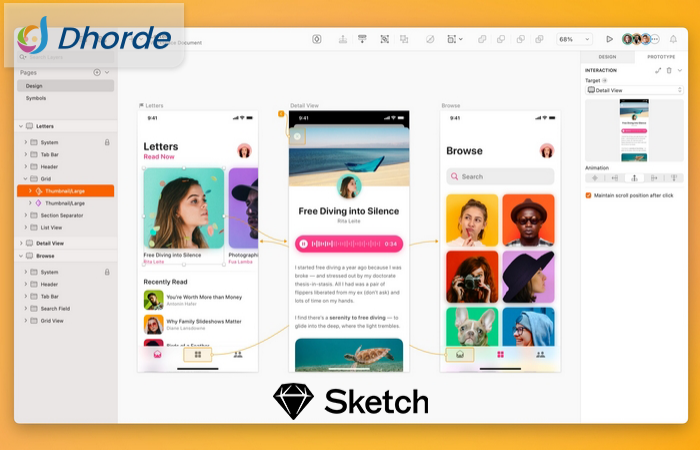
Sketch 第 100 版发布了。 对我们来说,这是一个里程碑式的版本,它包含了许多您一直要求的功能--我们向您表示感谢,感谢您帮助我们走到这一步。
想要了解更多信息? 观看本视频,在三分钟内了解每次更新。

这里有很多内容要介绍,让我们从原型开发的新功能开始吧。
两种新的原型设计方法
我们的原型设计目标一直是简单、快速。 我们不希望无穷无尽的选项分散我们的精力,影响我们尝试创意和快速迭代。 尽管如此,我们早就知道您对原型设计有更多的需求,同样我们也能提供更多。
在过去几年中,我们进行了一系列原型设计更新--从较小的生活质量改进到大的新功能,如叠加。 在这次更新中,我们又增加了一些新功能,所有这些功能都不会影响速度或简洁性。
水平、垂直和多向滚动
从第一天起,我们就在原型中加入了垂直滚动功能,但现在你可以让原型中的任何内容向任何方向滚动。
设置滚动区域很简单:选择要滚动的内容,然后点击检查器中原型选项卡下的可滚动。 我们将对内容进行分组(如果还没有分组的话),并添加剪切蒙版和一些新的手柄来控制滚动区域。
我们的建议是为内容创建一个符号,插入它的实例并使其可滚动。 这样,你就可以看到并编辑所有内容(包括任何被剪切蒙版隐藏的内容),并轻松添加填充。
无论你是在模拟一排卡片、一张交互式地图,还是在模拟几乎任何其他需要滚动的内容,现在都可以在工作原型中测试这些功能了。
悬停、按下和切换触发器
到目前为止,在原型中触发交互的方式只有一种--点击。
在这次更新中,我们增加了两个触发器:悬停和按下。 这些新触发器与另一个新的原型选项--自定义图层可见性--协同工作。 例如,您现在可以在播放原型时将图层设置为默认隐藏,只有当有人将鼠标悬停在该图层上时才会出现。
还有第三个新选项--点击时切换图层的可见性。 这对于创建复选框或切换开关等交互式用户界面尤为方便。 您甚至可以切换叠加层的可见性。
这些与原型交互的新方法为您测试设计打开了一个全新的世界。
了解更多: 如果您想了解这些原型设计更新,请查看 Sketch 中的交互式教程文档。
这些功能之所以能够实现,是因为我们在去年重写了原型播放器。 现在,它不再依赖 HTML 来显示静态图像,而是使用 WebGL 和 Skia,这让我们可以更灵活地完成和显示内容。
这个新的播放器原型可以在 Mac 应用程序、iOS 应用程序和 Web 应用程序中运行,我们在这些应用程序中也有一些更新要与大家分享......
更清新、更专注的网络应用程序
除了 Mac 应用程序中的原型设计更新外,我们还对网络应用程序进行了重新设计。
我们移除了静态侧边栏,取而代之的是可折叠面板--为全保真无限画布腾出了更多空间,现在画布可以延伸到浏览器窗口的每个角落。 这一改变不仅仅是为了给您的设计腾出更多空间,它还有助于突出两个常用操作--注释和检查。 让我们深入了解一下这两项操作。
在画布上检查,在任何浏览器中
现在在网络应用程序中检查设计比以往任何时候都要简单,而且对开发人员来说还是免费的。 我们早在 2020 年就推出了首批移交工具,允许开发人员在任何网络浏览器中免费检查设计。 然而,这些工具很难找到,需要深入到各个艺术板(Artboards)中才能打开检查器。 是时候改变这种状况了!
现在,你可以在整个画布视图中检查设计。 在查看文档时,只需点击 I(或点击 Inspect 图标),选择画布上的任何内容,然后抓取所需的内容。
通过画布上所有内容的全视图来检查文档,意味着你可以比较各艺术板的图层,并在交接过程中全面了解流程。
如果你错过了: 我们基于浏览器的交接工具对开发人员完全免费,无需 Mac 应用程序!
为原型添加注释
对原型的注释也会显示在相关的艺术板上,这样就能轻松提供和接收反馈。
新的画布视图还能让你更轻松地跟踪对话,并发表自己的注释。 点击 "N "可以在画布的任意位置添加评论,选择一个现有标记可以查看对话,点击 "C "可以查看包含文档中所有评论的面板。
更妙的是,你现在可以在播放原型时添加评论,只需点击评论图标即可查看任何现有评论并添加自己的评论。 这是一种就特定流程的感觉提供反馈的好方法,而无需切换回设计,也不会失去你在原型中的位置。
客户友好的原型视图
你可以从网络应用程序和 Mac 应用程序访问这些原型共享选项。
除了评论,我们还添加了一种共享原型的新方法,它可以隐藏网络应用程序的用户界面,并链接回设计文件。
加上新的原型设计功能,我们认为这些更新带来了功能更丰富的体验。 如果您是从 InVision 迁移过来的,这些更新尤其有用。
让您的工作流程更快的新功能
回到 Mac 应用程序,我们在此版本中又增加了两个新功能,希望您会喜欢--命令栏和最小地图。
命令栏
现在您可以在任何文档中点击 ⌘K 并使用命令栏查找和运行 Sketch 中的操作。 命令栏会显示您通常在菜单栏中找到的任何操作,或使用快捷键激活的任何操作(包括来自插件的任何操作)。
我们创建命令栏的目的是为了提高速度,因此随着时间的推移,它将根据你最常用的命令优先显示搜索结果。 你很可能已经在其他应用中使用过这样的功能,但如果没有,你很快就会怀疑自己是如何在没有它的情况下生活的。
小地图
此版本还引入了小地图,让浏览大型文档变得更简单、更快捷。 当页面上的图层超出当前视图时,小地图就会出现,不管是因为放大还是因为有很多艺术板。
你可以在小地图上点击并拖动,在画布上移动。 当你将鼠标悬停在艺术板上时,还能看到艺术板的名称,让你更容易找到所需的内容。 就像命令栏一样,这项功能可以融入你的工作流程,就像它一直存在一样。
更多小而强大的更新
我们还有一些更新要与您分享。 请再拿一杯饮料,不要拘束,我们将带您了解一些较小但同样重要的新功能。
权限组和归档(仅限业务计划)
如果您使用的是我们的业务计划,那么您的工作区很可能非常繁忙。 为了方便起见,您现在可以创建权限组,在文档或项目中同时添加多个成员。 此外,您现在还可以将项目归档,以隐藏不再运行的工作。
固定文档和项目
您现在可以将最重要的文档和项目固定在使用 Sketch 的任何地方。 当您固定一个项目时,它会出现在项目列表的顶部。 固定的文档会出现在文档网格的开头。 被钉住的项目都是与你个人相关的,因此其他人不会看到你钉住的内容。
全新的网络应用程序通知视图
在网络应用程序中,我们对通知视图进行了改头换面。 它能更好地利用浏览器窗口的空间,让你看到更多的通知内容。 此外,还提供了搜索和过滤通知的新选项,并对已读内容和新内容进行了更清晰的区分。
新的设计标记导出
除了让在网络应用程序中检查变得更容易外,我们还通过新的设计标记导出进一步改进了开发人员的交接工作。 现在,除了现有的颜色标记外,您还可以抓取图层样式和文本样式的标记。
教程、指南和模板的新家园
如果您正在寻找教程、指南和模板,您可以在发现中找到它们。 你可以在网络应用程序的侧边栏和 Mac 应用程序的工作区窗口侧边栏中找到发现。 我们对 "发现 "进行了更新,并将定期更新,以帮助您充分利用 Sketch。
这就是第 100 版。 对我们来说,这是一个里程碑式的版本--没有你们的支持,我们不可能实现这一目标。 感谢您的支持! 我们希望您能喜欢这个版本,以及这些功能为您带来的所有新的可能性。
如果您在使用新功能时需要任何帮助,或者有任何反馈,请联系在线客服,我们将为您提供帮助。

 渝公网安备50010702505508