


编辑 PDF 已成为专业人士和学生的一项基本技能。 PDF 因其格式固定而被广泛使用,可确保文档在所有设备上显示一致。 然而,对 PDF 进行更改曾经是一项挑战。 随着技术的进步,现在有多种工具可用于高效编辑 PDF。 在本文中,我们将探讨如何在 2024 年编辑 PDF。
出于各种原因,编辑 PDF 至关重要。 通常情况下,文档在以 PDF 格式定稿后需要更新或更正,如纠正错别字、更新过时信息或添加新内容。 此外,企业可能需要为不同客户定制 PDF,添加签名或注释以供审核,并确保文档符合品牌准则。 编辑 PDF 的功能可确保文档保持相关性、准确性和专业性,而无需从头开始重新创建。
如何在线编辑 PDF
ONLYOFFICE PDF 编辑器(在线,免费)
自 8.1 版起,ONLYOFFICE Docs 提供了一个编辑器,使 PDF 的处理高效而直接。 它允许您直接在应用程序内处理 PDF 内容。 当您需要快速查看或访问PDF中的信息而无需将其转换为其他格式时,该功能非常方便。
让我们来看看在ONLYOFFICE编辑器中编辑PDF的步骤。
1、打开PDF文件
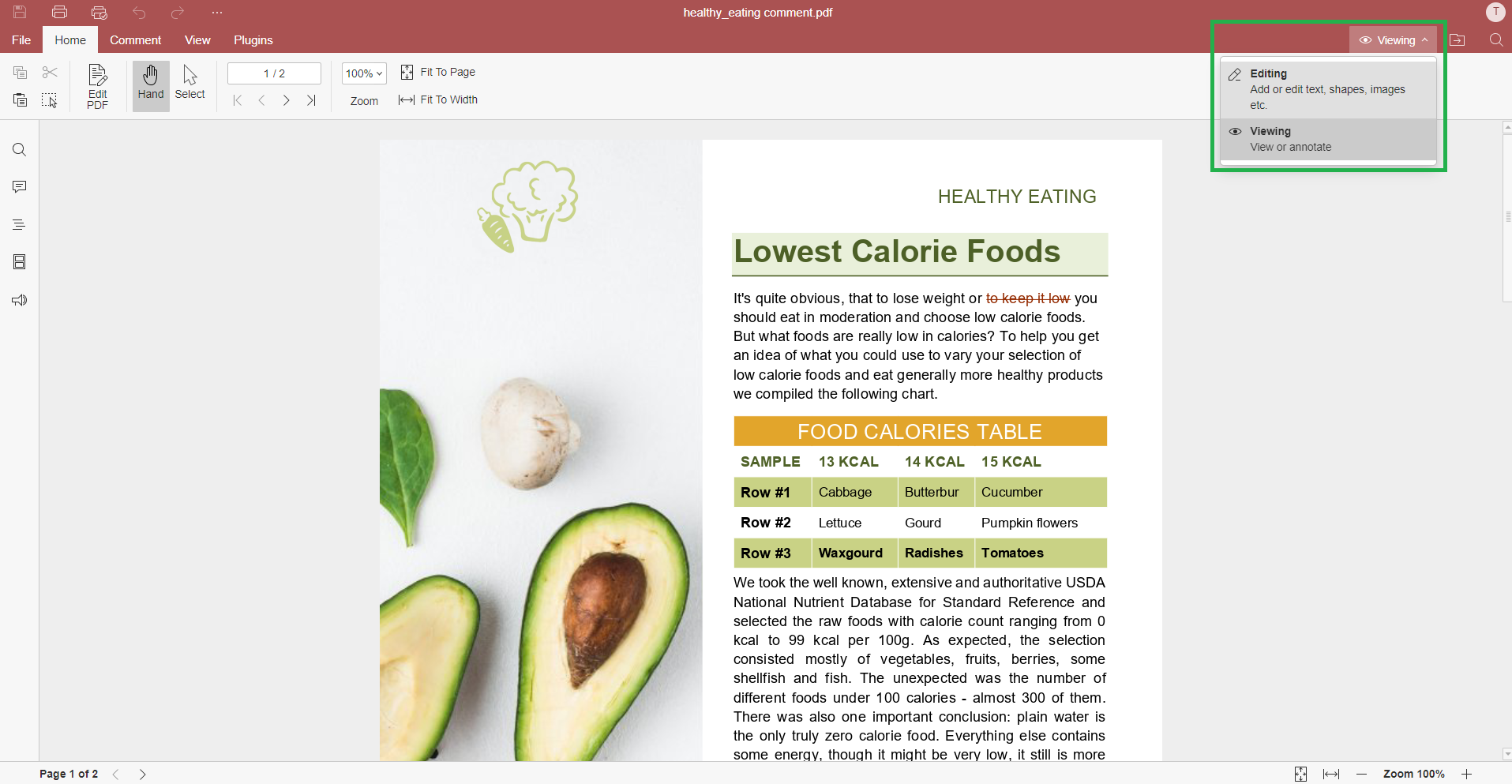
如果您第一次在ONLYOFFICE PDF编辑器中打开文件,请切换到编辑模式。 为此,请单击右上角的 "查看",然后选择 "编辑"。 或者,您也可以单击 "主页 "选项卡中的 "编辑 PDF "按钮。
在编辑模式下,您可以完全使用编辑工具套件,对文档内容进行全面修改。
2、编辑 PDF 中的文本
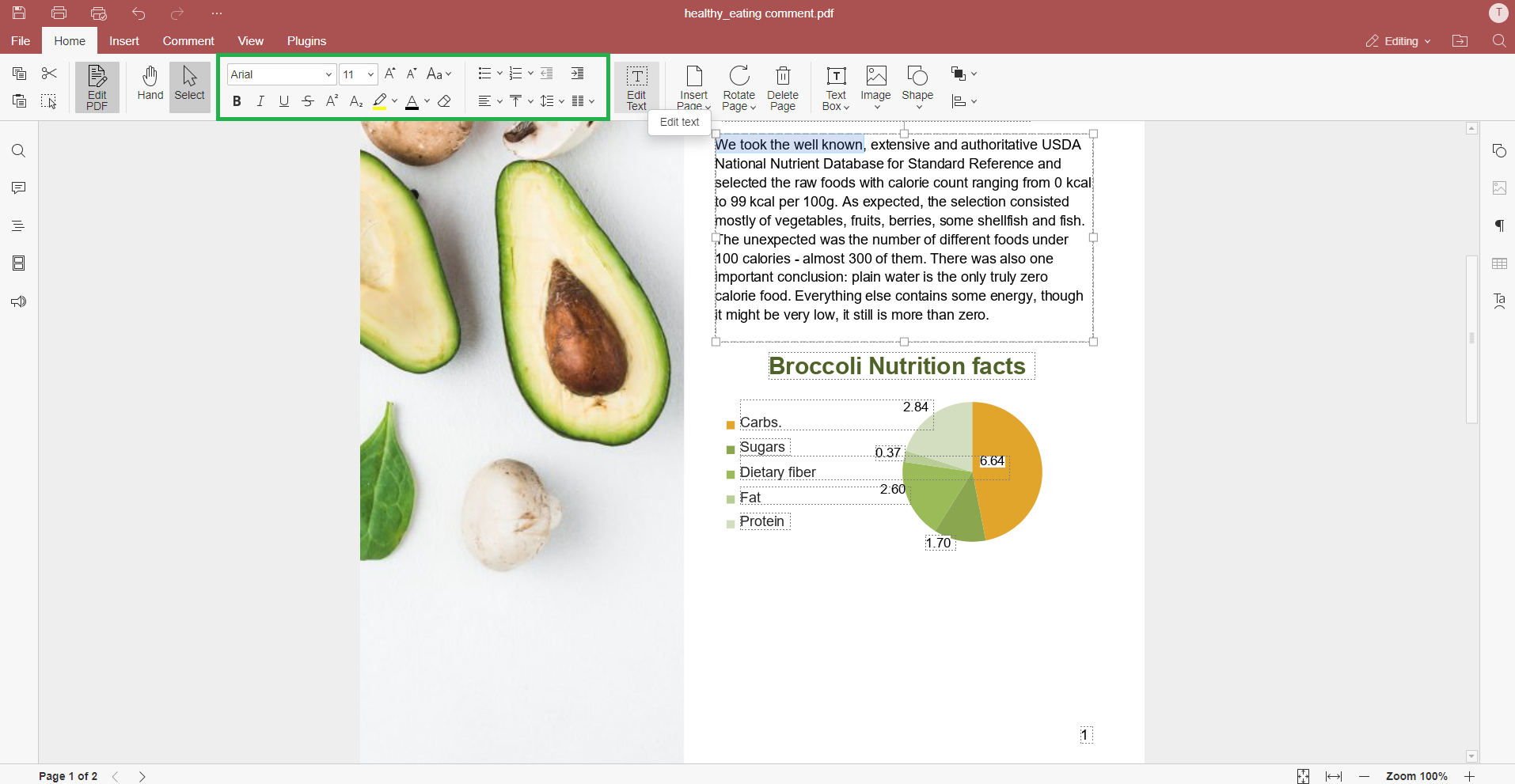
PDF 中最常见的编辑之一就是文本修改。 下面介绍如何在 ONLYOFFICE PDF Editor 中编辑文本。
单击顶部工具栏中的编辑文本。
单击要编辑的文本。 所选文本周围会出现一个文本框。
用键盘进行必要的修改。您还可以使用工具栏中的文本格式选项调整字体、大小和颜色。
3、添加图像和其他元素
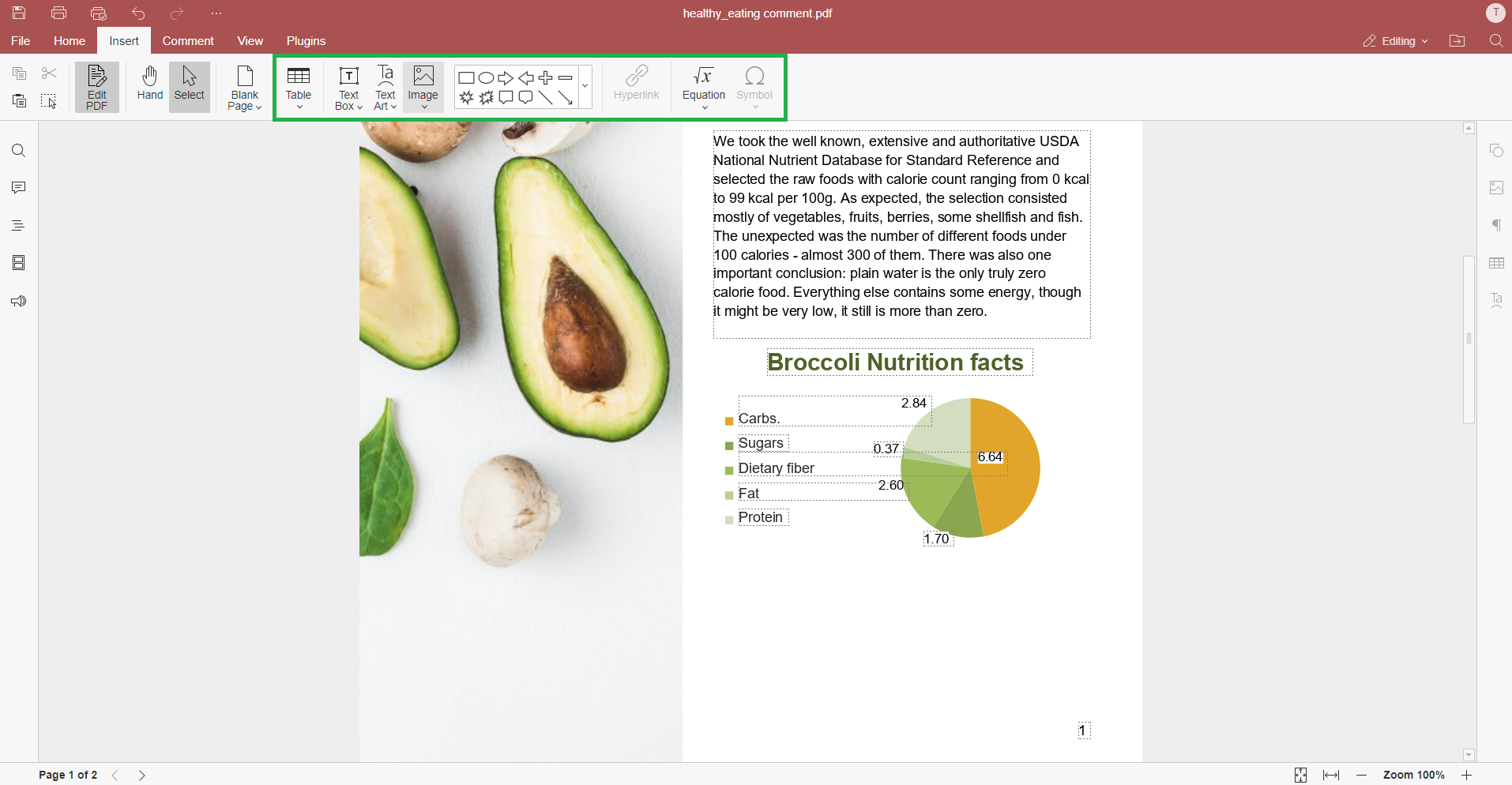
除了编辑现有内容外,ONLYOFFICE PDF Editor 还允许您插入和自定义各种对象,如表格、形状、文本框、图像、TextArts 等。
要插入其他元素,请转到 "插入 "选项卡。
选择要添加的对象类型。
插入对象后,您可以通过单击并拖动四角来调整其大小。
单击并拖动对象,将其移动到所需位置。
4、处理页面
ONLYOFFICE PDF Editor 还提供管理 PDF 中页面的功能,例如添加、旋转和删除页面。
要添加页面,请在主页选项卡中选择空白页,然后指定在实际页面之前或之后插入新页面的位置。
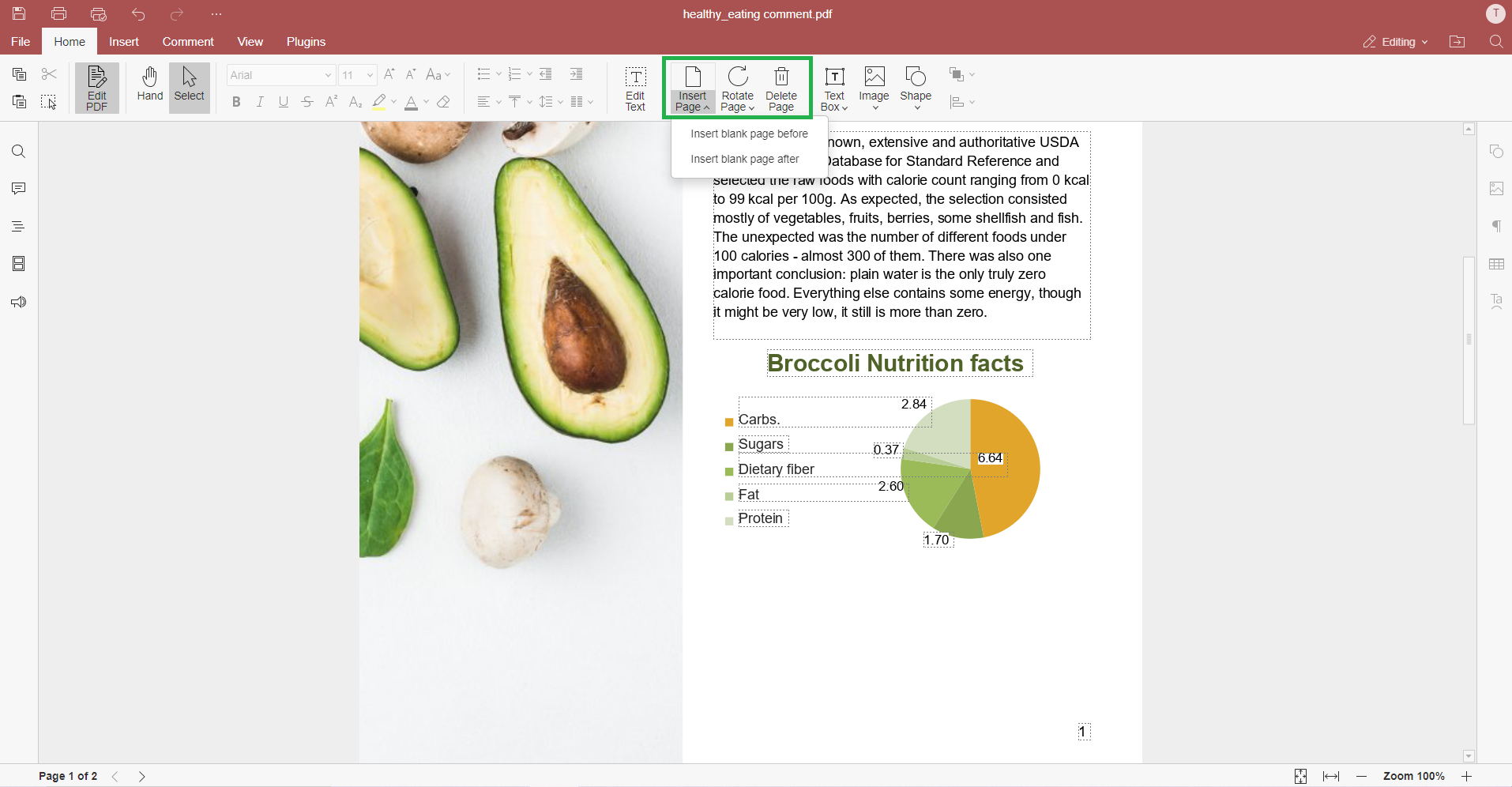
要旋转页面,请单击该页面使其处于活动状态,或在页面缩略图面板中选择该页面。 单击 "旋转 "并指定旋转方向:右旋或左旋。
选择 "删除页面 "删除实际页面。
5、添加可填写字段
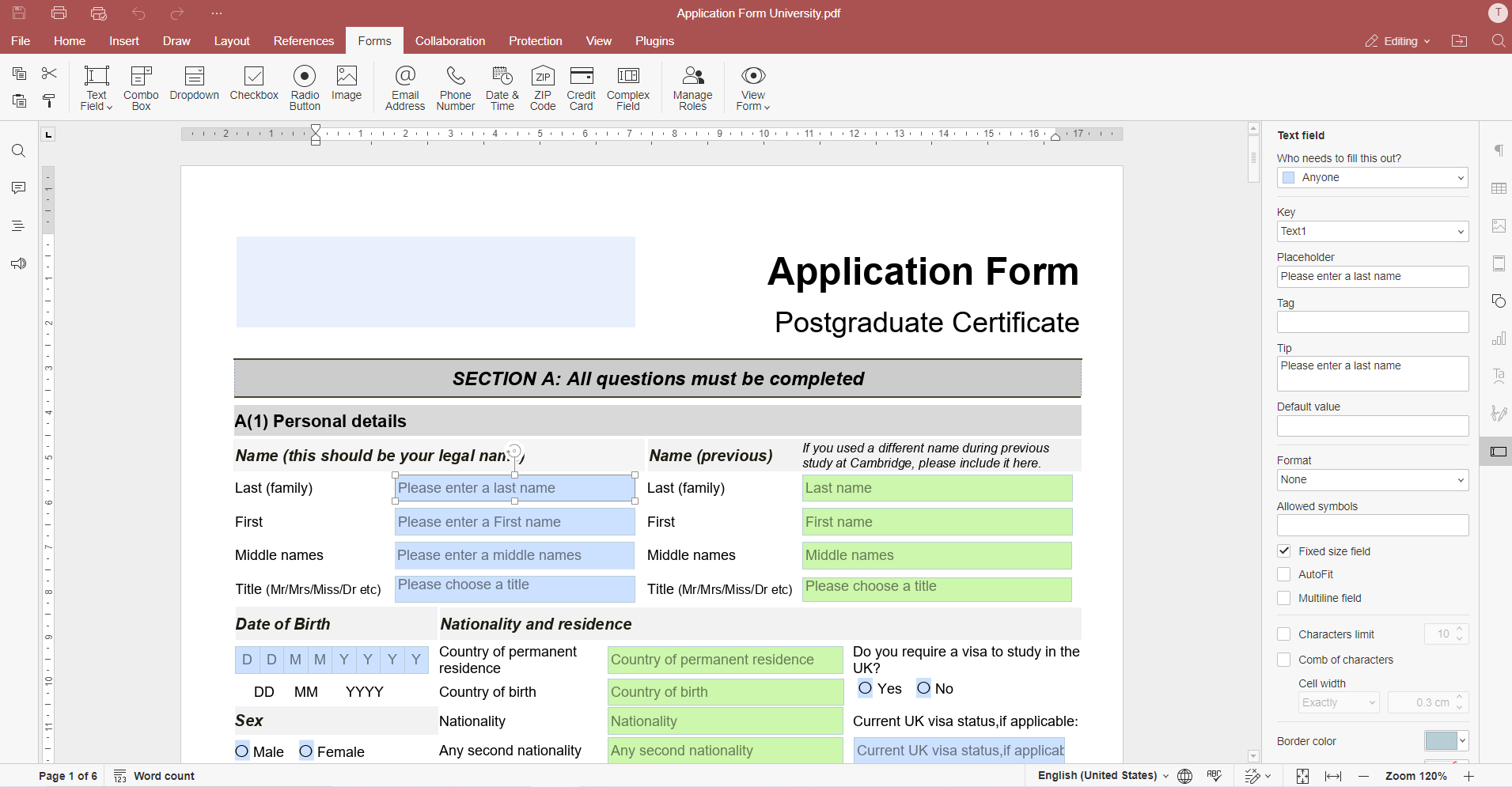
ONLYOFFICE 编辑器使您能够通过添加可填写字段和自定义其设置来创建交互式表单。
您可以添加各种类型的表单字段,包括文本框、复选框、单选按钮和下拉列表,为收集信息提供了多种选择。
其他功能:
密码保护
PDF 转换器
注释
表格填写
尝试使用 ONLYOFFICE PDF Editor 在线编辑 PDF,方法是创建一个免费的 DocSpace 帐户来使用在线编辑器:
您还可以使用 Windows、Linux 或 macOS 的免费桌面应用程序在本地工作。
Smallpdf(在线,付费/免费)
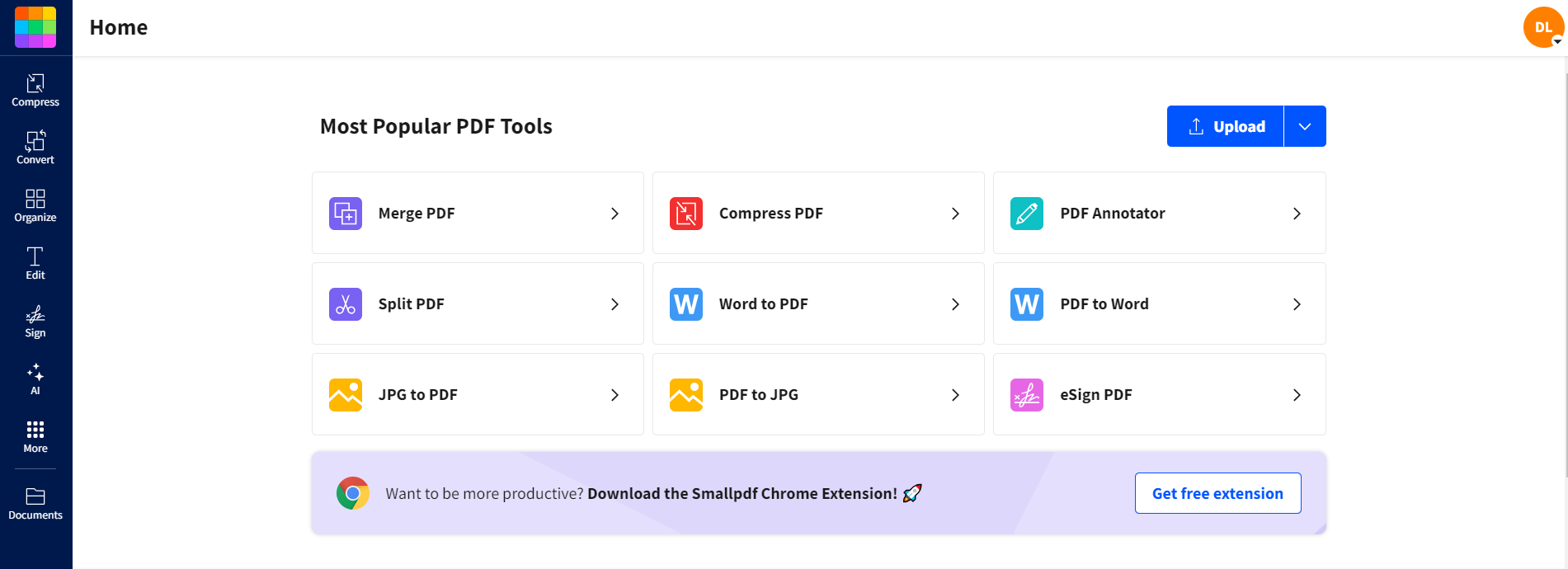
Smallpdf 是一款在线 PDF 编辑器,提供多种用于编辑、压缩、转换和管理 PDF 的工具。 它提供免费和付费两个版本,使普通用户和专业人士都能使用。 Smallpdf 兼容 Mac 和 Windows 平台,可通过任何网络浏览器直接访问。
主要功能:
添加文本和图像
PDF 压缩
转换工具
电子签名
注释
注意:某些高级功能可能需要订阅。
PDFescape(在线,免费)
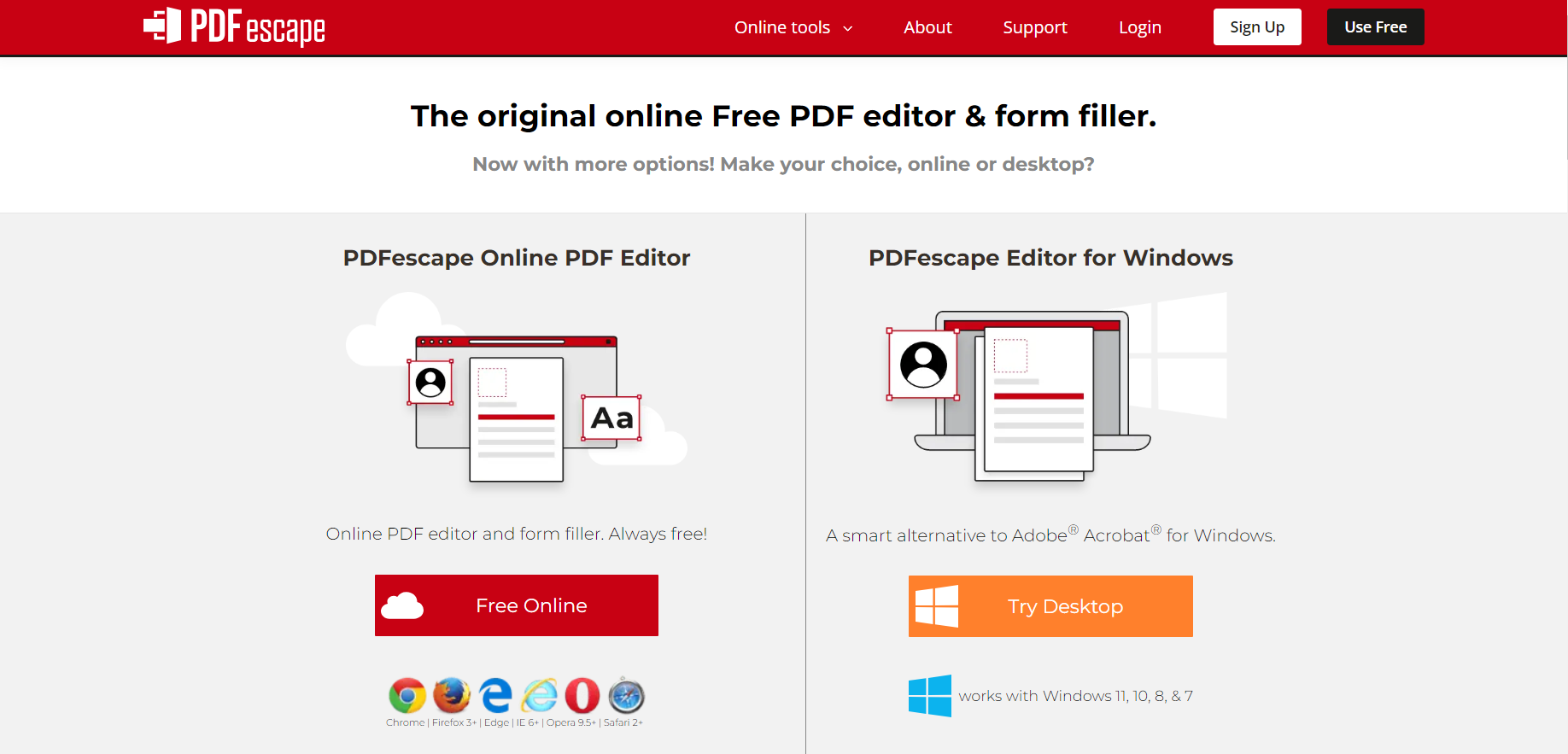
PDFescape 是一款免费的在线 PDF 编辑器,可为编辑、注释和管理 PDF 文件提供一套强大的功能。 对于那些需要基本 PDF 编辑功能而又不需要下载软件的用户来说,这是一个方便易用的选择。 PDFescape 可通过任何网络浏览器在 Mac 和 Windows 平台上运行,方便不同操作系统的用户使用。
主要功能:
文本编辑
表格填写
注释
页面管理
密码保护
如何在桌面中编辑 PDF
Adobe Acrobat(Mac/Windows,付费)
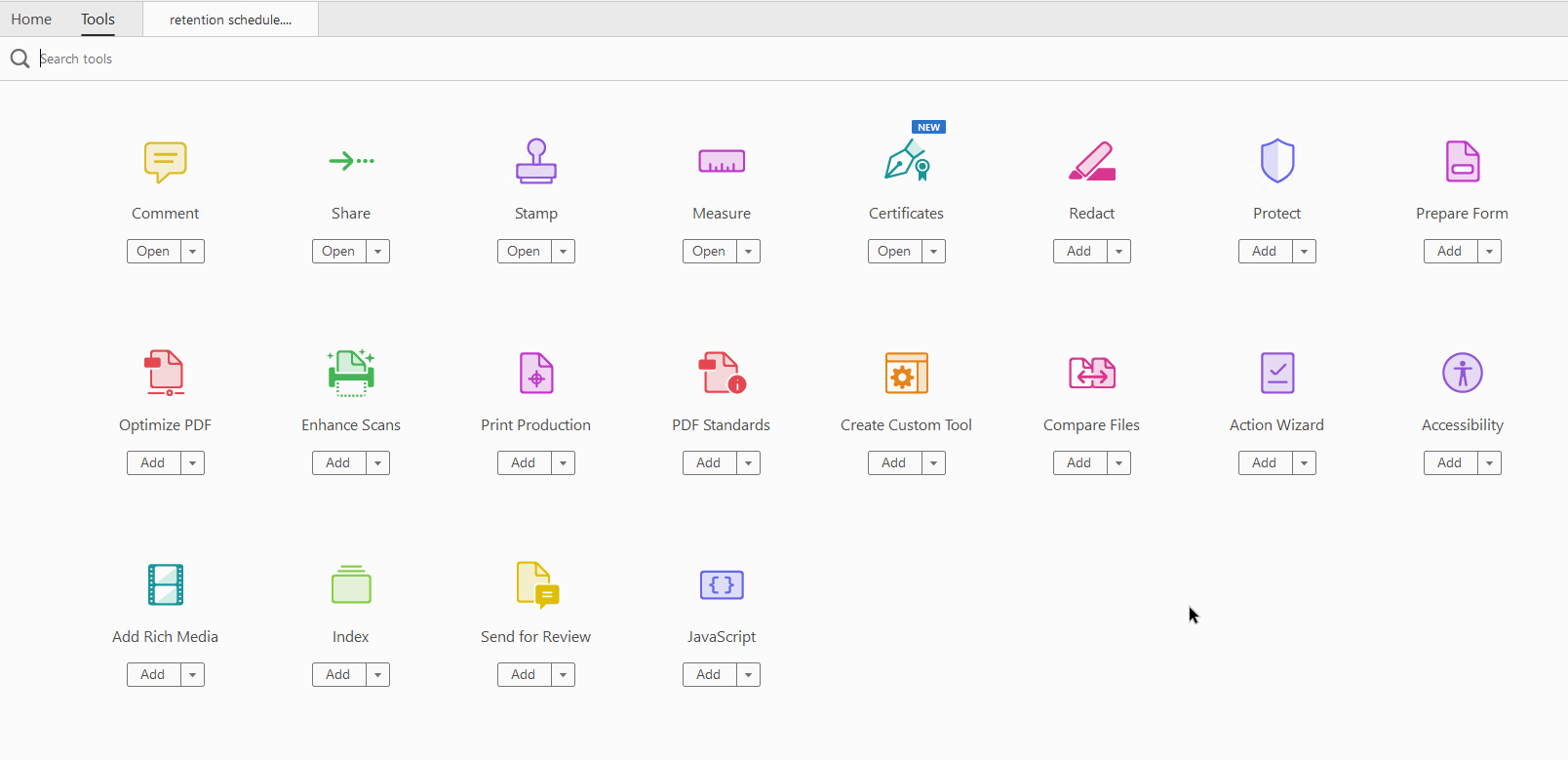
Adobe Acrobat 是 PDF 编辑和管理的行业标准,为基本和高级 PDF 任务提供了一套全面的工具。 Adobe Acrobat 同时适用于 Mac 和 Windows 平台,为专业人士量身定制了强大的功能。
主要功能:
高级文本编辑
图像处理
OCR 技术
表单创建
密码保护、加密和数字签名
审查和协作
Foxit PDF Editor(Mac / Windows, Paid)

Foxit PDF Editor为个人用户和组织机构提供了一个替代Adobe Acrobat Pro的高性价比产品。 它提供了一套全面的编辑功能,可与专业级 PDF 管理工具相媲美。
主要功能:
文本和图像编辑
表单创建和可填写表格
文档安全
扫描和 OCR
协作
Smart Redact,一款基于人工智能的工具,用于自动识别和编辑 PDF 中的敏感信息
Nitro PDF Pro(Mac/Windows,付费)
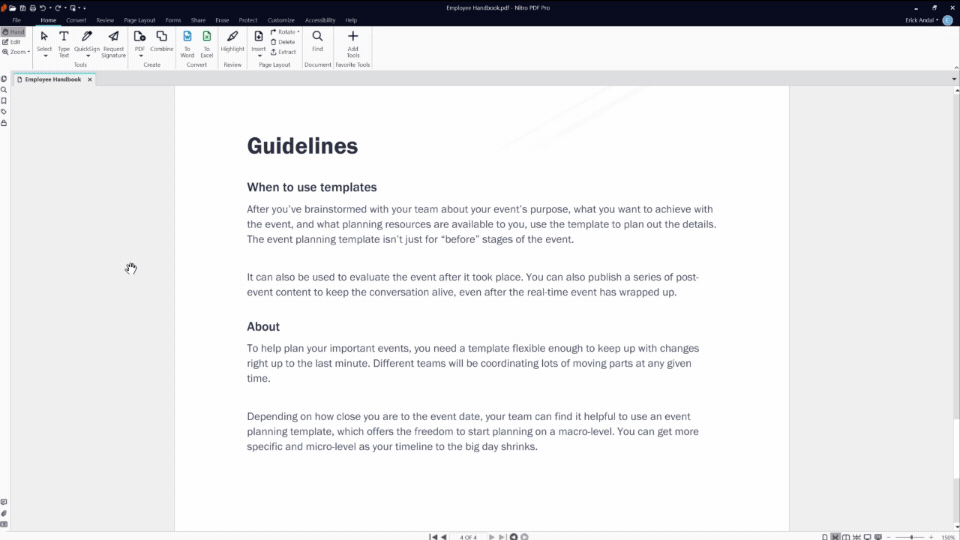
Nitro PDF Pro 为创建、编辑和转换 PDF 文件提供了一套全面的工具。 由于其强大的功能,它成为企业的热门选择。
主要功能:
文本和图像编辑
转换工具
表格创建和可填写表格
批量处理
文档协作
密码、权限和数字签名
云集成
OCR 和扫描
在 PDF 中可以更改的内容
编辑 PDF 不仅仅是更改文本或图像。 以下是您可以在 PDF 中编辑的内容摘要:
文本: 修改、添加或删除文档中的文本。
图像: 插入、调整大小、移动或删除图像。
页面: 添加、旋转、删除或重新排列页面。
注释: 添加评论、重点和注释,以供审阅。
链接: 插入、编辑或删除超链接。
表单:创建、填写或修改表单字段。
安全: 设置或更改密码和权限。
元数据:更新文档属性,如标题、作者和关键字。
这些更改可确保 PDF 文件保持相关性、准确性和专业性,而无需从头开始重新创建。

 渝公网安备50010702505508