


为观众增强演示效果的一种方法是在 PowerPoint 中添加 YouTube 视频。 您可以在 Windows、Linux、Mac 甚至在线的任何流行办公解决方案中实现这一功能。 阅读本文章,了解在各种平台上嵌入视频的原因和方法。

为什么要在 PowerPoint 演示文稿中加入 YouTube 视频
您的演讲成功与否取决于屏幕上故事讲述与视觉元素之间的良好平衡。 当观众看到空白的幻灯片和过多的文字时会感到无聊。
以下是您在 PowerPoint 演示文稿中应考虑视频的一些原因:
它可以说是吸引观众注意力的最佳方式,
它是最具说服力的内容类型,
视频展示了所描述项目或概念的所有细节。
请记住,从 YouTube 下载超出了谷歌的官方政策。 未经作者许可从屏幕上下载和捕获内容可能会侵犯他人版权。
使用合法的方法在 PowerPoint 演示文稿中播放 YouTube 视频片段,可以避免令人不快的问题,任何流行的办公套件都可以做到这一点。
Microsoft PowerPoint(在线/Windows/Mac)
Microsoft 允许用户在 PowerPoint 演示文稿中嵌入 YouTube 视频链接。 您只需输入在线视频的地址。
打开 PowerPoint 并切换到 "插入 "选项卡。
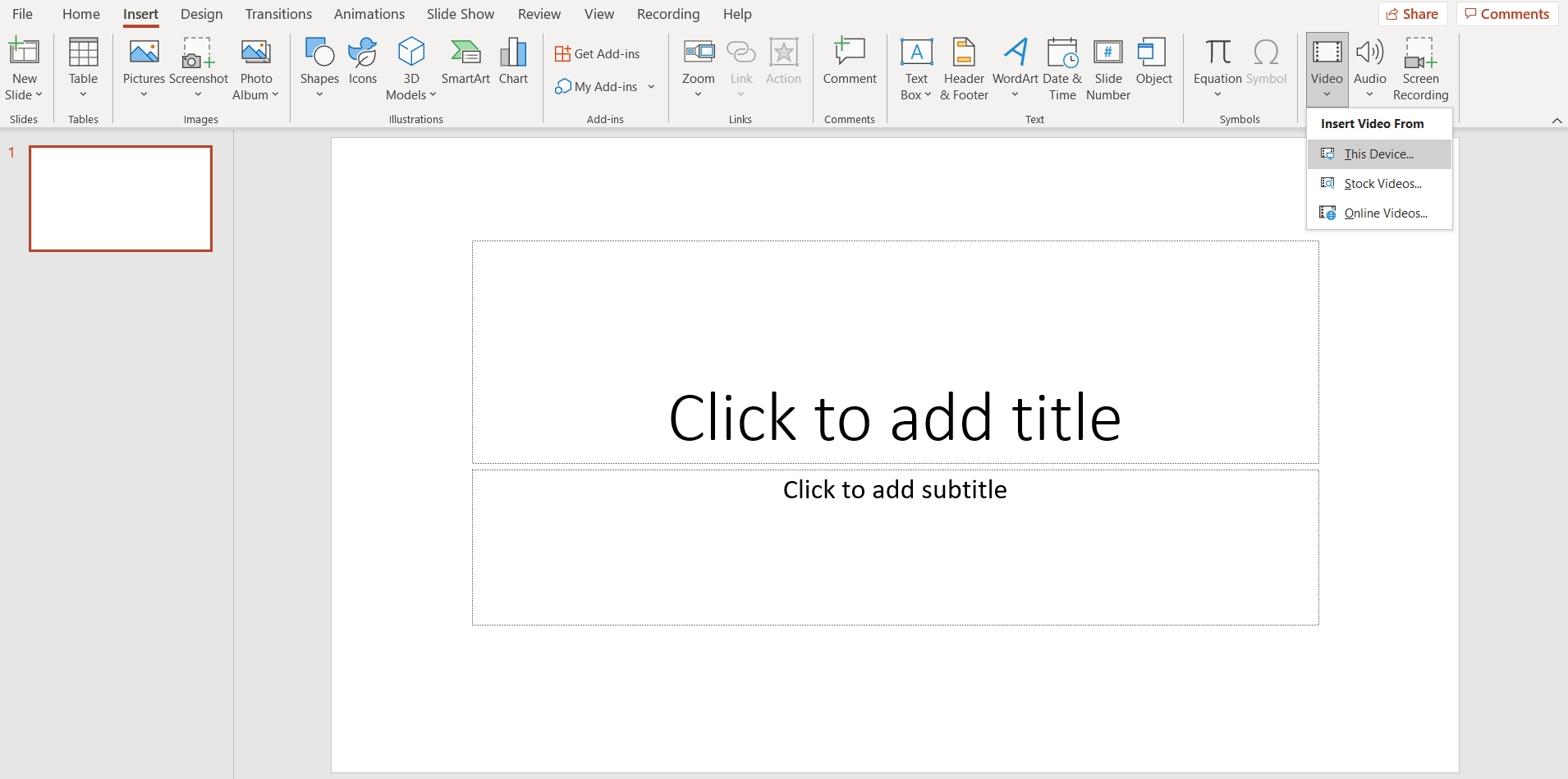
点击视频 -> 在线视频。 复制并粘贴到 YouTube 的链接。 还支持 SlideShare、Vimeo、Stream 和 Flipgrid。
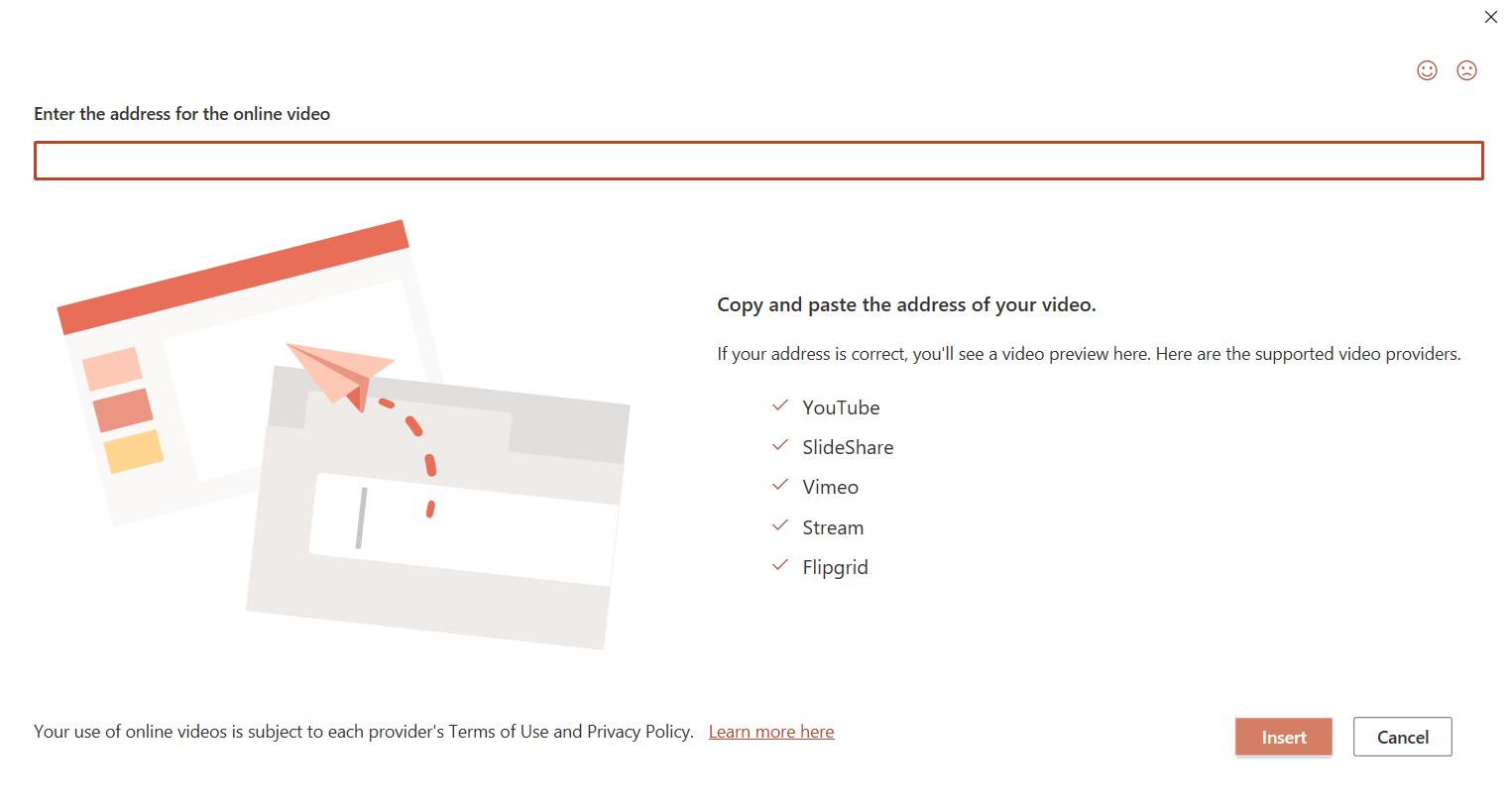
选择 "插入 "可将 YouTube 上的视频添加到 PowerPoint 中。
Office 365 还允许您从电脑或云存储上传自己的文件。 截至 2021 年 8 月,该套件的个人订阅费用为每年 69.99 美元(官方公开价)。
谷歌幻灯片(在线)
谷歌提供了一个在线演示文稿编辑器,可以插入 YouTube 视频或谷歌硬盘中的剪辑。
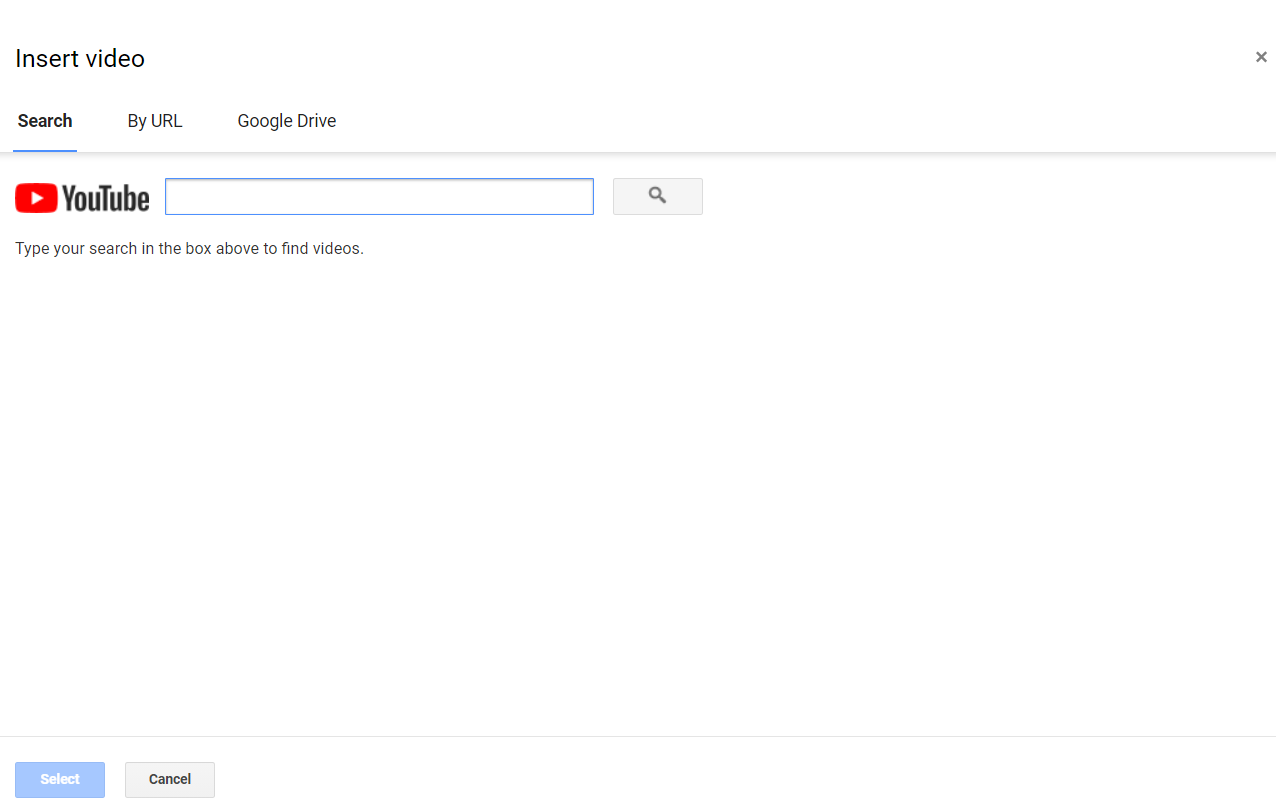
打开谷歌幻灯片,进入插入 -> 视频。
在打开的窗口中,你可以选择视频来源。 在 YouTube 上搜索、输入 URL 或从 Google Drive 上传剪辑。
Keynote(Mac)
所有苹果设备都预装了免费办公软件,包括演示文稿编辑器 Keynote。 下面介绍如何在 Mac 上的 PowerPoint 演示文稿中嵌入 YouTube 视频。
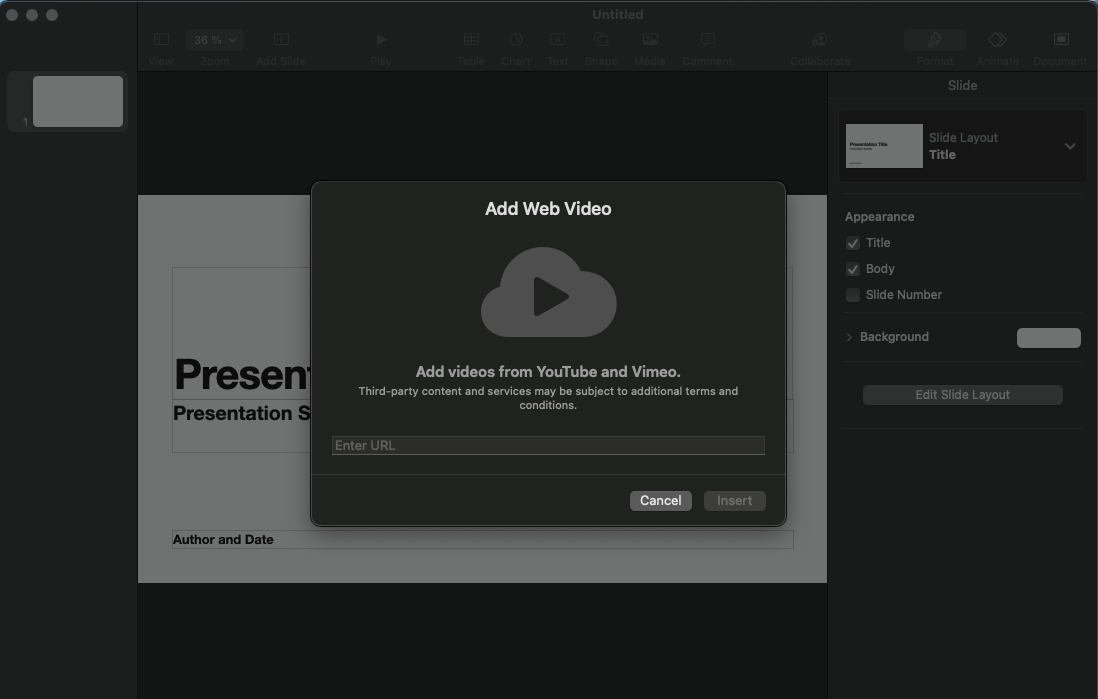
打开 Keynote,进入 "插入"->"网络视频"。
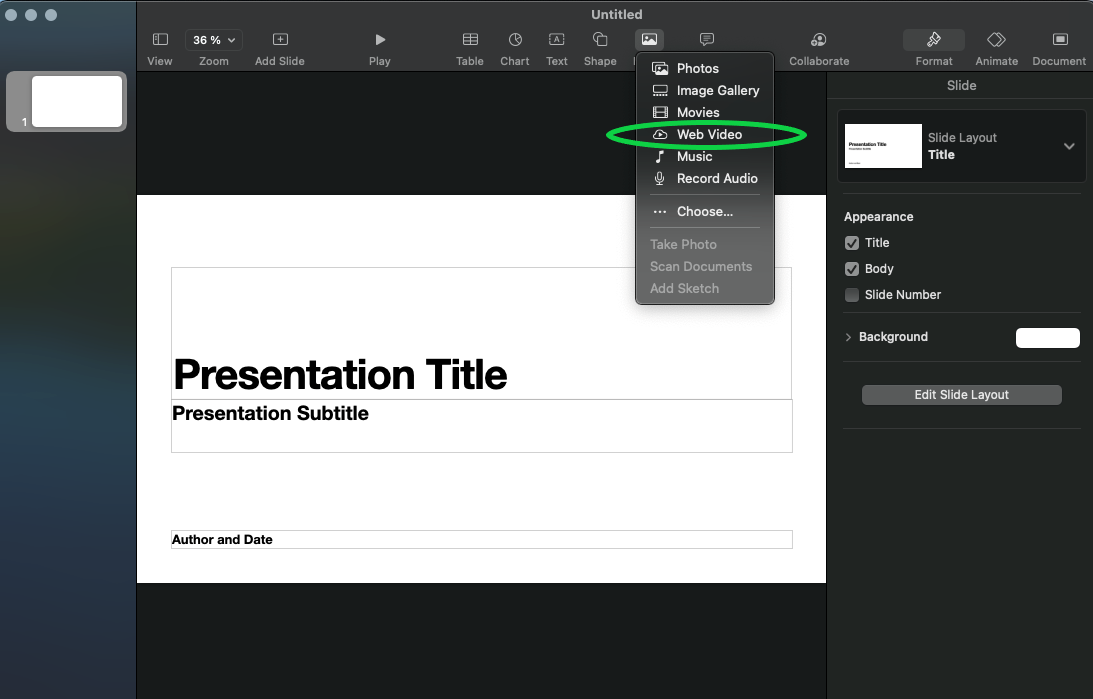
输入首选 YouTube 视频的 URL。
ONLYOFFICE(在线/Windows/Linux/Mac)
在ONLYOFFICE中,您可以在Windows、Mac和Linux上免费在线将YouTube视频嵌入到PowerPoint演示文稿中。 需要桌面应用程序或免费的DocSpace账户。
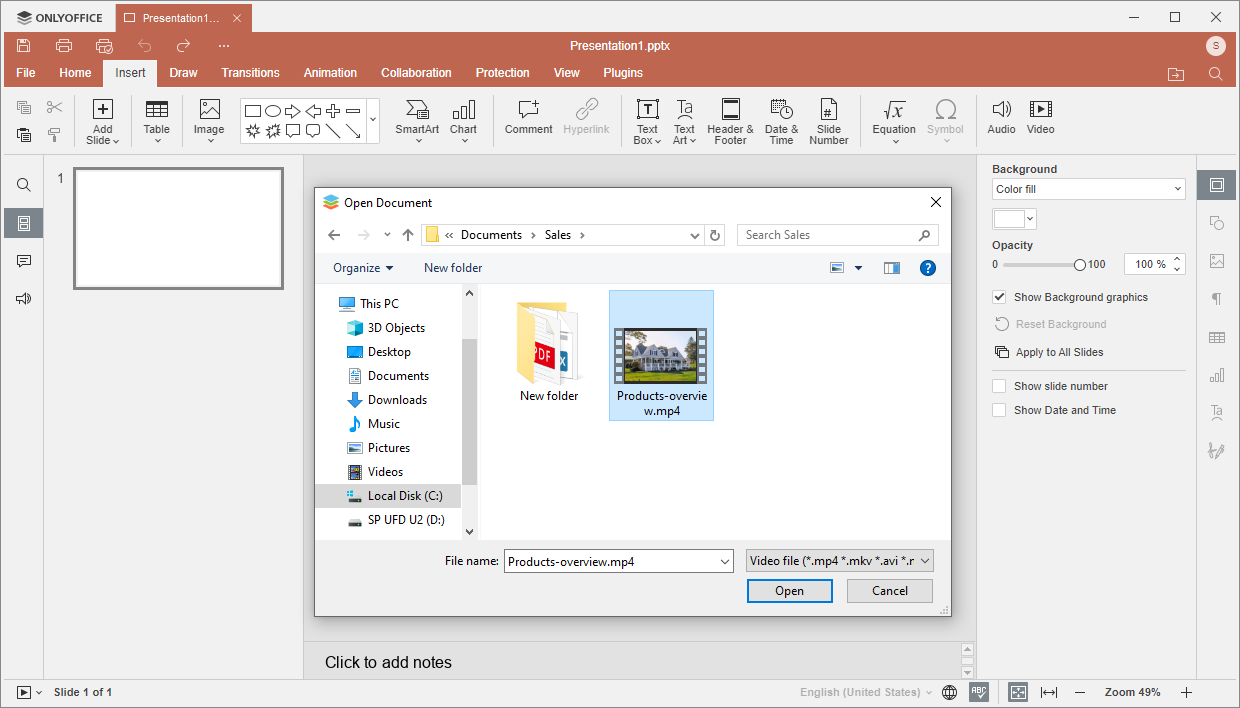
Windows和Linux版本的ONLYOFFICE桌面编辑器允许您从任何一台PC上传视频到演示文稿中。
打开 "插入 "选项卡并单击 "视频 "按钮。
出现文件管理器窗口。 现在选择所需的视频并单击 "打开"。
在ONLYOFFICE Docs即将推出的8.2版本中,将为Mac添加这一功能。 与此同时,你还可以使用YouTube官方插件从最流行的平台上分享视频。
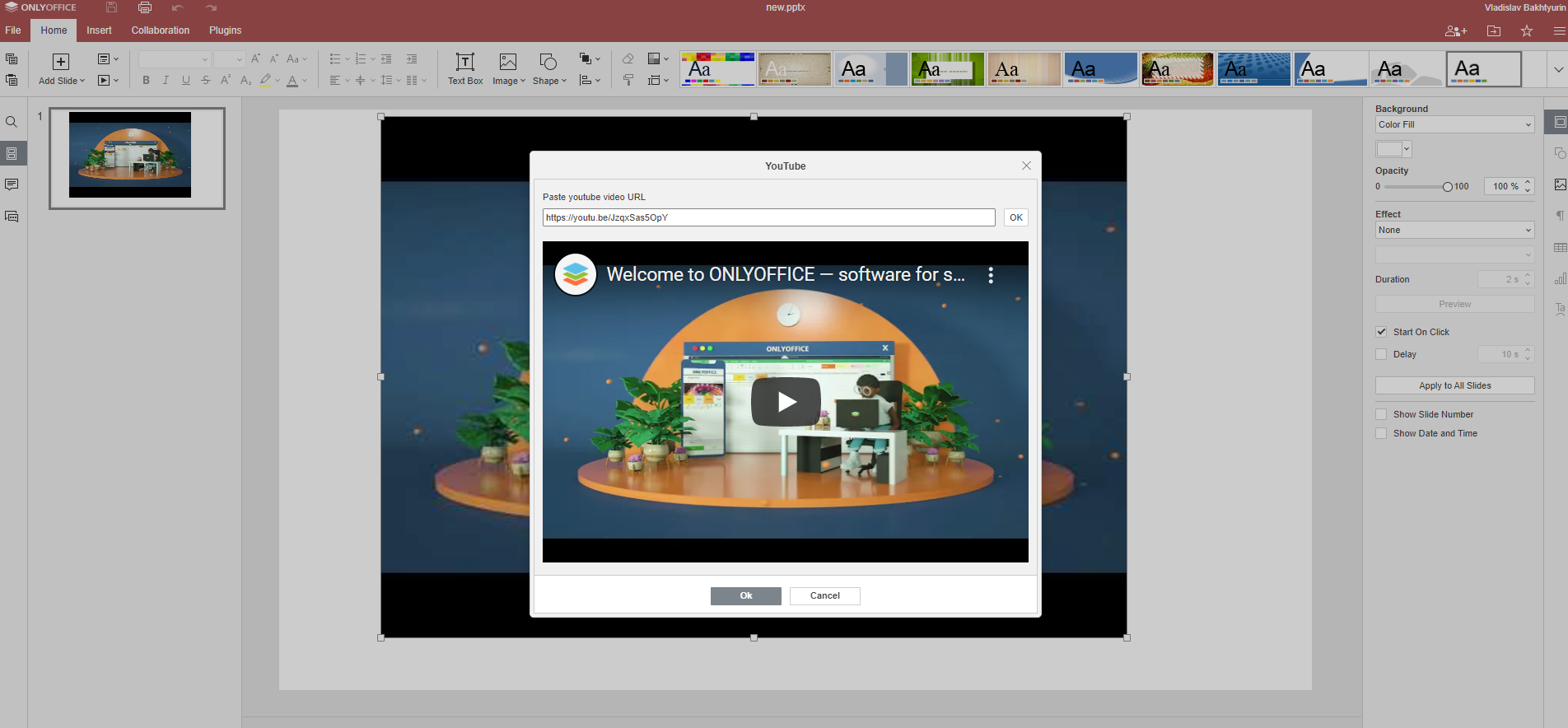
进入插件,在预装插件中找到YouTube。 点击它并输入剪辑的地址。
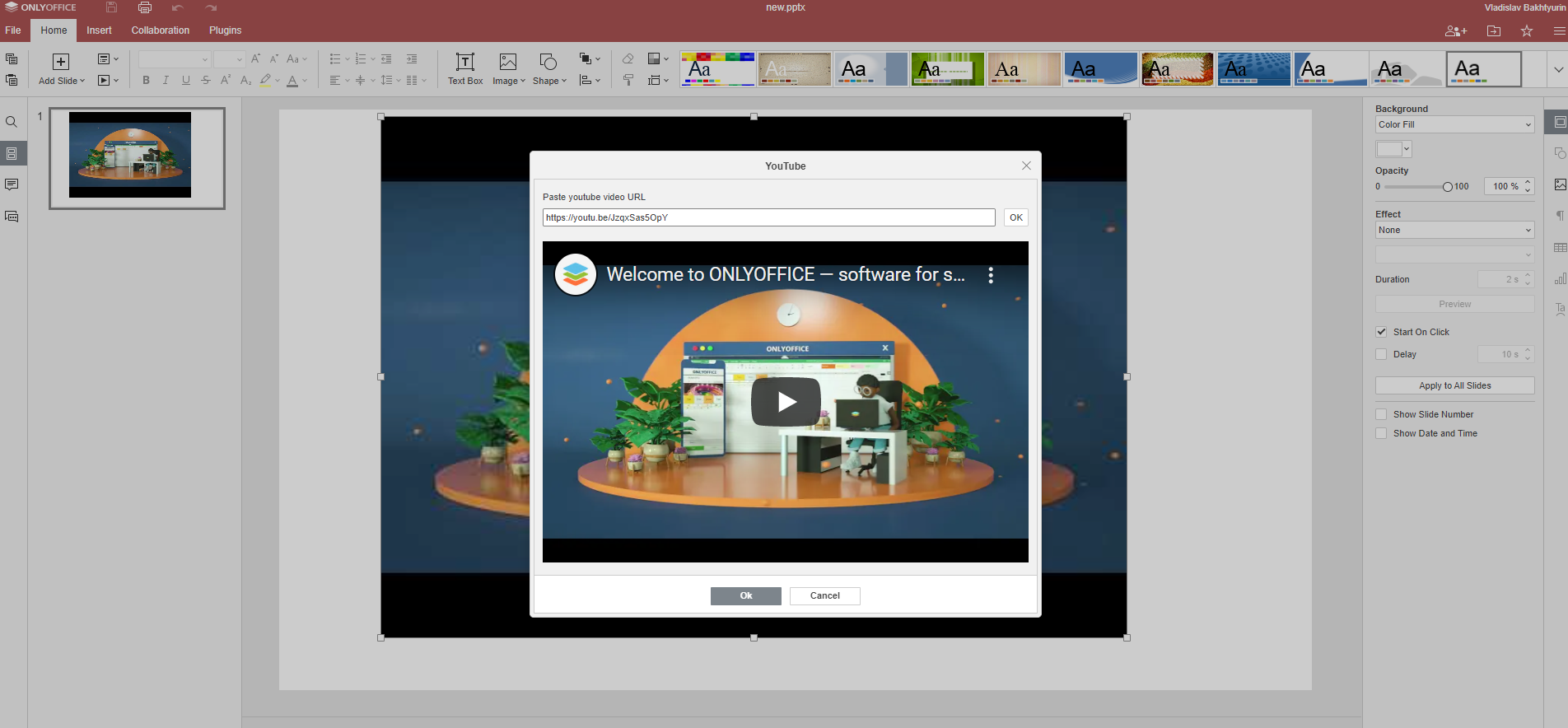
选择 "确定",然后将演示文稿分享给他人。
这就是如何将 YouTube 视频免费放入 PowerPoint 幻灯片中。现在就在桌面或在线开始:

 渝公网安备50010702505508