


我们已将适用于 Nextcloud 的 ONLYOFFICE 集成应用程序更新至 9.3.0 版。 从现在起,它允许您创建和编辑 PDF 表单。 阅读本文章了解详情。
创建 PDF 表单
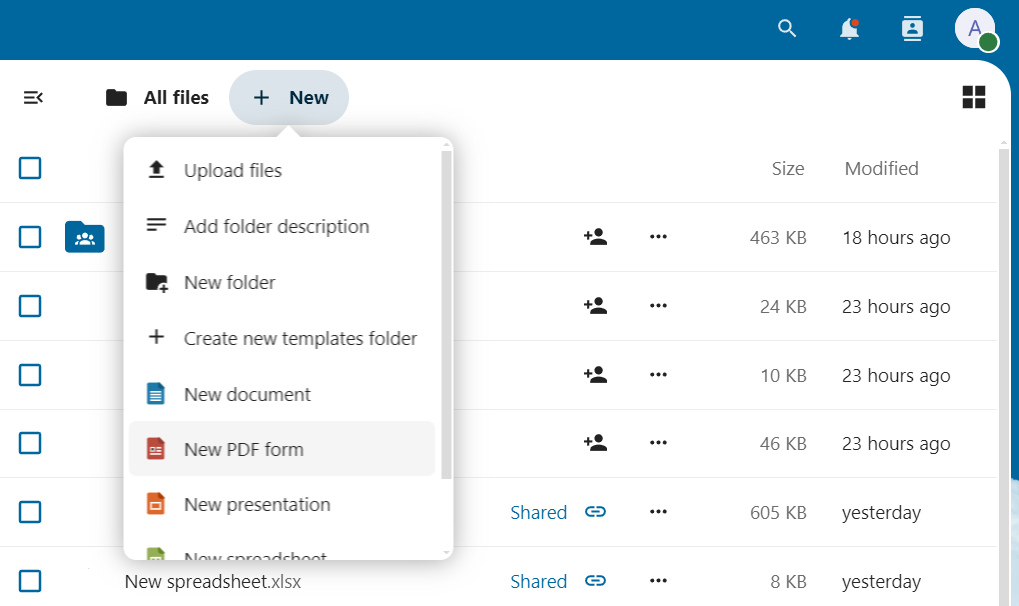
进入 Nextcloud 文件,单击新建 -> 新建 PDF 表单。
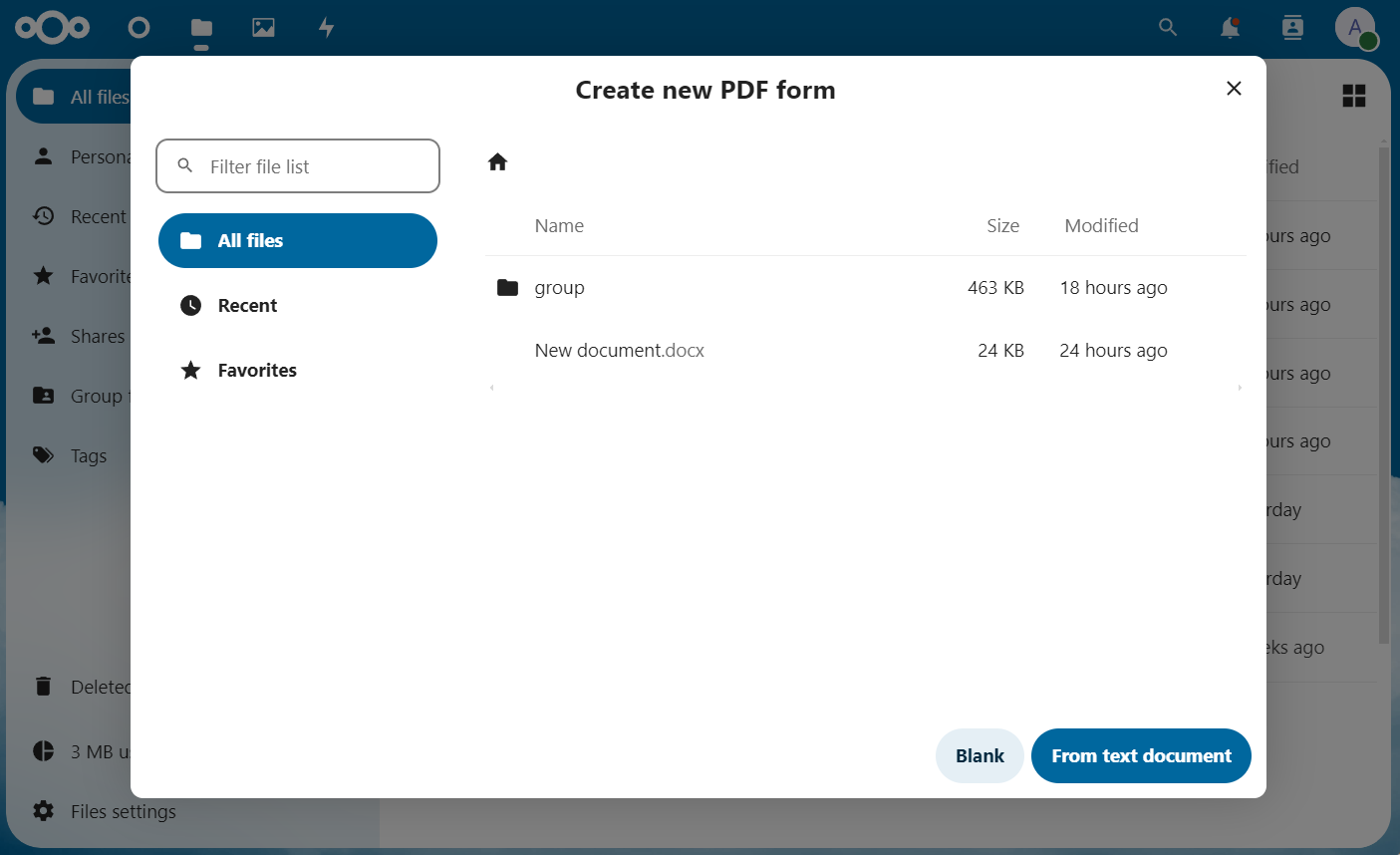
你可以从头开始创建一个空白的 PDF 表单,也可以选择任何可用的文本文档来创建一个表单。
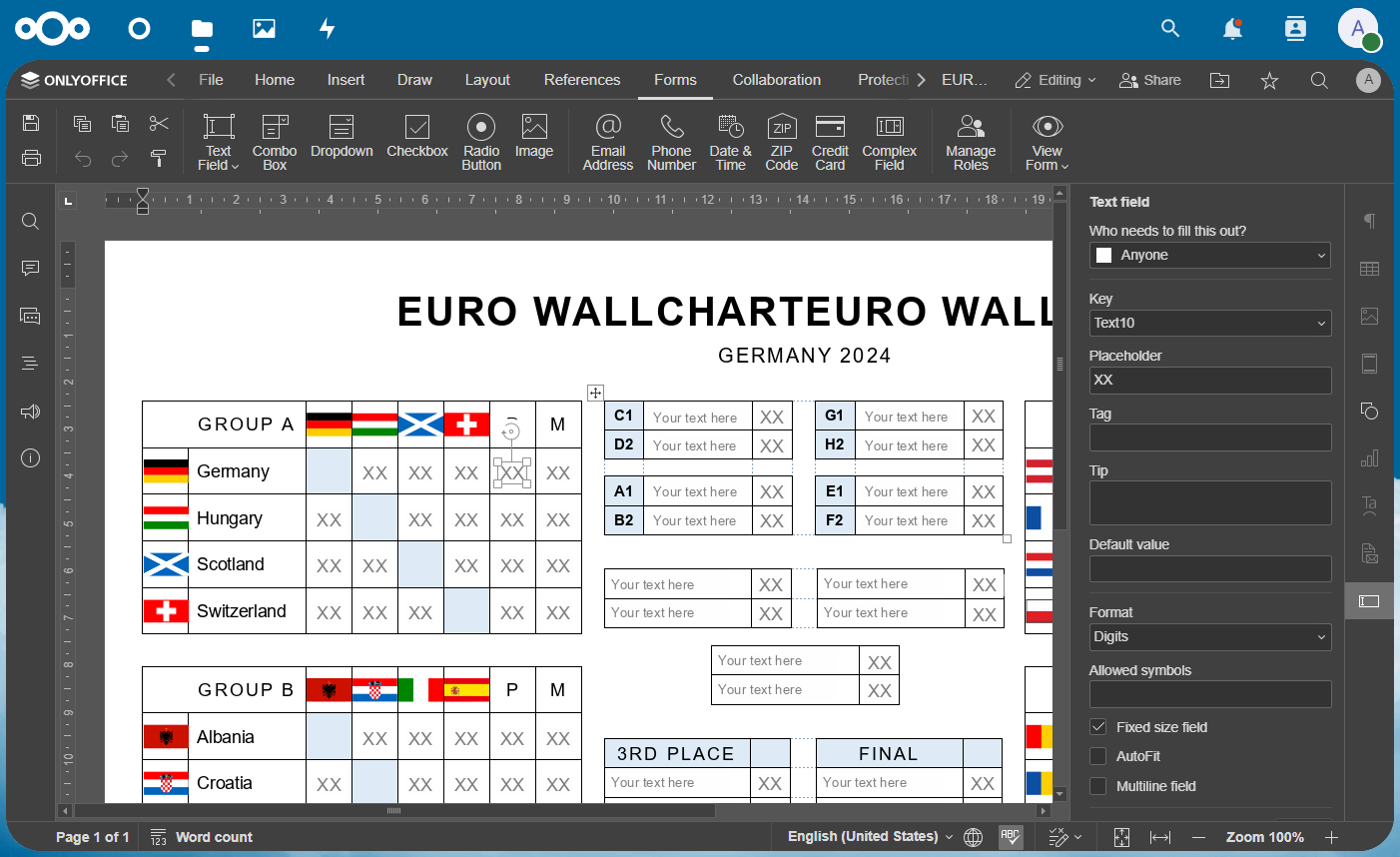
要添加字段,请切换到 "表单 "选项卡。 将光标移到要放置字段的位置,然后单击所需的字段类型:
文本字段
组合框
下拉复选框
单选按钮
图片
电子邮件地址
电话号码
日期和时间
邮政编码
信用卡
复杂字段

添加后,您可以将表单字段移动到文档中的其他位置,还可以调整其属性(您可以在右侧工具栏上看到),例如,限制字符数、允许在多行上输入文本、将字段划分为每个字符的单元格、将字段设为必填字段、管理角色等。
添加并调整所有字段后,使用 "查看表单 "选项查看表单的外观。
快速提示:与普通文档一样,您可以处理文本并应用任何样式和格式。 如有必要,您可以添加图片、页码、应用页面颜色、插入其他装饰元素等。
编辑上传的表格
如果您有一个准备就绪的 PDF 表单,请将其上传到 Nextcloud 文件并打开文件。 文件将以查看模式打开(允许您填写表格)。
单击编辑 PDF 按钮或铅笔图标切换到编辑模式。 如上所述,您可以在这里对表格字段进行操作。
获取更新的连接器
使用 ONLYOFFICE Docs 集成,在 Nextcloud 中进行无缝文档编辑、协作和处理 PDF 表单。 最新版本的连接器可在 Nextcloud Marketplace 下载:



 渝公网安备50010702505508