


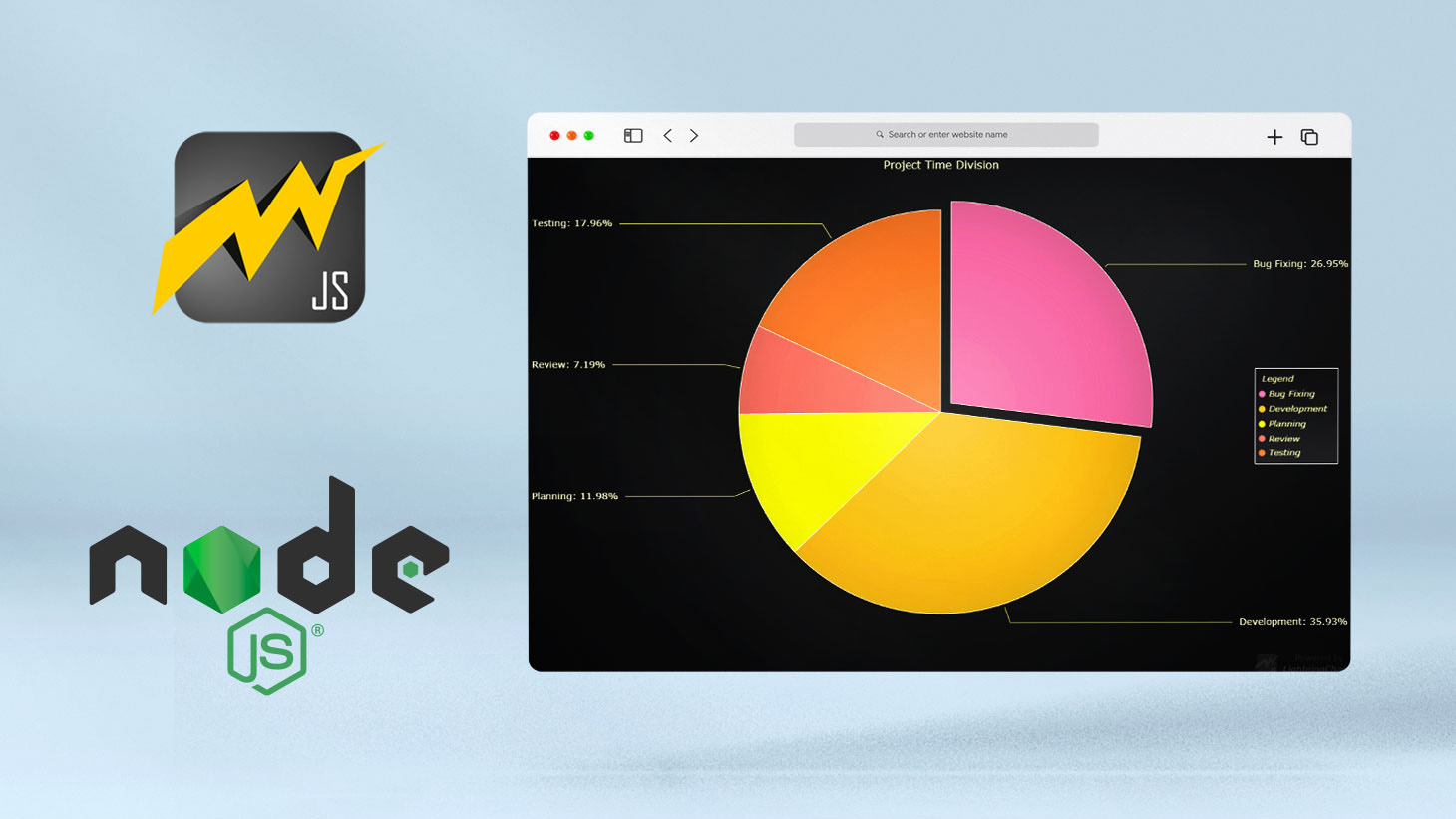
LightningChart 是一个专注于数据表示的 API,使用各种图表(2D 和 3D),具有直观的实现和与各种开发平台的广泛兼容性。
目前有两种使用 LightingCharts 进行开发的解决方案。
用于桌面应用程序的 LightningChart .NET(支持 WPF、UWP 和 WinForms)
用于 Web、移动和桌面应用程序的 LightningChart JS。
今天,我们将做一个简短的教程,介绍如何使用 Node JS、TypeScript 和 LigningCharts JS 生成饼图。
要查看如何免费获得 LightningChart JS,请联系我们。
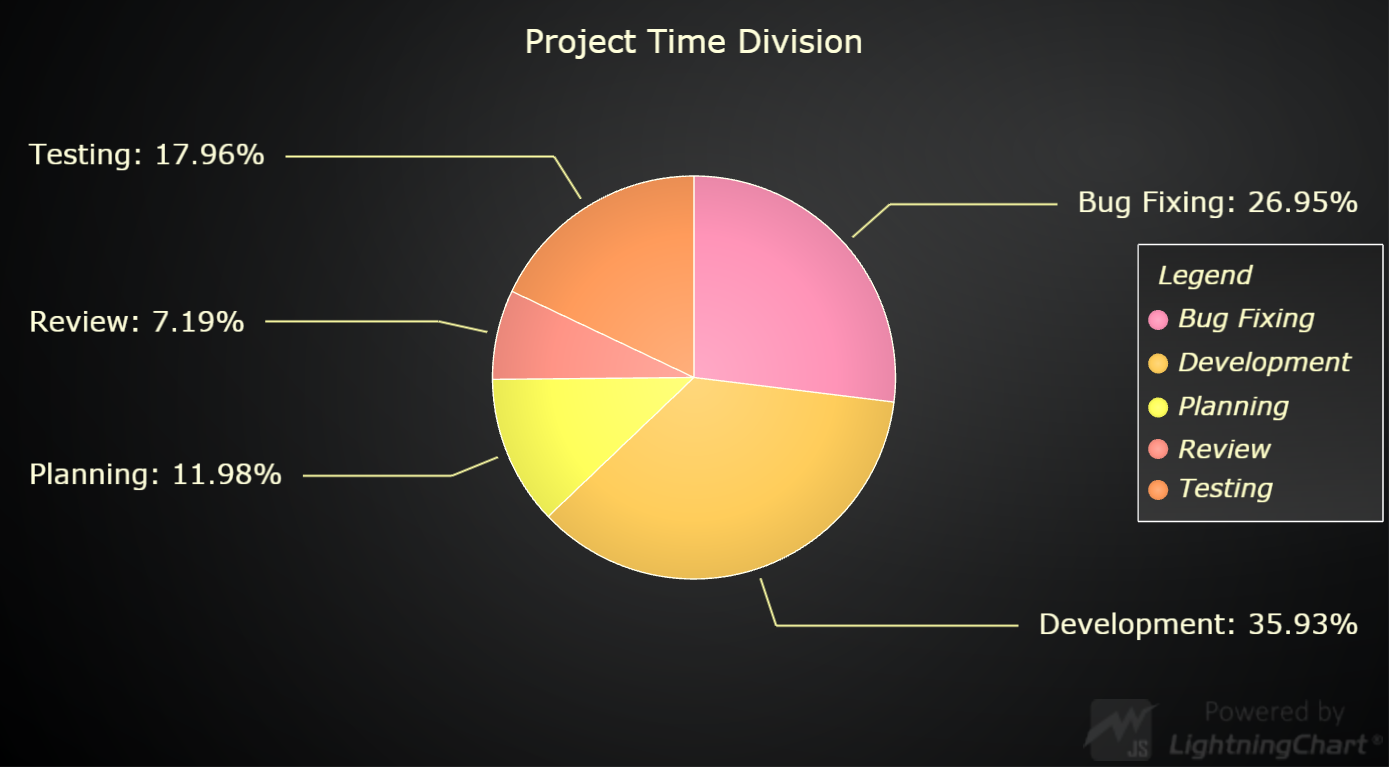
TypeScript 是LightningChart JS开发的预期框架,因此强烈建议在这种编程语言下实现。
要学习本教程,建议您至少具备 Node JS 和 Visual Studio Code 的使用经验。
“在我看来,Node JS 和 TypeScript 等技术的使用在移动应用程序和 Web 开发中变得越来越普遍。 它们是高度通用的技术,可以轻松实现插件和 API”。
在开始之前,需要有一个可以让我们编辑javascript和typescript文件的开发平台。
对于此示例,我们将使用 Visual Studio Code。
在没有安装 Node JS 的情况下。需要安装(强烈建议安装最新版本的 Node JS):
鉴于简要介绍,让我们开始吧:
最初设定
1. 下载将帮助我们开始使用此示例的初始模板。
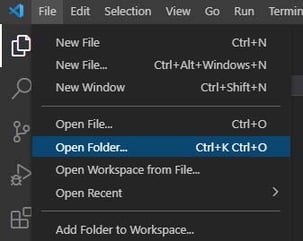
2、下载好模板后,我们在Visual Studio Code中打开整个文件夹:
 =>
=>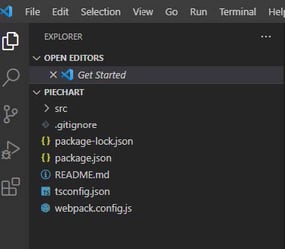
注意:如果您还不熟悉 Node JS 等项目;在这些项目中,您会发现一个名为:package.json 的文件。
package.json 文件将包含运行项目所需的所有依赖项或库的列表。
这样做的目的是不必下载所有依赖项都存储在“node_modules”文件夹中的项目。
3. 打开一个新终端并运行 npm install 命令:

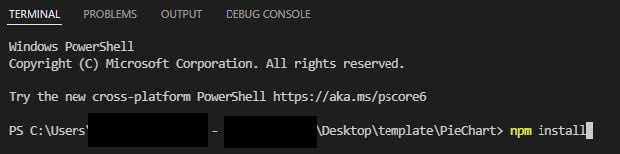
执行该命令后,我们将在终端中看到一系列下载。
如果我们检查我们的文件资源管理器,我们将看到创建了一个名为“node_modules”的文件夹。
该文件夹将包含与我们的“package.json”文件中指定的每个依赖项对应的所有文件。
数据源
1. 完成项目的初始设置后,我们将开始创建数据。对于此示例,我们将创建一个“JSON”文件,其中包含将在我们的 LightningChart 中显示的数据。
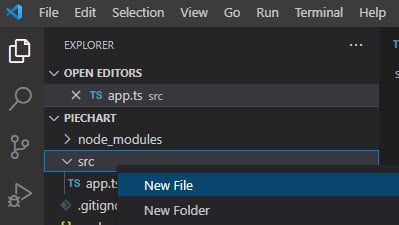
我们将右键单击“src”文件夹,然后选择“新建文件”选项。就我而言,我决定命名我的文件:
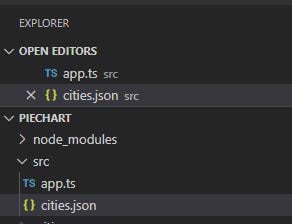
对于您的项目,您可以随意称呼它。您只需将名称“cities”替换为您的文件名(在所有代码中),一切都应该正常工作。
在我们的新文件中,我们将编写以下 JSON 结构(您可以使用自己的值添加更多成员):
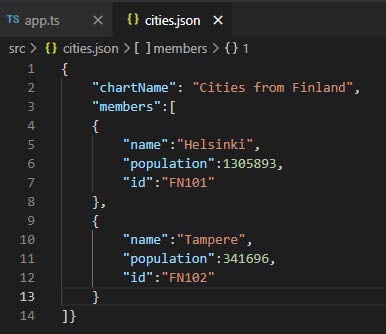
{
   "chartName": "Cities from Finland",
"members":[ {
"name":"Helsinki",
"population": 1305893,
"id":"FN101"
},
{
"name":"Tampere",
"population": 341696,
"id":"FN102"
}
]}
2. 现在,打开“tsconfig.json”文件。我们必须添加以下行:
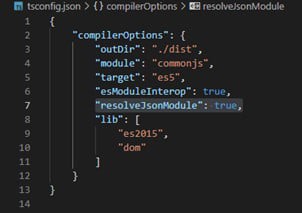
{
"compilerOptions": {"outDir": "./dist",
"module": "commonjs","target": "es5",
"esModuleInterop": true,"resolveJsonModule": true,
"lib": [
"es2015","dom"] }}
“ resolveJsonModule”选项允许我们将 JSON 模块导入 TypeScript 模块。
饼形图
1. 我们现在开始编写我们的 LightningChart 图表。打开文件“PieChart.ts”并导入我们的 JSON 文件:

//Import data json fileimport city from './cities.json';2.导入LightningChart JS库:

// Import LightningChartJS
Const lcjs = require('@arction/lcjs')注意: @ arction/lcjs 库是在我们项目的初始设置期间下载的。这将位于 [node_modules/@arction] 文件夹内。
我们将导入 LightningChart 集合,以便在我们的饼图中使用它们:
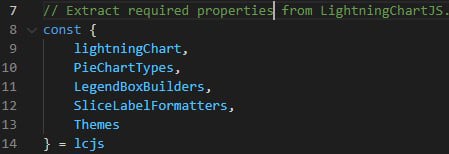
//Extract required properties from LightningChartJS
const {LightningChart,
PieChartTypes,LegendBoxBuilders,
SliceLabelFormatters,
Themes
} = lcjsPieChartTypes= PieChart 实现的集合 。每个选项都可以有自己的视觉设计和 API 来定制它。
LegendBoxBuilders=可用的集合 LegendBoxBuilders。要构建 LegendBoxes ,您必须将其中之一传递给方法: . addLegendBox()
SliceLabelFormatters= 它允许我们为图表中的标签提供自定义格式。
Themes= 预先设计的主题集合。这些主题有自己的调色板和其他图形界面属性。
有关 更多 信息,请联系我们。
3. 现在我们将添加一个简短的条件:
“如果窗口分辨率足够宽,将选择带有外部标签的饼图,否则,它们将显示在每个切片内。”

4.是时候创建我们的饼图实例了。
在我们的对象中,我们将分配图表类型(在本例中为“ PieType”)和图表的主题。在 Title 值中,我们可以直接写入图表的标题。
对于此示例,我将使用ChartName位于 JSON 文件中的“”节点。
为了访问这个节点,我们在代码的开头使用了通过导入 JSON 文件创建的“city”对象。
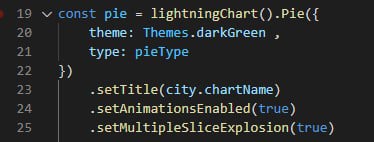
const pie = lightningChart().Pie({
theme: Themes.darkGreen ,
type: pieType})
.setTitle(city.chartName) .setAnimationsEnabled(true) .setMultipleSliceExplosion(true)
对于这个例子,我决定使用“深绿色”主题,但是LightningChart 为我们提供了种类繁多的主题,而且只需要键入主题名称即可。
最后,我们将值“true”分配给图表的动画。
5. 最后,我们将值分配给图表的标签:
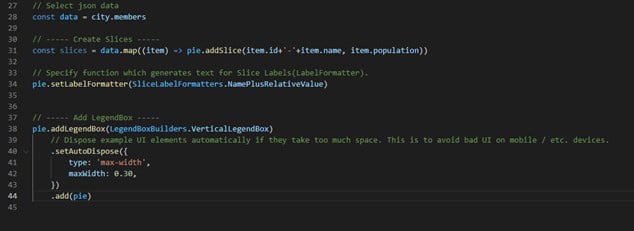
// Select json data
const data = city.members
// ----- Create Slices -----
const slices = data.map((item) => pie.addSlice(item.id+'-'+item.name, item.population))
// Specify function which generates text for Slice Labels(LabelFormatter).
pie.setLabelFormatter(SliceLabelFormatters.NamePlusRelativeValue)
// ----- Add LegendBox -----
pie.addLegendBox(LegendBoxBuilders.VerticalLegendBox)
// Dispose example UI elements automatically if they take too much space. This is to avoid bad UI on mobile / etc. devices.
.setAutoDispose({
type: 'max-width',
maxWidth: 0.30,
})
.add(pie)
如果你还记得,“ city”对象指的是我们的 JSON 文件,所以我们将成员数组分配给数据变量。这样,我们将能够访问位于成员内部的所有节点。
在切片常量中,我们将为成员中添加的每个部分创建一张幻灯片。
该函数将为每个成员.map 执行该函数。addSlice
在 内部addSlice,必须分配两个值:标记值和用于计算每张幻灯片大小的数值。
最后,对标签进行格式化,并添加图例框。
此框被分配了宽度,并指定了它对应的图形。
6. 最后,我们将执行 npm_start 命令。
我们将看到我们的项目是如何编译的:
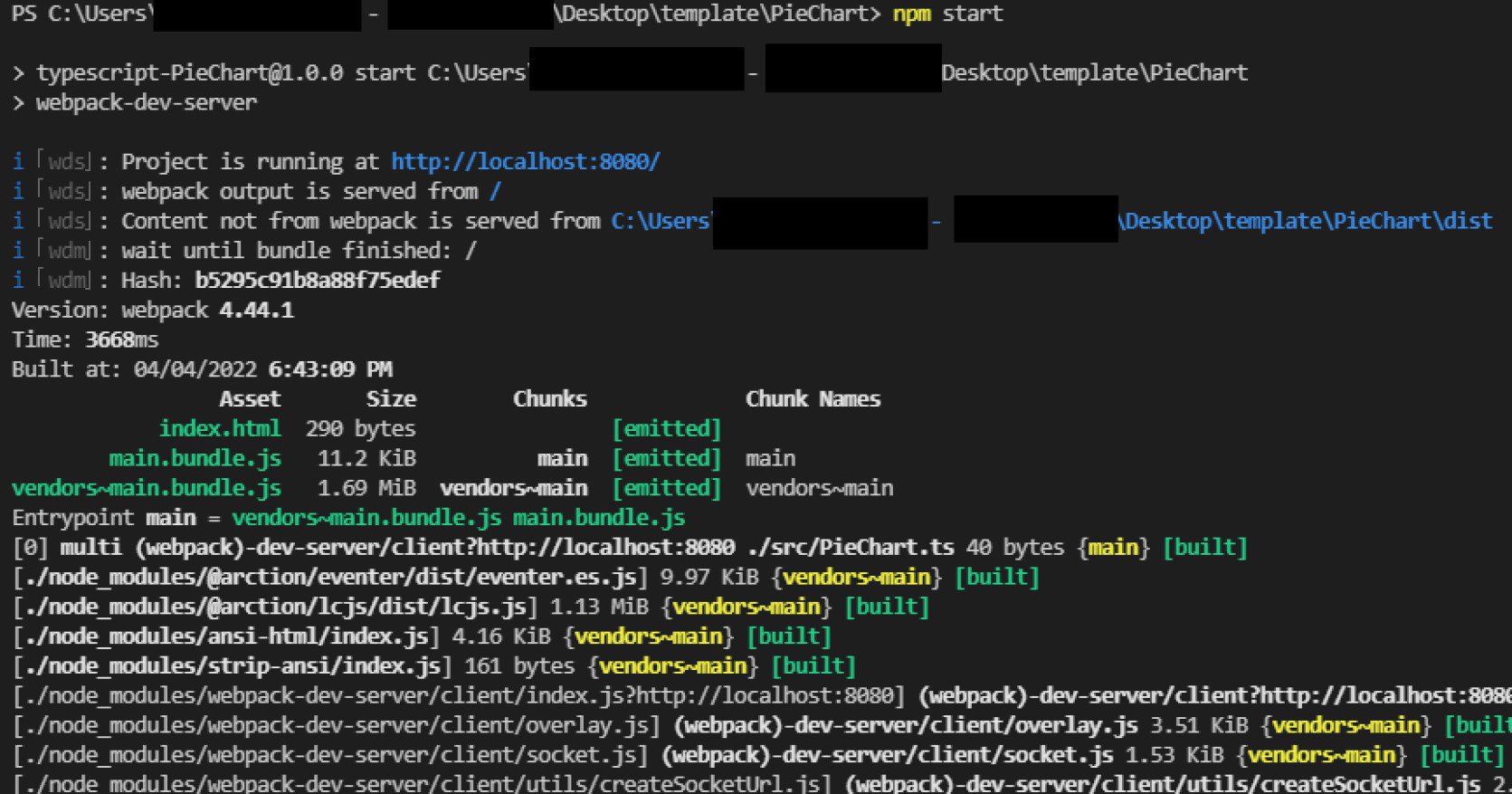
如果我们按住control键,点击我们项目运行的路径,就会打开我们默认的浏览器,可以看到结果:
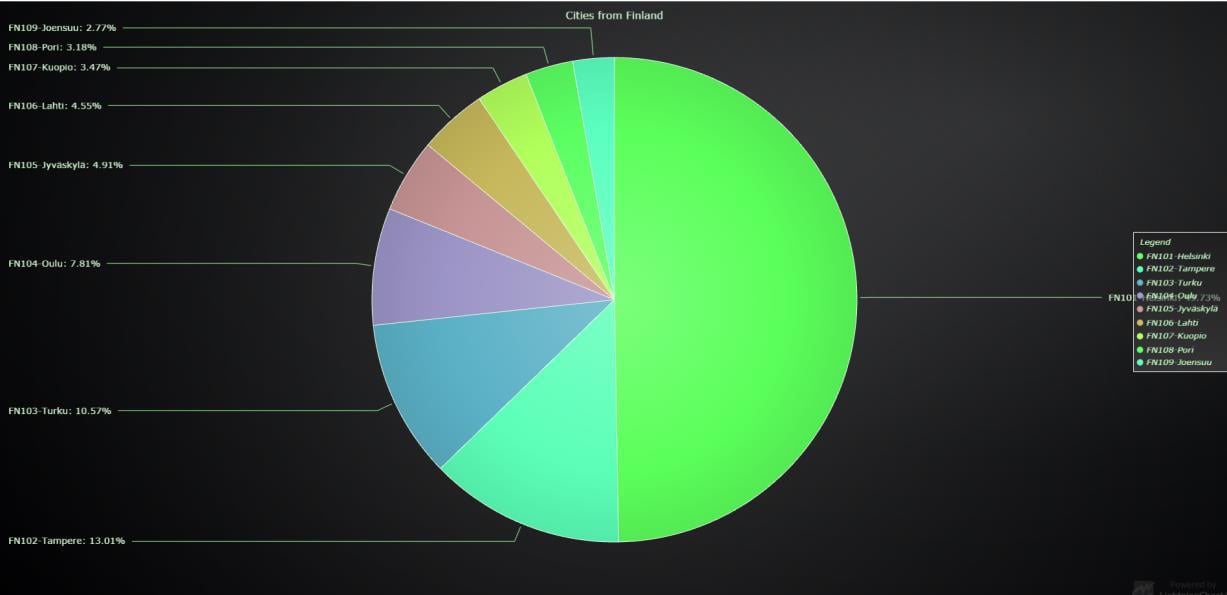
在图表中,我们可以与每个对象进行交互,生成动画以帮助我们更好地理解所显示的信息。
项目 (.ZIP)
这是一个 zip 项目的链接,您可以使用它来使用 LightningChart JS 生成您自己的饼图。
用于桌面、Web 和移动应用程序开发的LightningChart ® 数据可视化库
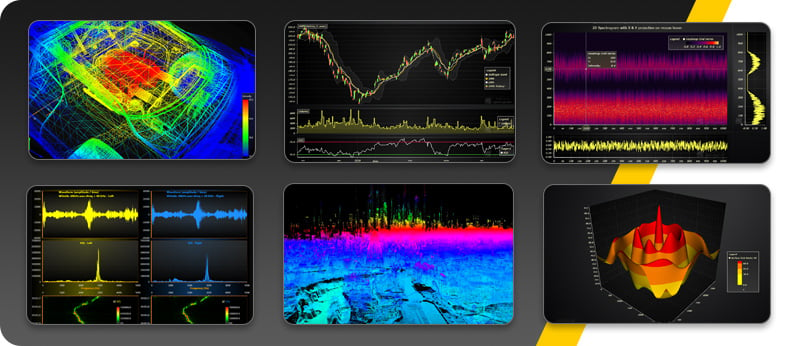
LightningChart® 数据可视化解决方案是适用于 .NET 和 JavaScript 的高级数据可视化库,具有 200 多个图表,可以轻松集成到跨平台应用程序中,这些应用程序需要高性能图表以及数十亿数据点的快速渲染和大型数据集处理。



 渝公网安备50010702505508