


在这个快节奏的数字时代,远程办公与技术支持已成为日常不可或缺的一部分。Radmin,作为一款功能强大、操作简便的远程桌面控制软件,凭借其高效稳定的连接性能,赢得了众多用户的青睐。今天,就让我们一起踏上这段旅程,详细探索Radmin的安装步骤,让远程管理变得轻松自如。
一、准备工作
在开始之前,请确保您的计算机满足Radmin的基本安装要求,包括操作系统兼容性(通常支持Windows系列)、足够的硬盘空间以及网络连接。此外,为了安全起见,建议关闭所有不必要的程序,并备份重要数据,以防万一。
二、下载Radmin
访问网站搜索页面 https://www.dhorde.com/search 找到Radmin。
点击进入,选择下载页面,并选择合适的版本(如Radmin Server和Radmin Viewer,前者用于被控端,后者用于控制端)。
点击“下载”按钮,根据提示保存安装包至本地磁盘。
三、安装Radmin Server(被控端)
双击下载好的Radmin Server安装包,启动安装程序。
阅读并同意软件许可协议后,点击“下一步”。
选择安装位置(建议使用默认路径),继续“下一步”。
根据需要配置安装选项,如是否创建桌面快捷方式、是否随系统启动等。
点击“安装”按钮,等待安装过程完成。
安装结束后,根据提示重启计算机(非必须,但建议执行以确保软件正常运行)。
四、配置Radmin Server
计算机重启后,找到并打开Radmin Server。
在界面上设置访问密码,这是远程连接时必要的验证信息,请务必牢记。
配置网络连接选项,确保Radmin Server能够正确监听远程连接请求。
(可选)设置防火墙规则,允许Radmin通过防火墙,避免连接被阻止。
五、安装并使用Radmin Viewer(控制端)
在另一台计算机上重复步骤二,但这次下载并安装Radmin Viewer。
打开Radmin Viewer,在地址栏输入被控端计算机的IP地址或域名,以及之前设置的访问密码。
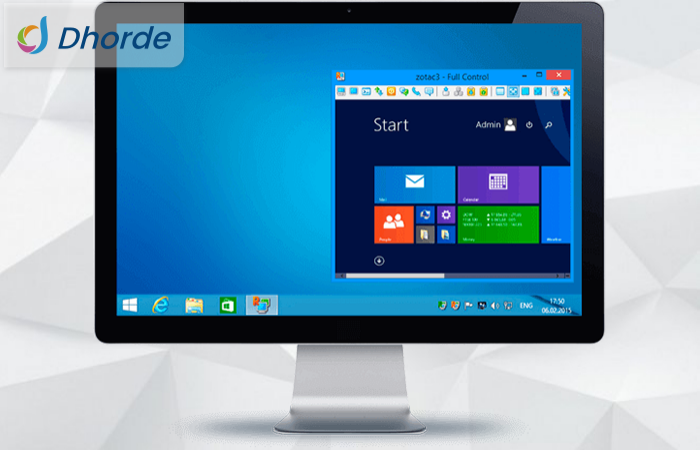
点击“连接”按钮,等待几秒钟,您将看到被控端计算机的桌面界面。
现在,您就可以像操作本地计算机一样,远程控制另一台计算机了。
六、结语
通过以上步骤,您已经成功安装并配置了Radmin,实现了远程桌面的便捷控制。无论是远程办公、技术支持还是家庭娱乐,Radmin都能为您提供高效、安全的解决方案。记得定期更新软件至最新版本,以享受更多新功能和安全修复哦!


 渝公网安备50010702505508