


Radmin是一款功能强大且易于使用的远程控制软件,广泛应用于企业远程办公、技术支持和教育培训等领域。本文将详细介绍Radmin的安装步骤及基本使用方法,帮助您快速上手,实现高效远程管理。
准备工作:
在开始安装Radmin之前,请确保您的计算机满足以下要求:
操作系统:Windows 11/10/8/7/Server 2019/2016/2012/2008/2003/XP。
网络连接:确保远程计算机与本地计算机之间有稳定的网络连接。
管理员权限:安装过程中可能需要管理员权限。
安装步骤:
1. 下载Radmin
访问网站搜索页面 https://www.dhorde.com/search 找到Radmin。
点击进入,选择下载页面,根据您的需求选择合适的版本(Server或Viewer)下载。
2. 安装Radmin Server
双击下载好的Radmin Server安装文件启动安装向导。
阅读许可协议并接受。
选择安装位置,默认情况下即可。
选择安装组件,一般情况下保留默认设置即可。
点击“安装”按钮开始安装过程。
安装完成后,启动Radmin Server并进行必要的配置。
3. 安装Radmin Viewer
同样双击下载好的Radmin Viewer安装文件启动安装向导。
接受许可协议并选择安装位置。
选择安装组件,保留默认设置。
点击“安装”按钮开始安装。
安装完成后,启动Radmin Viewer准备进行远程连接。
使用教程:
1. 配置Radmin Server
打开Radmin Server,在首次启动时会提示设置管理员密码,这是为了确保远程连接的安全性。
输入一个强密码并确认。
选择是否允许从互联网连接到此计算机。
设置完成后,Radmin Server会自动启动并运行在后台。
2. 使用Radmin Viewer连接
打开Radmin Viewer,主界面上方会有“连接”选项。
在“连接”框中输入远程计算机的IP地址或名称。
选择连接类型(远程控制、文件传输、命令行)。
输入之前设置的管理员密码进行验证。
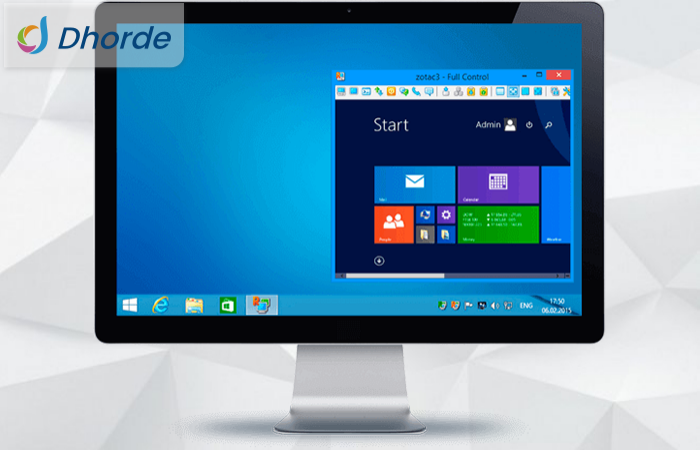
成功连接后,您将能够远程控制该计算机。
3. 高级功能使用
文件传输:在连接成功后,可以通过Radmin Viewer进行文件传输,只需右键点击远程计算机桌面选择“发送文件”或“接收文件”。
聊天功能:支持文本聊天,方便远程协作和沟通。
多显示器支持:如果远程计算机有多台显示器,Radmin Viewer可以显示所有显示器的画面。
远程打印:可以在本地计算机上打印远程计算机上的文档。
实用性案例分析:
企业远程办公场景:
IT部门可以使用Radmin Server安装在公司的服务器上,然后通过Radmin Viewer远程连接到服务器进行维护和管理。
员工可以在家中使用Radmin Viewer连接到公司的工作站,实现远程办公。
技术支持场景:
技术支持人员可以使用Radmin Viewer连接到客户的计算机,帮助解决软件安装、故障排除等问题。
通过远程控制,技术支持人员可以直观地看到客户的问题所在,并直接解决问题。
教育培训场景:
教师可以使用Radmin Viewer连接到学生的计算机,进行远程教学和演示。
学生也可以使用Radmin Viewer连接到教师的计算机,观看演示或接受远程辅导。
结语:
通过本篇教程,您可以了解到Radmin的基本安装步骤和使用方法。Radmin不仅提供了一个稳定高效的远程控制环境,还具备多种实用功能,如文件传输、聊天和远程打印等。无论是在企业级应用还是个人使用中,Radmin都能提供强大的支持。随着技术的不断发展,Radmin将继续为用户提供更多创新功能,助力远程工作和学习变得更加高效便捷。
通过上述内容,您应该已经掌握了Radmin的基本安装和使用技巧。接下来,您可以根据实际需求进一步探索Radmin的高级功能,以满足更为复杂的应用场景。


 渝公网安备50010702505508