


在数字化时代,远程控制软件成为了连接不同地点计算机的关键工具。Radmin,以其卓越的性能和用户友好的设计,成为了远程桌面访问的首选。本文将手把手指导您完成Radmin的安装与基本使用,让您快速掌握远程控制的技巧,开启高效远程办公的新篇章。
安装Radmin:三步走
第一步:准备与下载
访问网站搜索页面 https://www.dhorde.com/search 找到Radmin。点击进入,选择下载页面。
选择版本下载:根据您的需求选择合适的版本(标准版或企业版),并根据您的操作系统(Windows、macOS、Linux等)下载相应的安装包。
第二步:安装与配置
运行安装程序:双击下载好的安装包,启动Radmin的安装向导。
接受许可协议:仔细阅读并接受软件许可协议,这是安装的必要步骤。
选择安装路径:默认情况下,软件将安装在推荐的路径下。您也可以选择自定义安装路径,以满足个人偏好或组织的IT策略。
完成安装设置:根据提示完成剩余的安装设置,包括是否创建桌面快捷方式等。
启动Radmin:安装完成后,Radmin将自动启动,或您可以在桌面或开始菜单中找到其快捷方式并手动启动。
第三步:配置安全设置与访问权限
设置密码:为确保远程访问的安全,您需要设置一个强密码。在Radmin的“安全”设置中,选择“设置密码”,并遵循推荐的密码复杂度要求。
配置访问权限:根据您的需求,选择允许的访问类型,如远程控制或文件传输。这一步对于保护您的计算机免受未授权访问至关重要。
使用Radmin:快速入门
1. 添加远程计算机
在Radmin的主界面中,点击“添加”按钮,输入远程计算机的IP地址或名称,以及之前设置的访问密码。确认信息无误后,点击“连接”按钮。
2. 远程控制
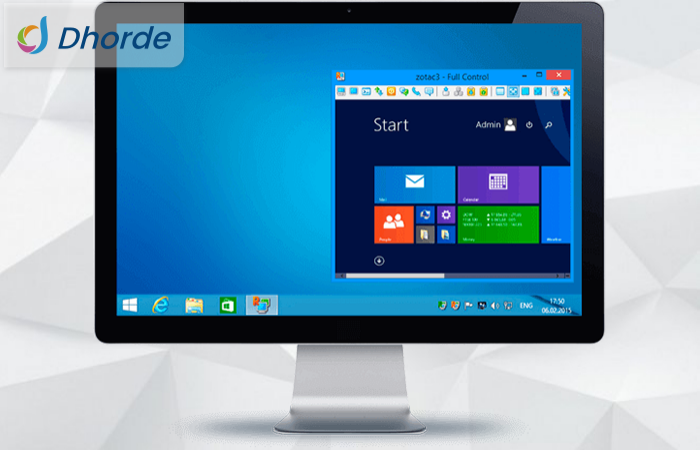
成功连接后,Radmin将显示远程计算机的桌面。您可以通过本地鼠标和键盘操作远程计算机,就像直接坐在那台计算机前一样。
3. 文件传输
在远程会话中,Radmin还支持文件传输功能。只需在本地计算机上选择文件或文件夹,然后将其拖放至远程计算机的相应位置,即可轻松完成文件传输。
4. 多显示器支持
如果您使用的是多显示器配置,Radmin允许您选择要远程控制的特定显示器,确保远程工作时的高效率和舒适体验。
结语
Radmin的安装和使用过程直观而简单,即便是初次接触远程控制软件的用户也能快速上手。通过上述步骤,您不仅能够安全地远程访问和控制您的计算机,还能享受到高速文件传输和多显示器支持等高级功能。在数字化办公和远程协作日益普及的今天,掌握Radmin的使用方法,将为您的工作和生活带来无限的便利。


 渝公网安备50010702505508