


Radmin是一款功能强大的远程控制软件,它允许用户从任何地方访问和控制远程计算机。无论您是需要远程工作、提供技术支持还是进行在线教学,Radmin都能提供稳定、安全的连接。本教程将详细介绍Radmin的安装步骤和使用技巧,帮助您快速上手并充分利用其功能。
安装步骤:
1. 系统要求:
确保您的计算机满足Radmin的系统要求。Radmin支持Windows、Mac OS和Linux操作系统,但在安装前,请确认您的操作系统版本与Radmin兼容。
2. 下载Radmin:
访问网站搜索页面 https://www.dhorde.com/search 找到Radmin。点击进入,选择下载页面,选择适合您操作系统的Radmin版本进行下载。
3. 安装Radmin服务器端:
找到下载的安装文件,双击运行安装程序。按照安装向导的提示进行操作,选择安装路径,阅读并接受许可协议。安装过程中可以选择安装额外的模块,如Radmin的服务器端和客户端。
4. 安装Radmin客户端:
如果您需要从其他计算机远程访问Radmin服务器,需要在客户端计算机上安装Radmin Viewer。同样,运行安装文件并遵循安装向导的指示。
5. 配置Radmin:
安装完成后,打开Radmin,进入配置界面。在这里,您可以设置权限、调整网络设置、配置安全选项等。为了确保安全,建议设置强密码并启用加密。
6. 测试连接:
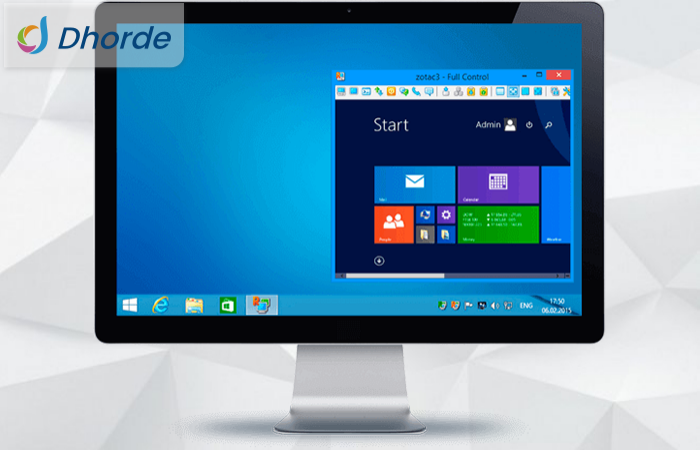
在Radmin Viewer中输入您要访问的远程计算机的IP地址或主机名,然后点击连接。如果一切顺利,您将能够看到远程计算机的桌面,并开始远程控制。
使用技巧:
1. 文件传输:
Radmin提供了简单的文件传输功能。在远程控制窗口中,您可以拖放文件或使用右键菜单来发送文件至远程计算机。
2. 多对一监控:
Radmin允许多个用户同时连接到一台计算机。这在进行团队协作或集体问题解决时非常有用。您可以在Viewer中添加多个用户,并监控他们的活动。
3. 视频会议:
Radmin的视频会议功能让您可以进行远程会议。启动视频会议,邀请参与者,然后开始您的会议。
4. 远程重启和关机:
通过Radmin,您可以远程重启或关闭计算机。这对于远程管理和维护非常方便。
总结:
Radmin的安装过程简单直观,一旦安装完成,您就可以享受到它强大的远程控制功能。无论是远程工作、技术支持还是在线教育,Radmin都能提供稳定和安全的远程访问。通过遵循本教程的步骤和建议,您将能够轻松安装和使用Radmin,从而提高工作效率和便利性。


 渝公网安备50010702505508