


在数字化时代,远程控制软件成为了连接世界的桥梁。Radmin以其高效、安全的特性,成为众多用户的首选。但如何安装并开始使用Radmin呢?本文将为您提供一份详尽的Radmin安装步骤使用教程,带您一步步走进远程控制的世界。
Radmin安装前的准备
系统要求 - 确保您的计算机满足Radmin的最低系统要求,包括操作系统版本和硬件配置。
网络连接 - 确保您的计算机连接到互联网,以便下载安装包和接收更新。
下载Radmin - 访问网站搜索页面 https://www.dhorde.com/search 找到Radmin。点击进入,选择下载页面,下载最新版本的安装包。
Radmin安装步骤
启动安装程序 - 双击下载的Radmin安装包文件,启动安装向导。
选择安装类型 - 根据您的需求选择“完整安装”或“自定义安装”。
阅读许可协议 - 仔细阅读软件许可协议,并勾选“我接受许可协议”。
选择安装路径 - 选择软件的安装路径,通常建议使用默认路径。
配置附加选项 - 如有需要,配置附加选项,如创建桌面快捷方式等。
开始安装 - 点击“安装”按钮,等待安装过程完成。
安装完成 - 安装完成后,点击“完成”退出安装向导。
Radmin基本配置
启动Radmin - 在桌面或开始菜单中找到Radmin快捷方式并启动程序。
配置服务器 - 在Radmin中输入远程计算机的IP地址或主机名,并配置端口号。
设置连接参数 - 根据需要设置连接参数,如密码、加密级别等。
连接到远程计算机 - 点击“连接”按钮,开始连接到远程计算机。
Radmin使用教程
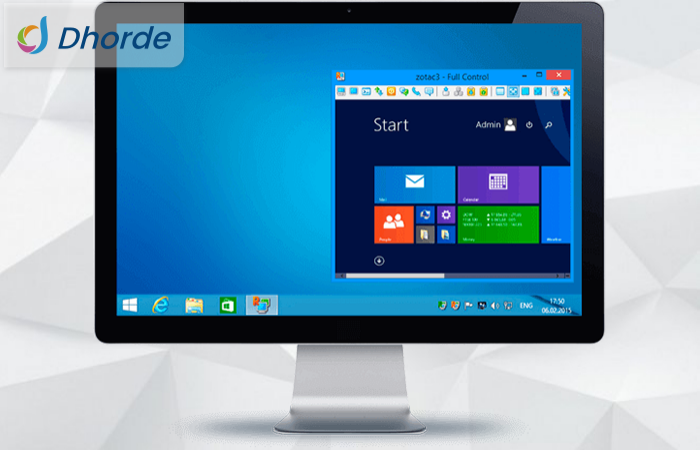
远程桌面访问 - 连接成功后,您将看到远程计算机的桌面,可以像操作本地计算机一样操作它。
文件传输 - 使用Radmin的文件传输功能,您可以在本地计算机和远程计算机之间传输文件。
远程命令执行 - 在Radmin中,您可以执行远程命令,进行系统管理或故障排查。
多显示器支持 - 如果远程计算机连接了多个显示器,Radmin允许您在所有显示器上工作。
会话录制 - Radmin可以录制您的远程会话,方便您进行演示或培训。
实用性案例
案例一:IT支持 - IT支持人员使用Radmin快速访问用户的计算机,解决了软件安装问题。
案例二:远程办公 - 一位员工在家中使用Radmin访问办公室计算机,完成了紧急报告。
案例三:教育演示 - 教师使用Radmin在课堂上进行远程演示,提高了教学效果。
结论
Radmin的安装和使用是一个简单直接的过程。通过遵循上述步骤,即使是初学者也能快速上手并利用Radmin进行高效的远程控制和管理。无论是IT专业人员、企业管理人员还是普通用户,Radmin都能提供强大而灵活的远程控制解决方案,帮助您提高工作效率,实现远程协作。


 渝公网安备50010702505508