


1. 什么是英特尔® AMT 和英特尔® vPro™?
英特尔® 主动管理技术(英特尔® AMT)是英特尔® 迅驰® 和英特尔® 酷睿™2 处理器支持的英特尔® vPro™ 技术的一项功能。 英特尔® AMT 技术提供硬件辅助管理功能:
远程打开计算机
远程 BIOS 管理
远程冷启动和关机(即使系统停机或无响应)
远程从本地 CD 或映像文件启动
等等......
2. 我如何知道我的计算机已准备好英特尔® AMT?
您的系统必须符合两个简单的条件:
您的主板必须支持 vPro™ 技术的处理器(支持 vPro™ 的英特尔® 迅驰® 处理器或支持 vPro™ 的英特尔® 酷睿™2 处理器)。 这意味着您的主板已包含一个支持英特尔® AMT 芯片组的板载以太网控制器。
您必须在英特尔® 主板上安装经过改装的带 vPro™ 的英特尔® 迅驰® 或英特尔® 酷睿™2 处理器。
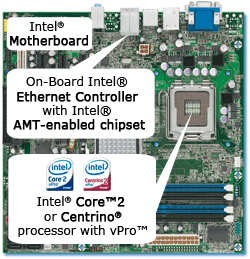
3. 设置英特尔 AMT 客户端(作者:Sreelekshmy Syamalakumari,英特尔)
Radmin 支持:英特尔 AMT 1.0、2.0、3.0、4.0 和 5.0 版本
我们从 Bios 设置开始。 启动系统时,进入英特尔® AMT 可管理性引擎(Intel® AMT ME)设置(OEM 厂商的设置方法各不相同。 对于某些 OEM 厂商,开机时会有一条信息提示进入 MEBx 设置;对于其他 OEM 厂商,开机时按 F2(或 Del)键将进入 Bios 设置,其中有一个单独的 "英特尔® AMT ME "选项卡)。 在 Bios 设置中执行以下步骤:
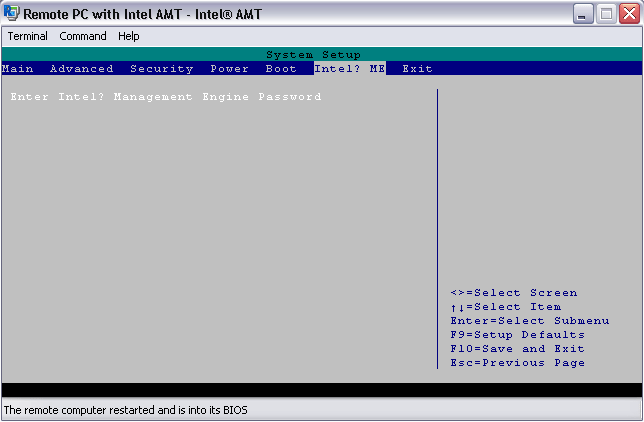
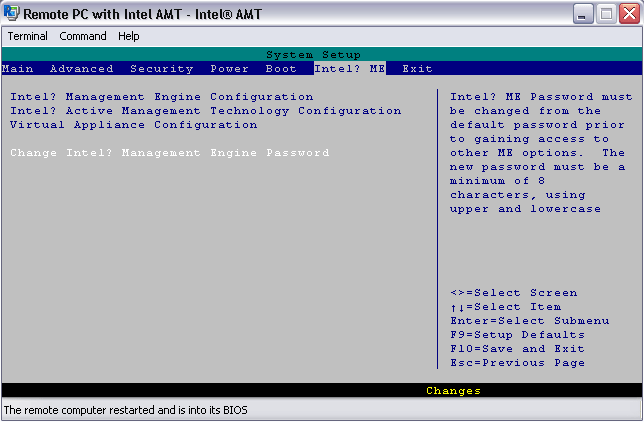
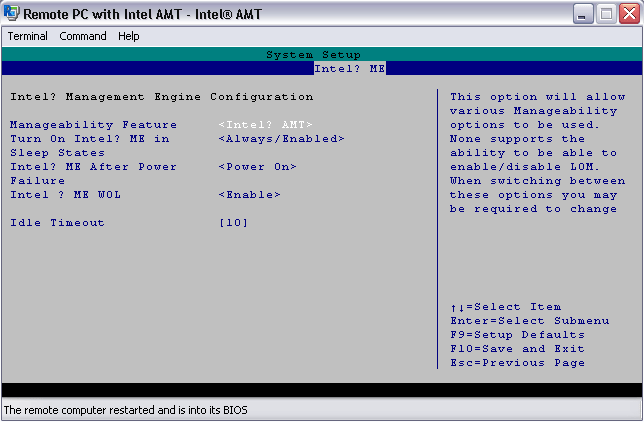
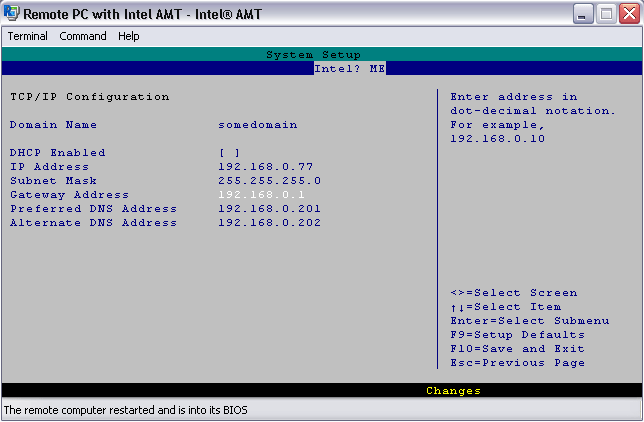
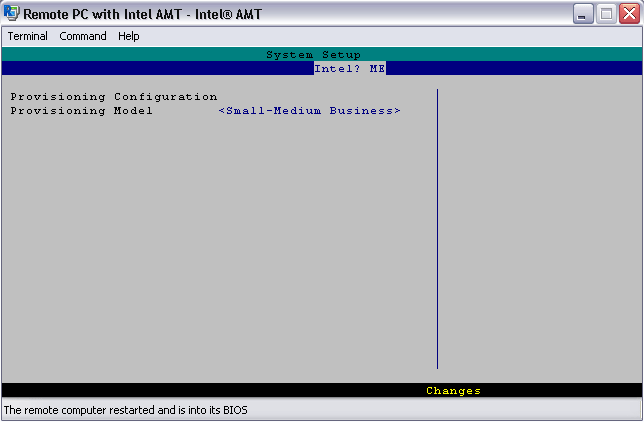
英特尔® AMT 管理引擎的配置:
更改默认的英特尔® AMT ME 密码:
默认密码为 "admin"。 将其改为更强的密码。 创建一个好的英特尔® AMT ME 密码的指导原则:
最小长度: 8 个字符
至少一个数字字符: 0...9
至少一个非字母数字字符: !,$,~,#,_,+,-...
拉丁字符:小写(a,b,...z)和大写(A,B,...Z)
选择英特尔 AMT 的可管理性功能
选择电源策略: 可以通过 BIOS、WebUI 或英特尔 AMT SOAP 界面完成。
英特尔 AMT 配置:
启用/禁用 DHCP(对于移动系统,必须使用 DHCP)
主机名和 IP 地址: 如果选择静态 IP,则必须为英特尔 ME 设置独立的主机名和 IP 地址,而不是主机 CPU。 如果选择 DHCP,则英特尔 ME 的主机名和 IP 地址与主机 CPU 的主机名和 IP 地址相同。
配置: 中小型企业 (SMB)/ 企业。 有关决定使用 SMB 还是企业模式的指南,请参阅此处。
启用 SOL/IDE-R
点击 F10 保存设置并重新启动系统。 现在,请确认系统上已安装以下驱动程序:
Intel 82566DM 网络接口控制器
Intel 管理引擎接口(又称 HECI 驱动程序)
串行跨 LAN (SOL) 驱动程序
IDE 重定向控制器
Intel® 主动管理技术 LMS 服务
Intel® AMT 系统状态服务
如果没有,可以从系统自带的驱动程序光盘中安装。 或者可以在 OEM 网站上找到它们。 此外,建议您在中间检查 OEM 网站,查看是否有任何 Bios 更新。
下一步是检查是否可以从管理系统访问 AMT 客户系统。 在此之前,请关闭客户端和管理系统上的防火墙。
现在,您可以使用 WebUI 从管理系统连接到客户端系统。 英特尔 AMT 设备有一个内置 Web 界面,管理系统可使用它连接到客户端并更改某些配置参数。 为此,请在管理系统上打开 Internet Explorer 窗口,然后键入:http://ipaddress:16992,其中 ipaddress 是客户端系统的 IP 地址。 在登录窗口中输入用于 MEBx 的用户名和密码,登录客户系统。 登录后,您可以看到 CPU、内存、磁盘等详细信息。 您可以使用该 WebUI 更改客户端设置,包括 IP 设置、主机名、Ping 响应、编辑用户账户和更新固件。
完成这些步骤后,您的 AMT 客户端就设置成功并可以使用了。 现在您可以使用 Radmin Viewer 3.3 远程管理客户端系统。
4. 使用免费的 Radmin Viewer 3.3 远程访问 AMT 功能 通过英特尔® AMT 连接模式连接远程计算机:
为目标计算机添加电话簿记录。
右键单击记录,显示记录上下文菜单。
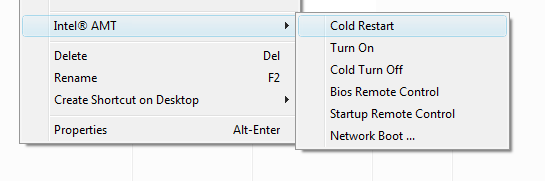
选择 Intel® AMT 菜单项。
选择要执行的 AMT 操作。

 渝公网安备50010702505508