


现在,您可以使用 Zapier 平台上提供的大量模板,毫不费力地将 ONLYOFFICE DocSpace 与 Trello 整合在一起。 这种集成旨在通过自动化日常任务来提高工作效率。 了解该集成如何工作以及如何开始使用。

关于ONLYOFFICE DocSpace和Trello集成
Trello是一种多功能项目管理工具,它使用板块、列表和卡片来帮助您组织任务和项目。 它因其简单性和灵活性而被广泛使用,允许团队可视化地管理其工作流程、实时协作并跟踪项目进度。
ONLYOFFICE DocSpace是一个全面的文档管理和协作平台。 通过整合这两个工具,您可以简化文档管理和项目跟踪。
ONLYOFFICE DocSpace 中的文档更新可自动创建或更新 Trello 中的任务,让所有团队成员随时了解情况并保持一致。 这种集成通过自动工作流减少了手工操作,加强了实时协作,并提供了项目进度的更好可见性,最终创建了一个统一高效的工作环境。
通过即用型 Zap 模板进行集成
Zapier 是一种强大的工具,可自动执行多个应用程序之间的重复性任务,而无需进行任何编码。 这些自动化任务被称为 Zaps,是一种结构简单明了的工作流:当一个应用程序发生事件时,Zapier 会触发另一个应用程序执行特定操作。
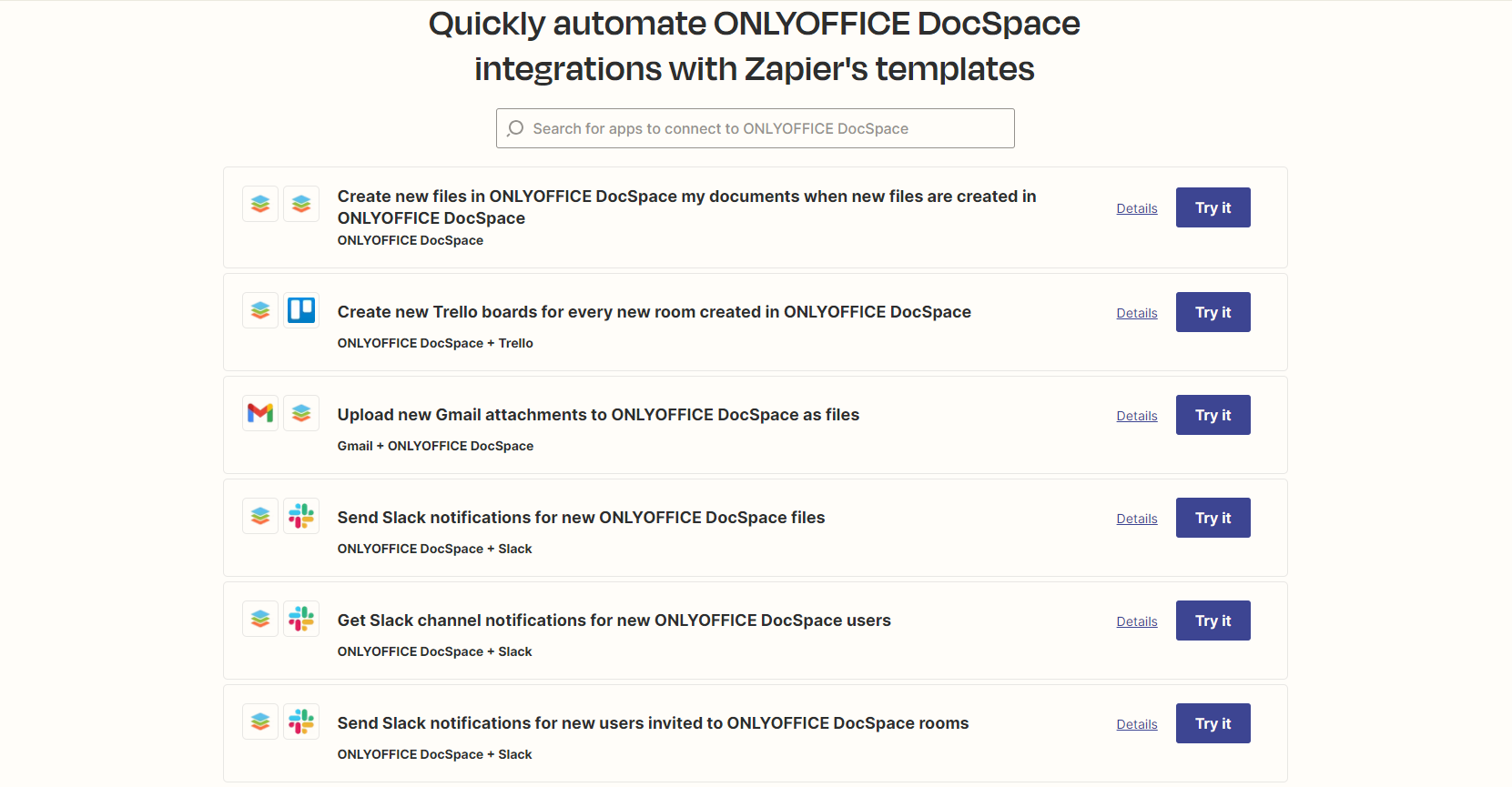
例如,ONLYOFFICE DocSpace 为以下应用程序提供了现成的模型:Trello、Slack、Gmail、Zoom、HubSpot、Pipedrive、Discord 和 Asana。 在本文中,让我们来看看它是如何为 Trello 工作的。
DocSpace Zaps for Trello
依赖Trello进行项目和任务管理的人可以在DocSpace中选择功能强大的ONLYOFFICE编辑器,并在各种情况下使用预制的Zap模板:
为 ONLYOFFICE DocSpace 中创建的每个新房间创建新的 Trello 板;
为 ONLYOFFICE DocSpace 房间中的新文件添加 Trello 卡;
为 ONLYOFFICE DocSpace 房间中的新文件夹创建 Trello 卡;
为 ONLYOFFICE DocSpace 中的新用户添加 Trello 卡;
为 ONLYOFFICE DocSpace 中的新房间添加 Trello 板;
在 ONLYOFFICE DocSpace 中为新文件夹创建 Trello 列表;
在 ONLYOFFICE DocSpace 中为新 Trello 卡片生成文件夹;
在 ONLYOFFICE DocSpace 中为新 Trello 卡片创建文件;
在 ONLYOFFICE DocSpace 中为新 Trello 板创建房间;
在 ONLYOFFICE DocSpace 中为新 Trello 板创建文件夹;
在 ONLYOFFICE DocSpace 中为新 Trello 列表创建文件夹。
如何开始
步骤 1. 登录你的 Zapier 账户或创建一个新账户。
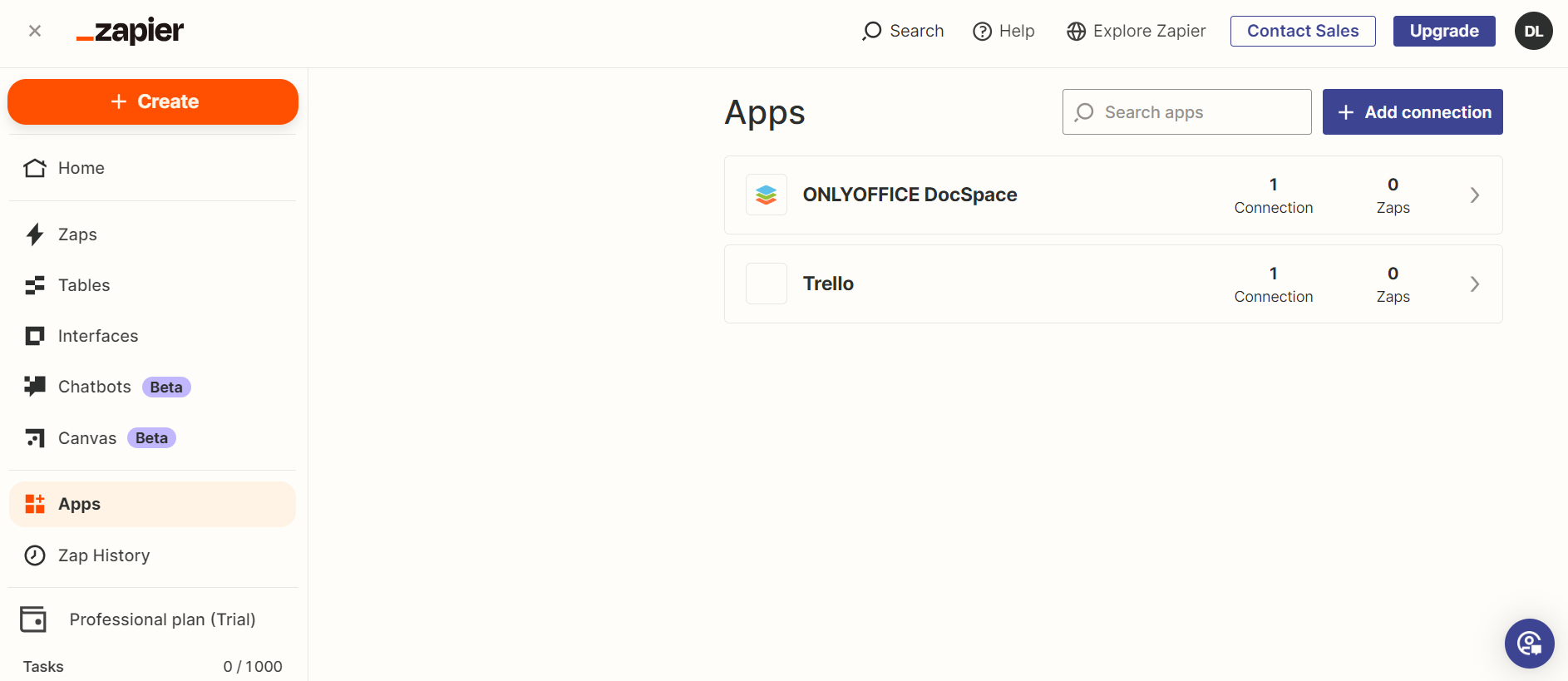
步骤 2. 点击左侧面板上的应用程序按钮,进入相应部分。 点击 + 添加连接,找到 ONLYOFFICE DocSpace。
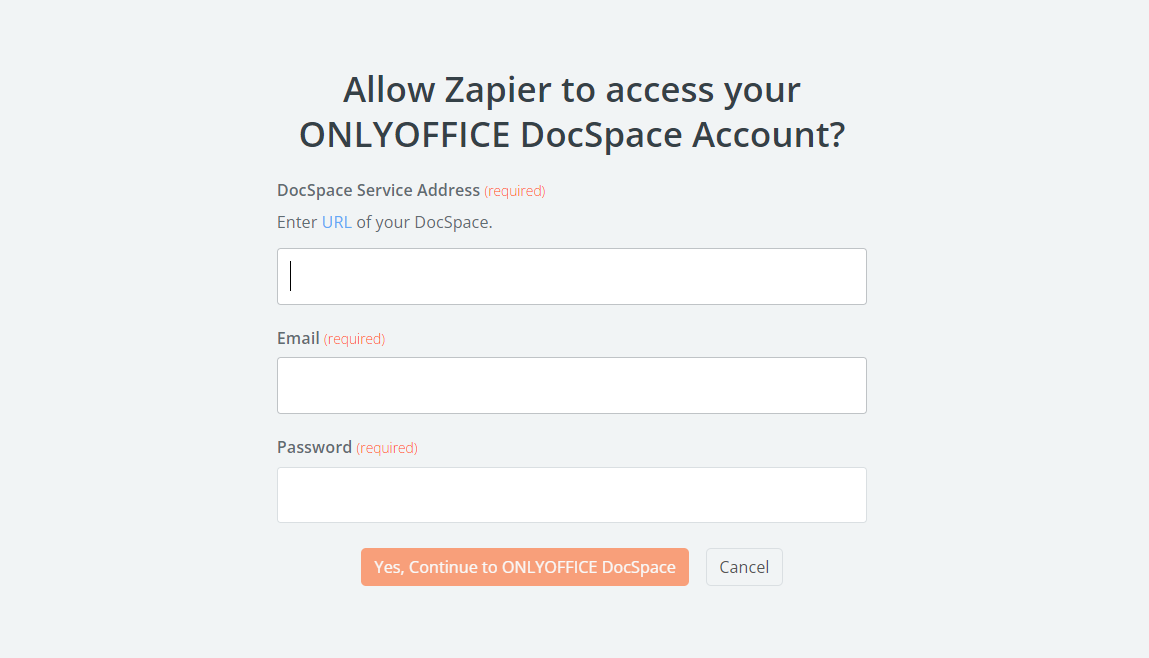
在授权窗口中,指定你的 DocSpace URL、电子邮件和密码。 要连接,请单击是,继续到 ONLYOFFICE DocSpace。
现在,ONLYOFFICE DocSpace 将出现在你的 Zapier 应用程序列表中。
步骤 3. 如果 Trello 尚未添加到你的 Zapier 应用程序中,请按照上述步骤进行添加。
两个应用程序都添加完毕后,你就可以使用现成的模型进行集成了。
步骤 4. 访问 ONLYOFFICE DocSpace 页面的 Trello Zaps。 选择所需的模板并转到详细信息。
点击试用该模板。
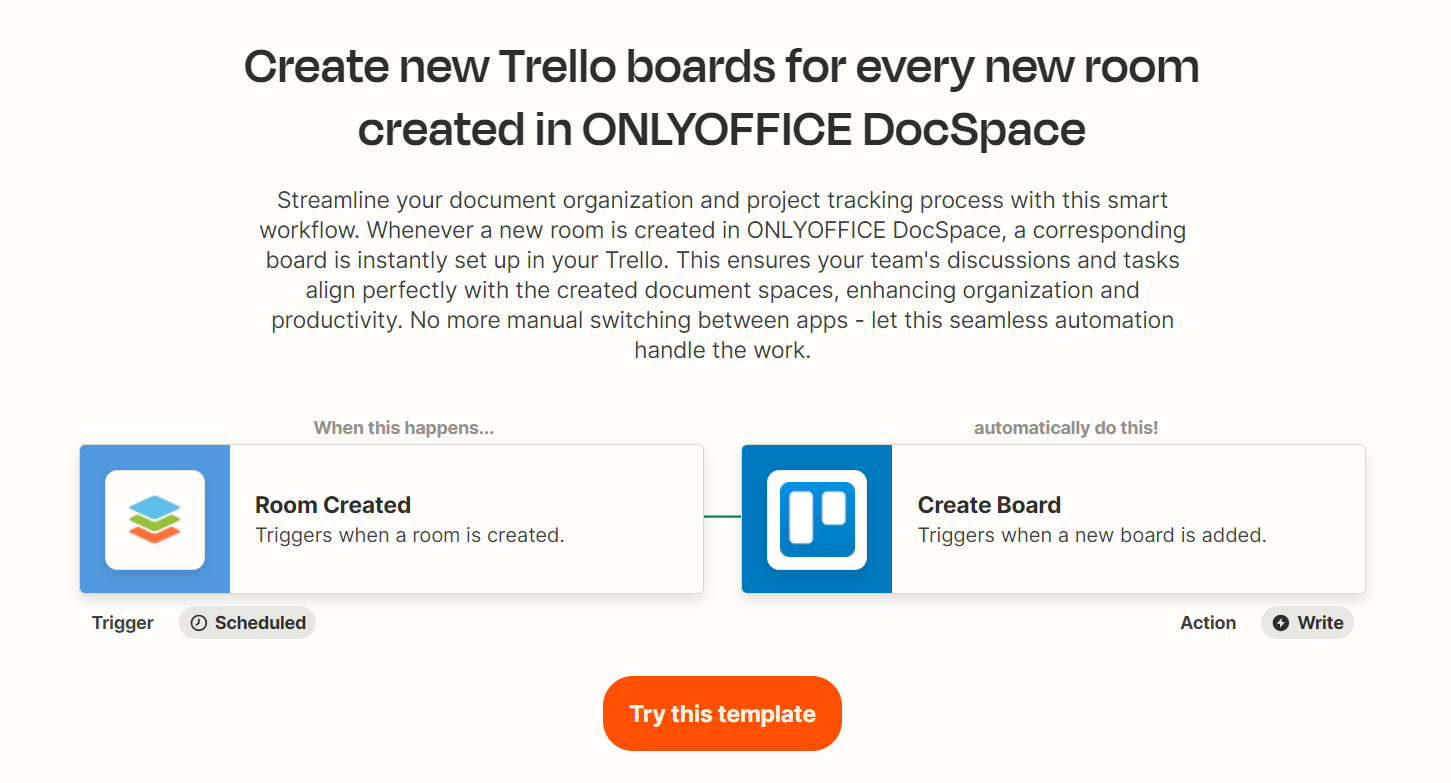
步骤 5. 在现成的模板中,您可以根据自己的需要更改一些参数。 例如,更改操作。 设置好 ONLYOFFICE DocSpace 触发器后,点击相应按钮进行测试。
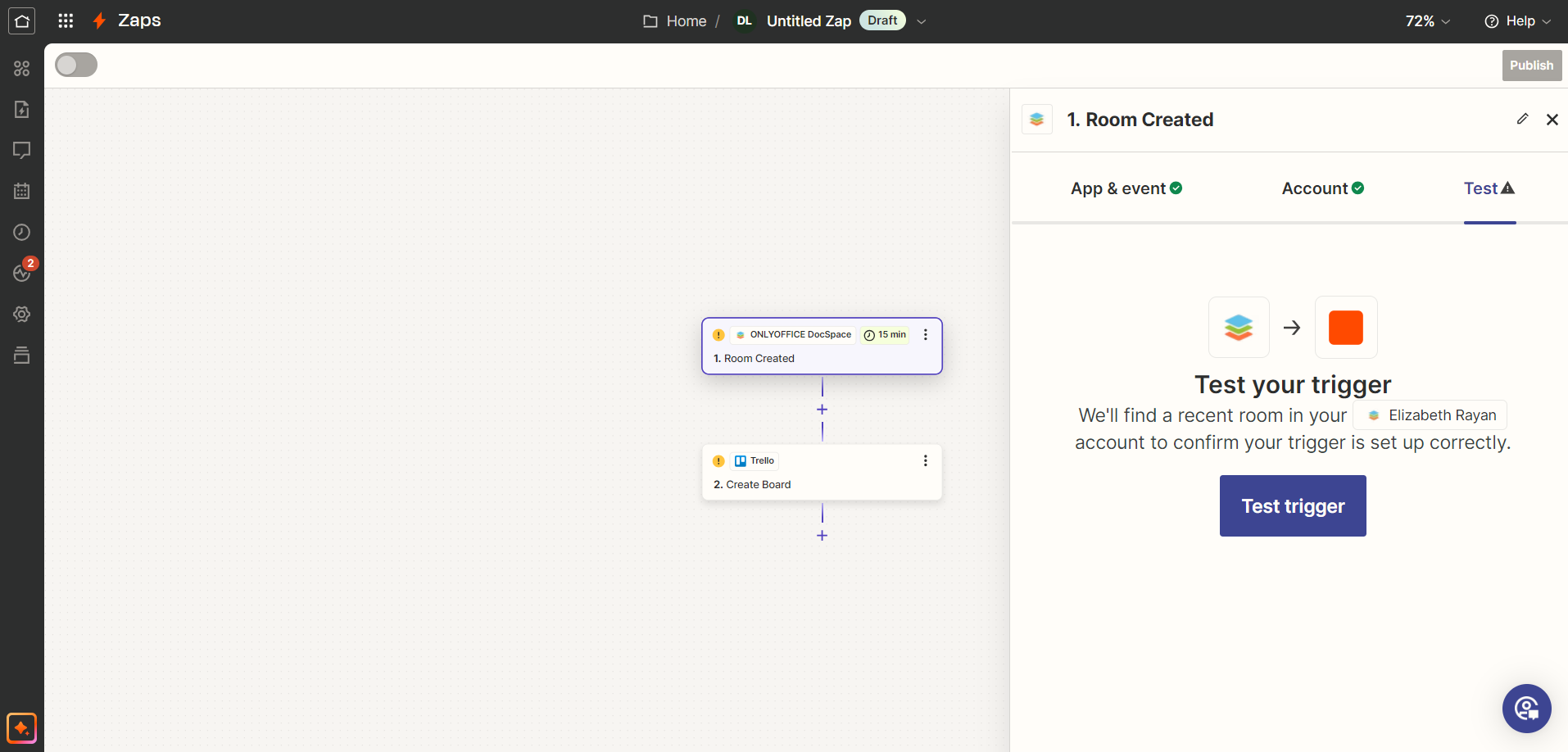
步骤 6. 现在,配置 Trello 操作。 验证所有参数,并选择要创建 Trello 卡的板块和列表。 点击测试按钮。 如果测试成功,点击 "发布"。
就这样。 您的 Zap 现在已激活。
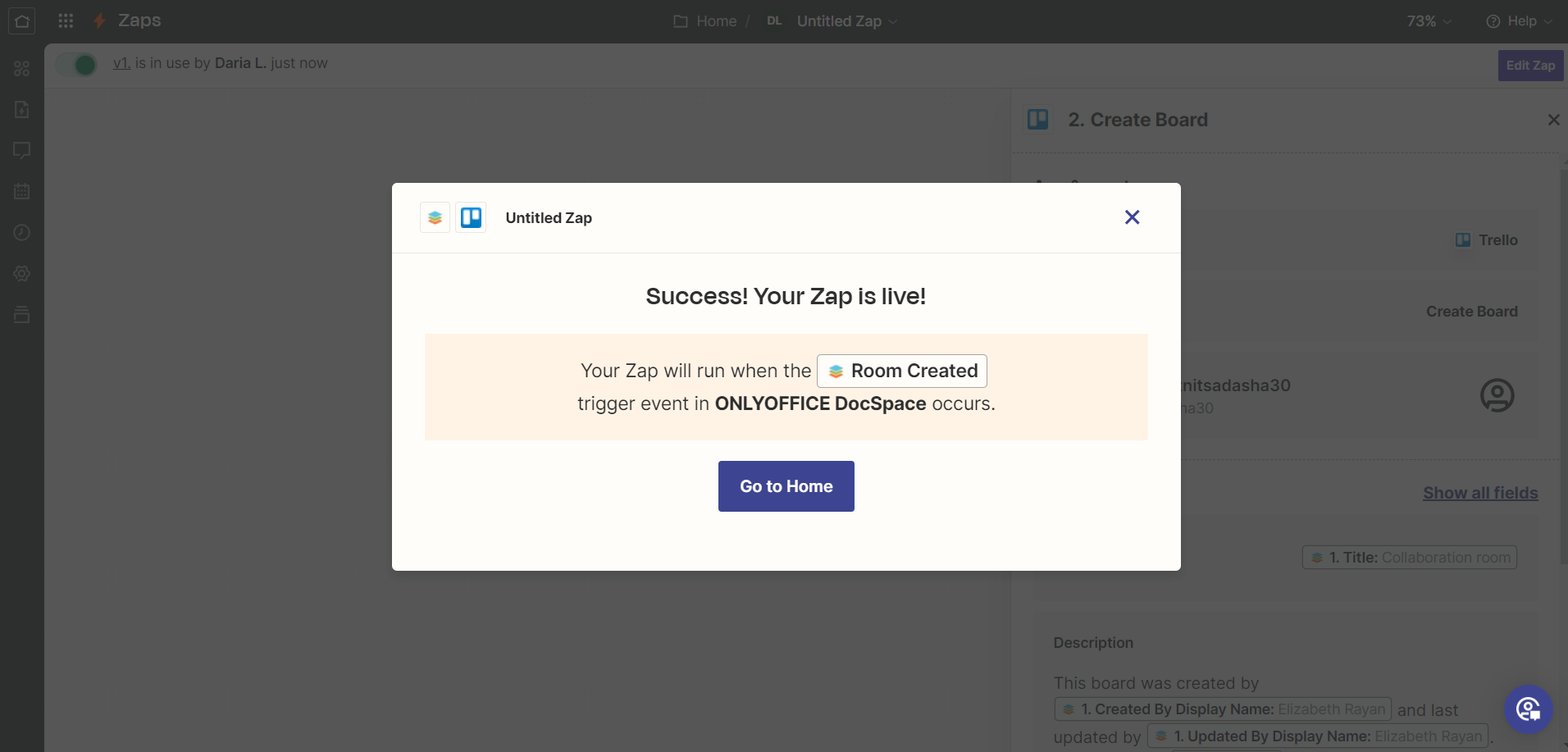
步骤 7. 现在我们要做的就是检查模型在应用程序中的运行情况。 让我们在 DocSpace 中创建一个房间。 我们可以选择任何房间:协作房间、自定义房间或公共房间。
进入 DocSpace -> 房间 -> 新建房间。 选择房间类型并输入名称。 必要时添加标签和图标。 点击创建。

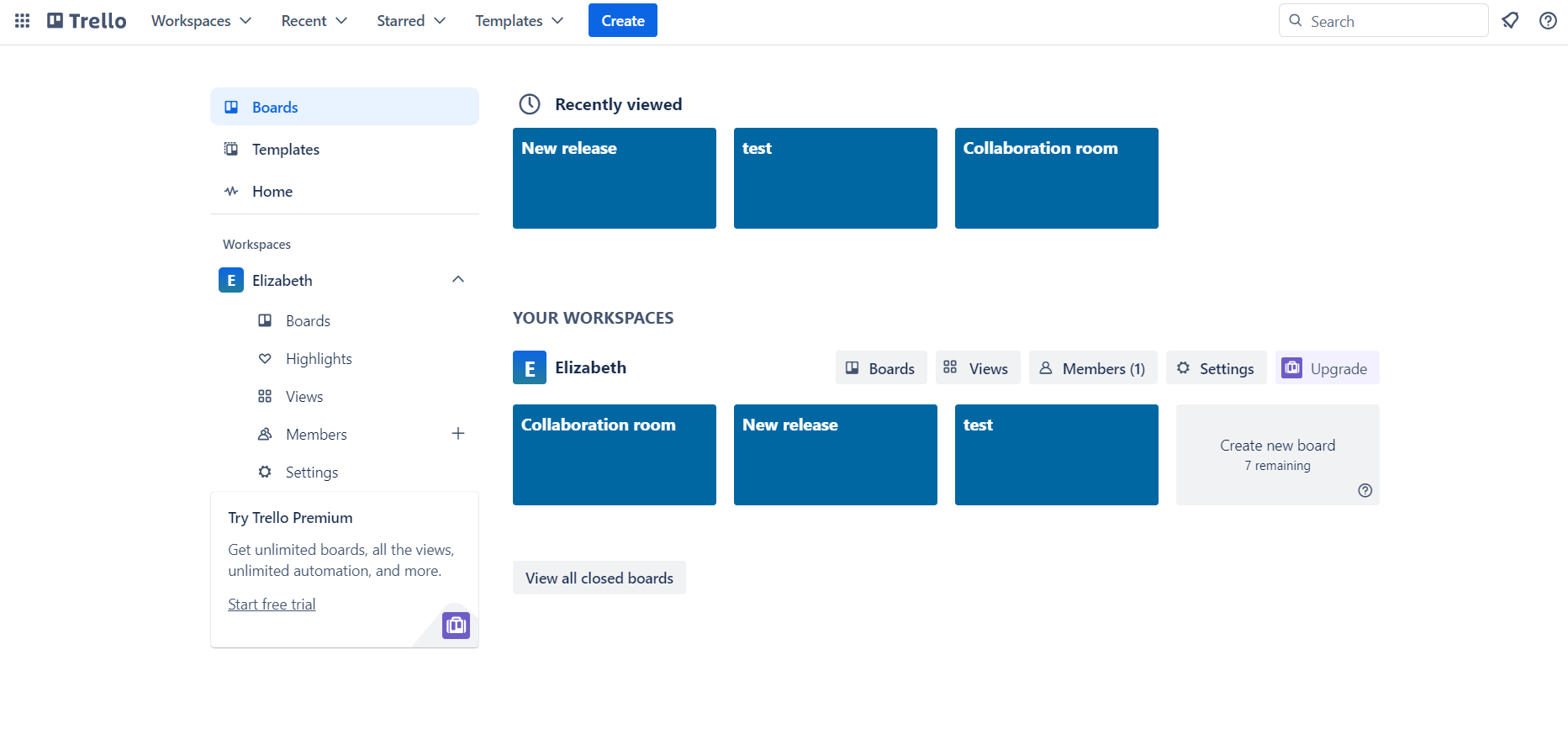
创建房间后,切换到 Trello 工作区 -> 板块,就会看到 ONLYOFFICE 机器人创建的同名新板块,表明 DocSpace 中添加了一个新房间。
同样,您也可以在 Trello 和 ONLYOFFICE DocSpace 之间自动执行其他操作。
创建 DocSpace 账户
现在就创建一个免费的 DocSpace 账户,并将其连接到 Zapier 上的其他应用程序,以自动执行工作流程并消除重复性任务:



 渝公网安备50010702505508