


在当今的数字化世界中,拥有高效实用的文档工具至关重要。 ONLYOFFICE 作为一个出色的解决方案,提供了一套全面的功能来满足不同的需求。 新的实用工具是 QR 生成器插件,它可以让您快速在文档中添加 QR 代码。

关于插件
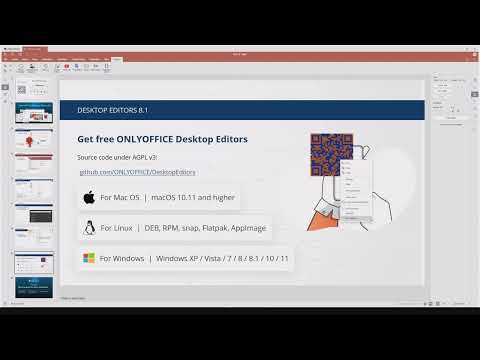
通过云端和桌面版的 QR 生成器插件,您可以毫不费力地直接从编辑器中的选定文本生成个性化 QR 代码。 该插件与演示文稿、电子表格和文档编辑器兼容,可提高效率和多功能性,方便生成适合您内容的个性化 QR 代码。
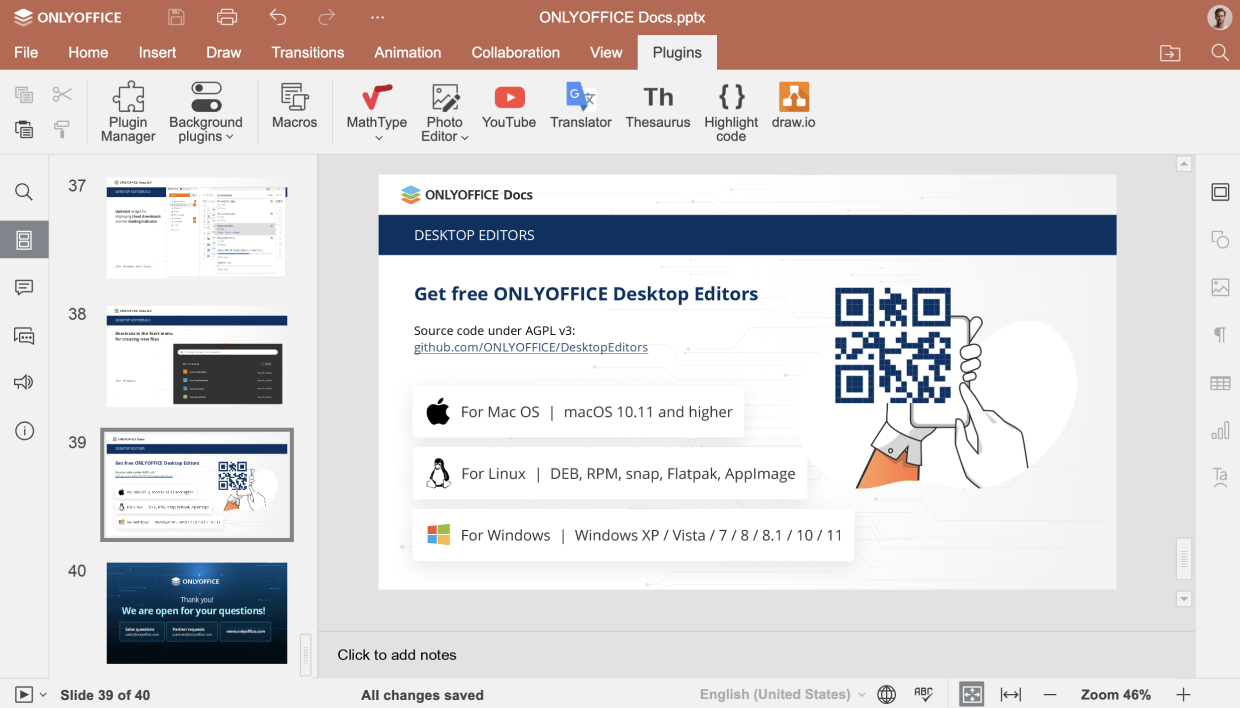
其显著特点是独立于互联网连接。通过利用本地库,用户可以添加二维码,而无需依赖外部服务器。无论网络是否可用,这都能确保隐私、安全和不间断的工作流程。
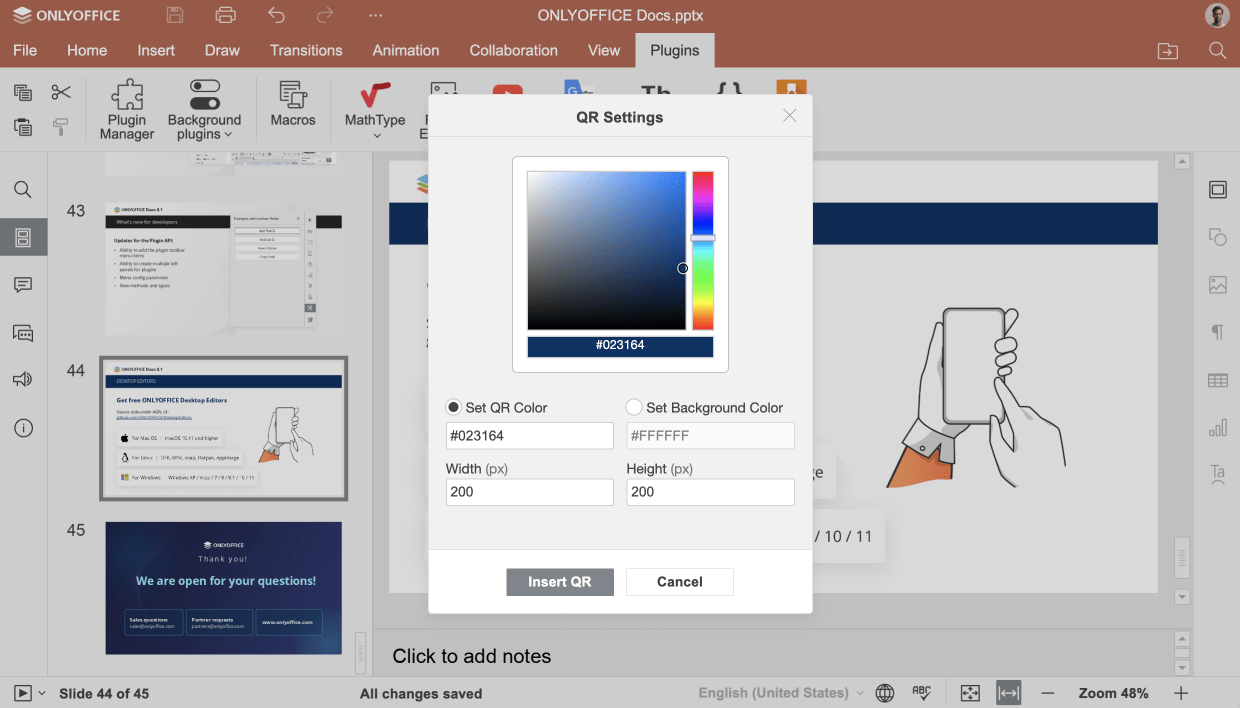
QR 生成器插件提供多种自定义选项。你可以使用内置的颜色选择器为 QR 代码及其背景选择特定的颜色,还可以调整 QR 代码的大小以适应你的文档布局和风格。
您还可以通过更改颜色、背景颜色和尺寸来修改插入的 QR 代码。
如何安装和使用
通过插件管理器安装:
转到 “插件 ”选项卡,打开 “插件管理器”。
转到 “市场 ”选项卡。
通过右侧的搜索栏搜索 QR 生成器插件。点击安装。
手动安装:
从 ONLYOFFICE 插件库中查找并下载 QR 生成器插件。
将插件文件归档。
将文件扩展名更改为 .plugin。
进入插件选项卡,单击设置 >> 添加插件,浏览 .plugin 文件。
使用:
在后台插件选项卡中激活 QR 生成器插件。
右键单击所选文本。
在右键菜单中选择插入 QR 选项。
单击 “设置 QR 颜色 ”按钮,然后在颜色选择器中选择颜色。
单击 “设置背景颜色 ”放射性按钮,然后在颜色选择器中选择颜色。
必要时设置 QR 宽度和高度。
单击插入 QR 按钮。
修改插入的 QR:
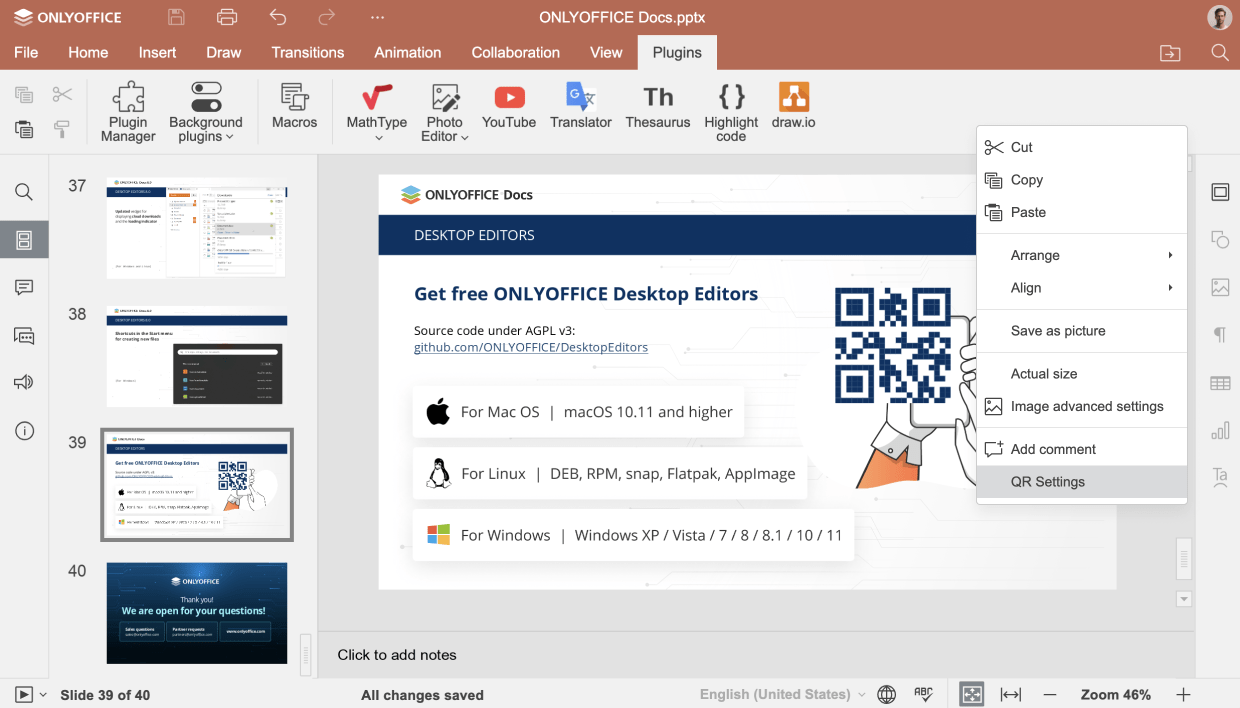
在插入的 QR 上单击右键,然后从上下文菜单中选择 QR 设置。
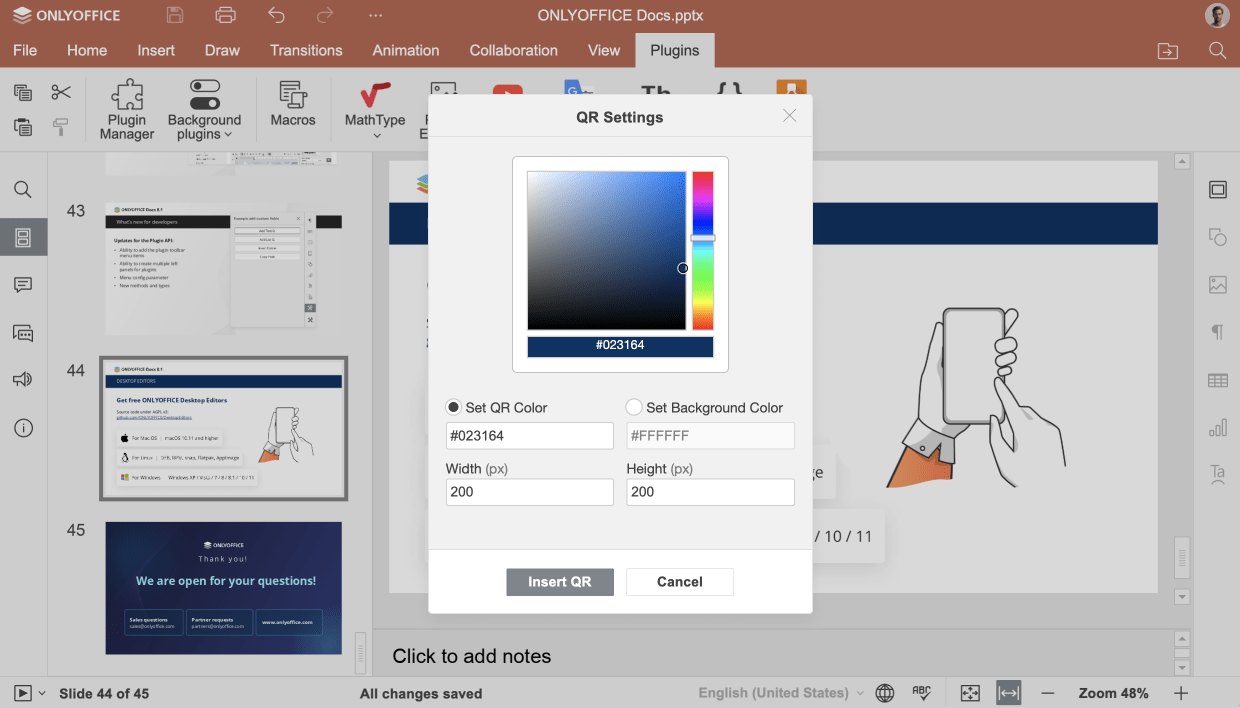
单击 “设置 QR 颜色 ”按钮,在颜色选择器中更改颜色。
单击 “设置背景颜色 ”放射性按钮,在颜色选择器中更改颜色。
必要时设置 QR 宽度和高度。
单击插入 QR 按钮。
下一步计划
ONLYOFFICE Editors 是一款功能强大的办公套件,具有多种功能。值得注意的是,用户可以利用定制插件的潜力来完成特定任务。
请继续关注我们即将发表的文章,我们将在文章中介绍 QR 生成器插件从概念到全功能工具的开发历程。与我们一起制作您自己的 ONLYOFFICE 插件,根据您的确切需求进行定制。祝您在探索过程中好运!


 渝公网安备50010702505508