


Zebra BI for Power BI 6.2.0 版本发布啦!获取最新功能,例如Zebra BI Tables 中的基点、Zebra BI Charts 中小计的差异突出显示以及 Zebra BI Cards 中的KPI 描述。最重要的是,随着设置迁移到视觉效果,视觉效果的用户体验变得更加无缝。它确实为 Power BI 中的 Zebra BI 视觉效果开辟了一个新时代!
一起来看看有哪些新鲜功能
基点格式
即使是百分之几的下降或上升也会对大公司的业绩产生重大影响。使用一个基点而不是一个百分点来跟踪变化可以使报告查看者更加清晰。
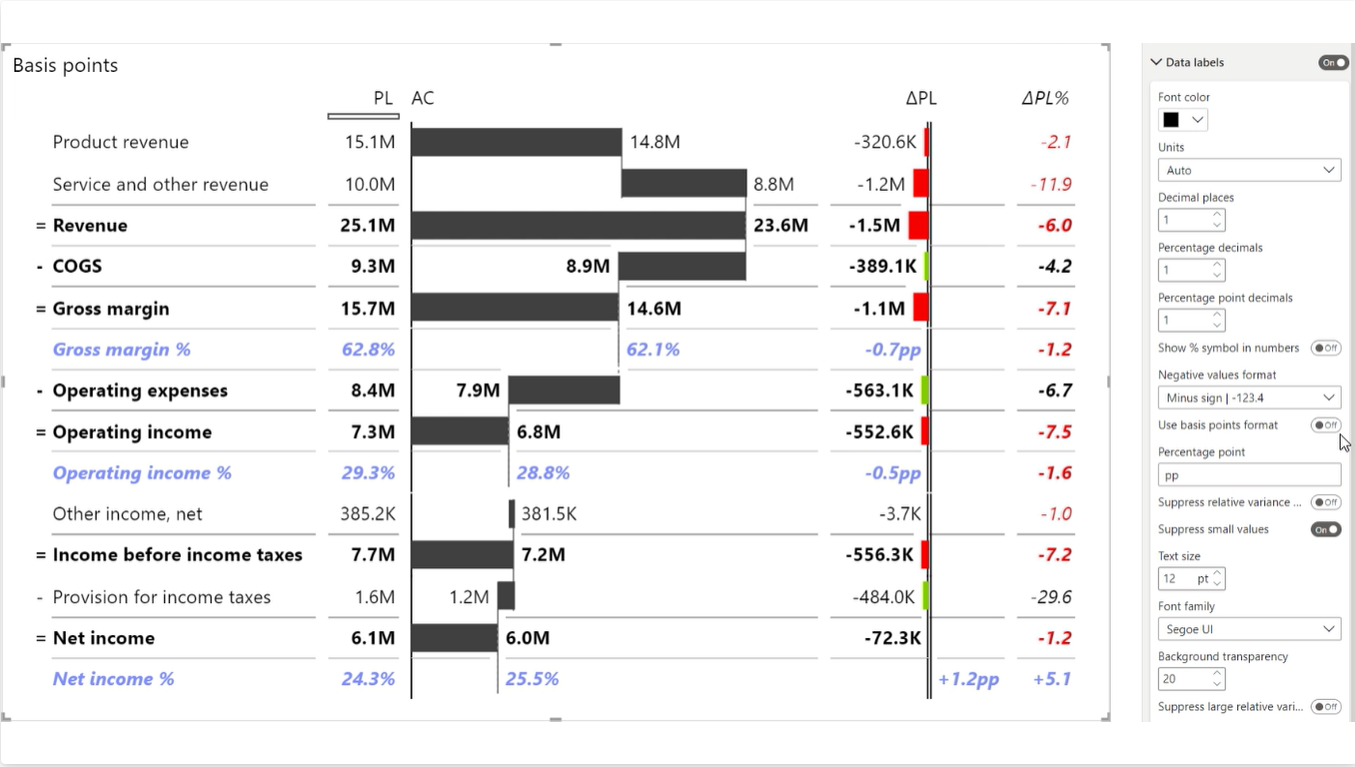
在 Zebra BI Tables 6.1 及更高版本中,您可以在格式窗格 > 数据标签下找到此新功能。只需打开它并观察绝对方差的变化。您可以重命名它、抑制相对方差百分比或调整小数位数。
它能变得更好吗?
应用程序般的体验
Zebra BI 视觉对象的使命是变得更具交互性,并通过将设置从格式化窗格移至视觉对象本身来帮助您节省时间。由于大多数用户受益于评论功能,我们首先在那里应用了更改。
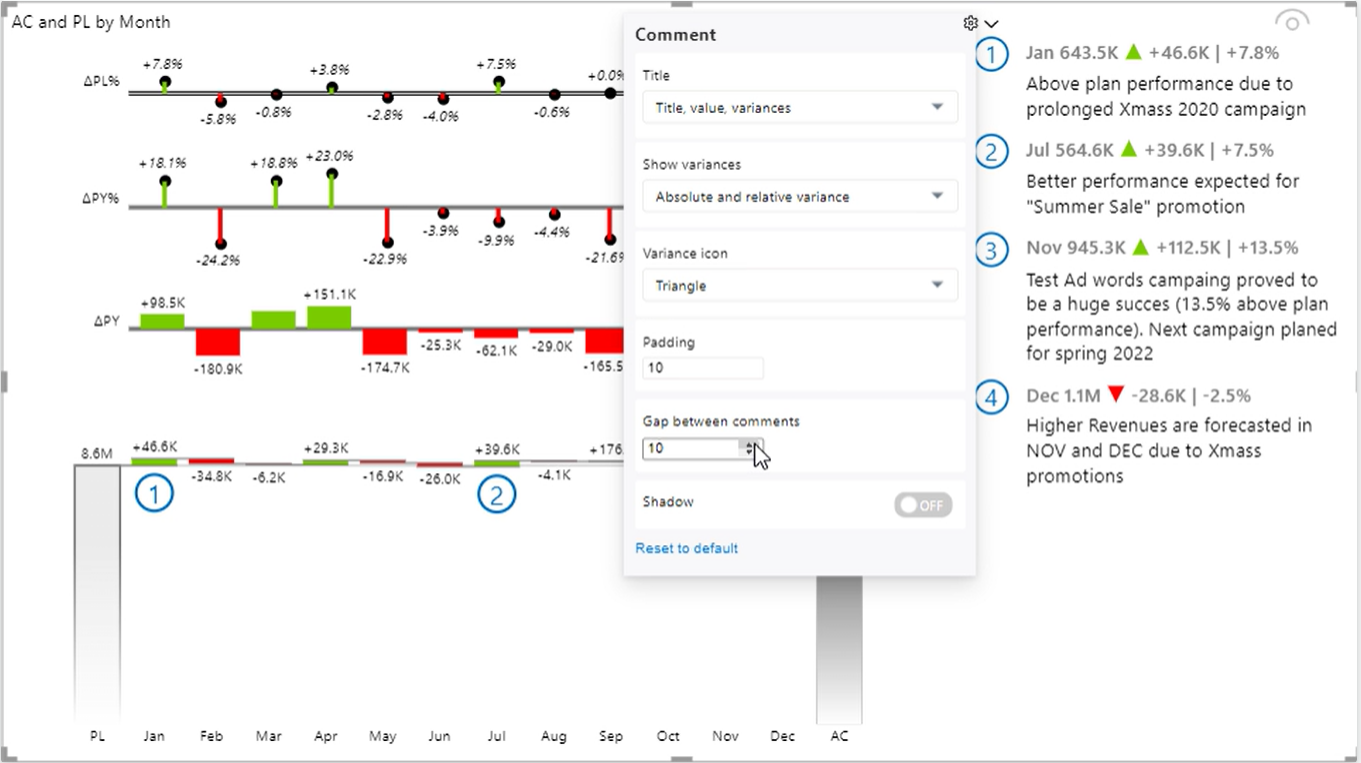
使用 Zebra BI Charts 6.2,您现在将在评论框旁边看到一个下拉菜单,用于调整不同的评论设置。只需单击一下,您就可以在此处更改不同的评论设置,然后更专注于分析见解。喜欢你读的东西吗?它变得更好,因为您现在还可以直接在视觉上更改标题设置(字体大小、系列和颜色)。
请继续关注,我们还有更多内容即将推出!
关键绩效指标描述
您是否遇到过这样的情况:您正在查看包含多个 KPI 的仪表板,并且您希望那里有指标的描述以便于理解?
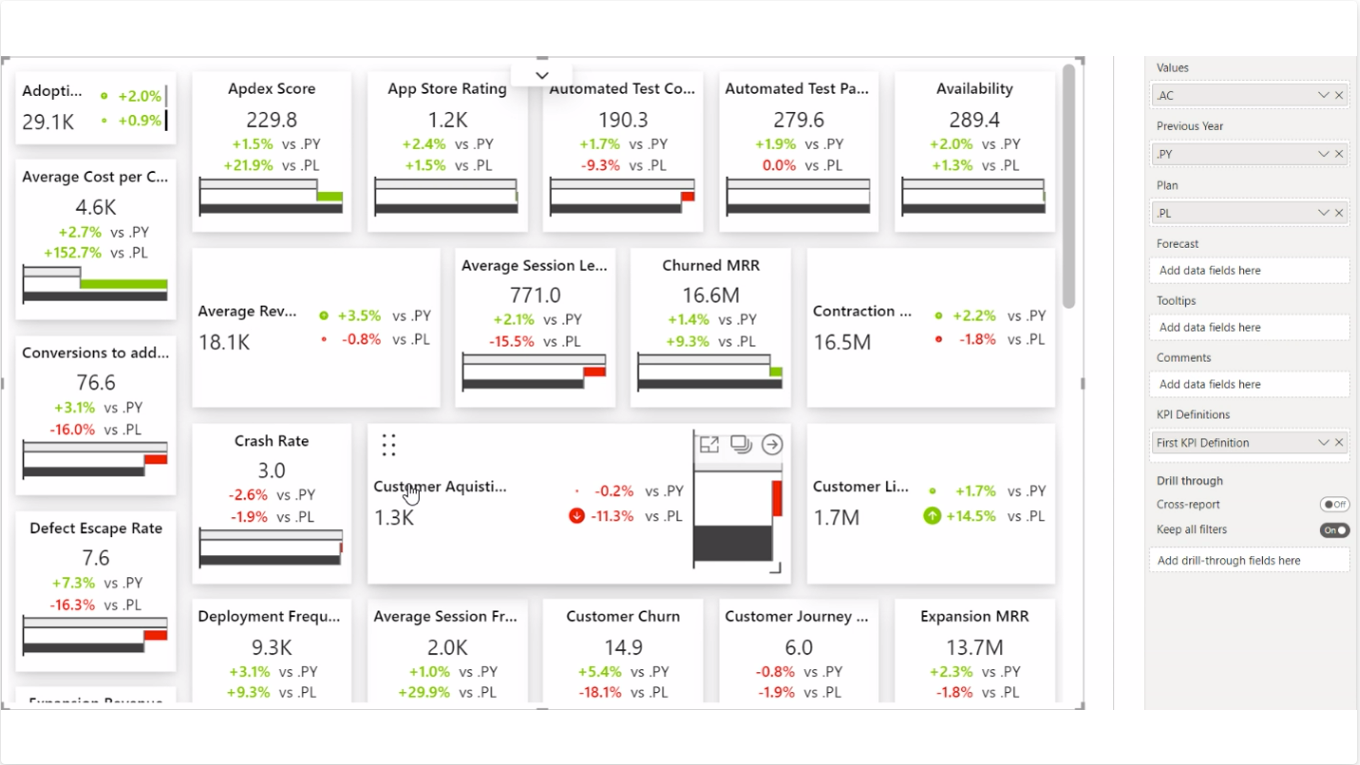
别担心了!借助新的 Zebra BI 卡功能,报告设计人员可以将 KPI 描述添加到每个指标。结果?您可以促进更好更快地理解报告并消除任何潜在的误解。
正是您想要的报告。
小计差异突出显示
跟踪年度收入和成本余额对于了解贵公司的财务状况至关重要。要做到最佳,您需要立即查看不同结果之间的变化。
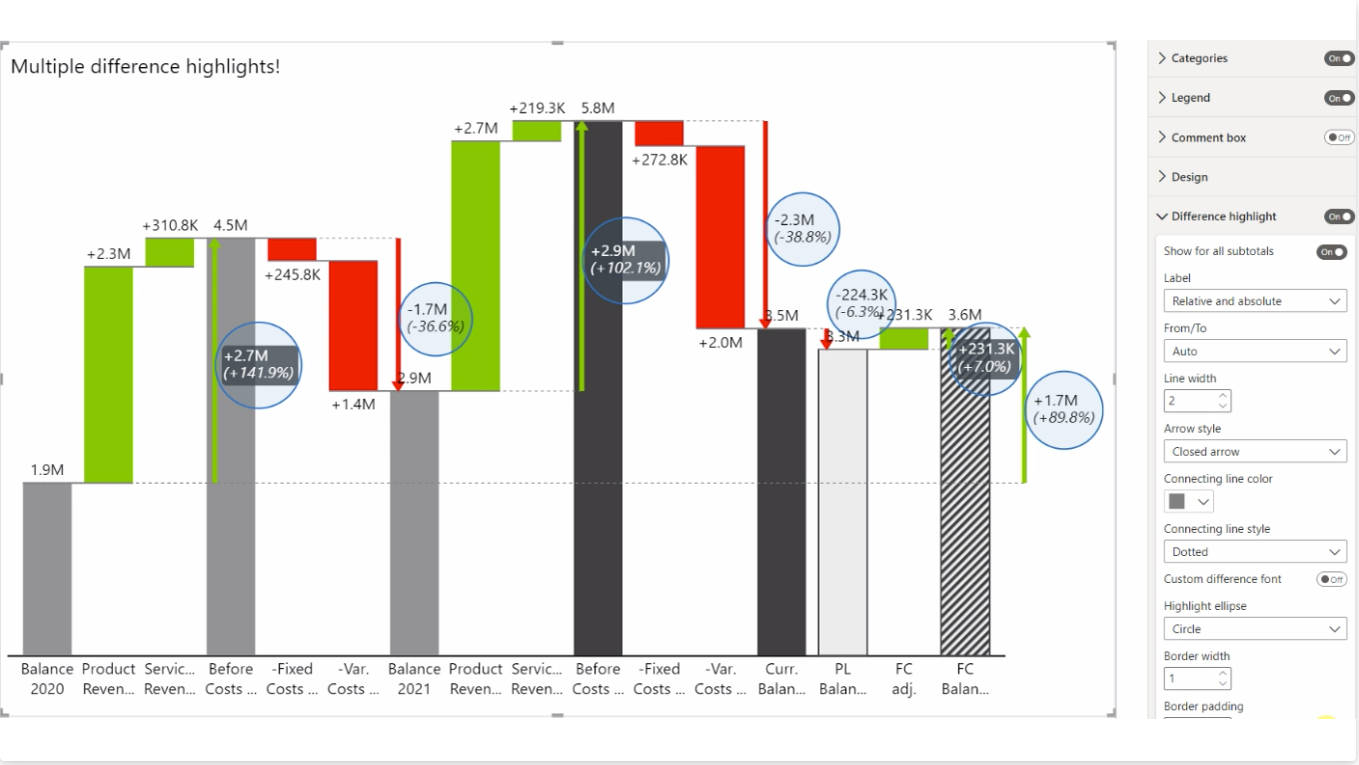
借助 Zebra BI 图表,您现在可以在单一度量瀑布图中突出显示小计差异。该功能默认情况下处于启用状态,您可以在格式窗格中的“差异突出显示”下更改多项设置。最好的部分?箭头是按比例缩放的,一切都符合 IBCS 标准。
所有问题立即得到解答。
Zebra BI Cards 中的 JSON 主题
现在也可以使用 Zebra BI 卡将报告与您的公司品牌相匹配。只需将您的自定义 JSON 主题上传到带有 Zebra BI 视觉对象(卡片、表格或图表)的 Power BI 报告,瞧,您的仪表板将类似于您公司的外观。很整洁,对吧?
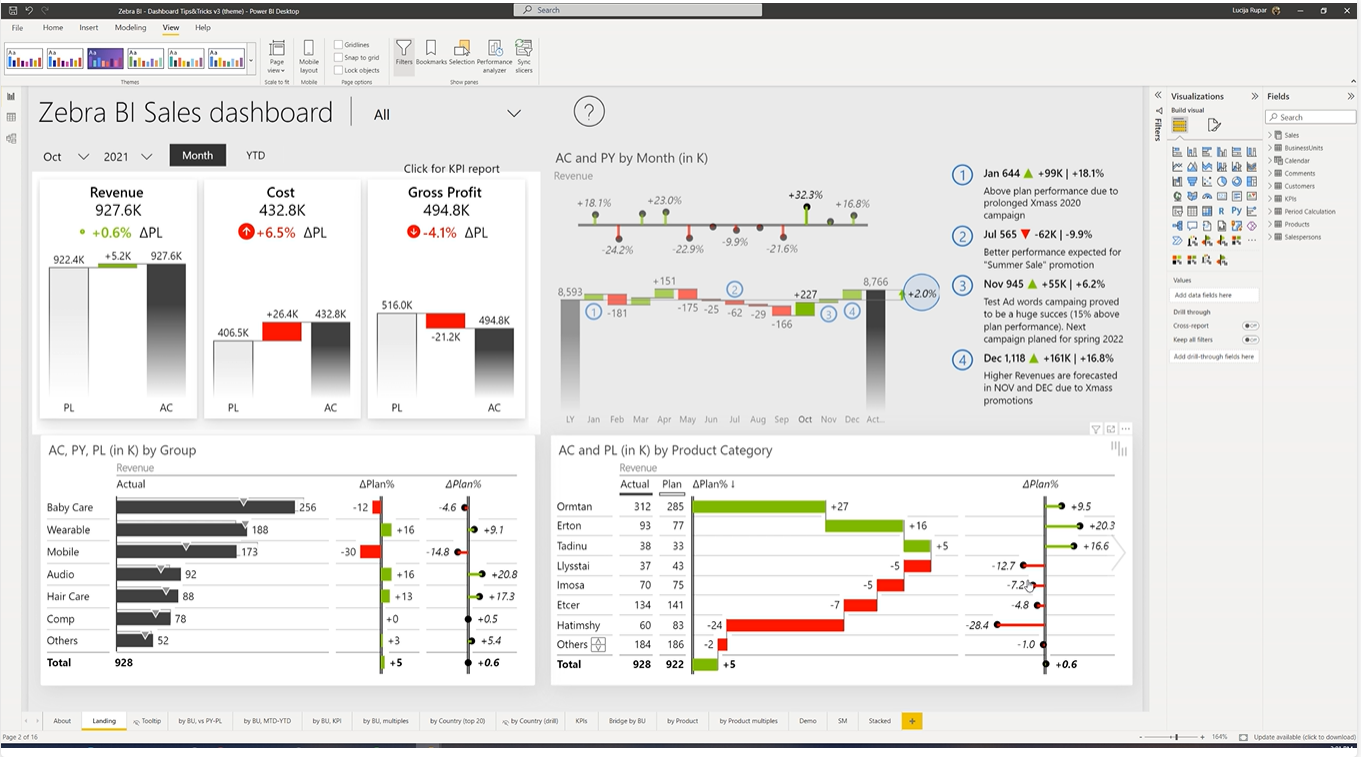
不熟悉 Power BI 中的自定义主题?获取分步指南,了解视觉叙事如何提升您的报告。
具有 3 个以上级别的层次结构中的前 N + 其他
Zebra BI Tables 6.2 不仅是市场上最快的自定义矩阵视觉,而且还能确保更高的数据可见性。在具有多个级别的分层表中,如果您有 3 个以上级别的数据,您现在也可以使用“前 N + 其他”功能。
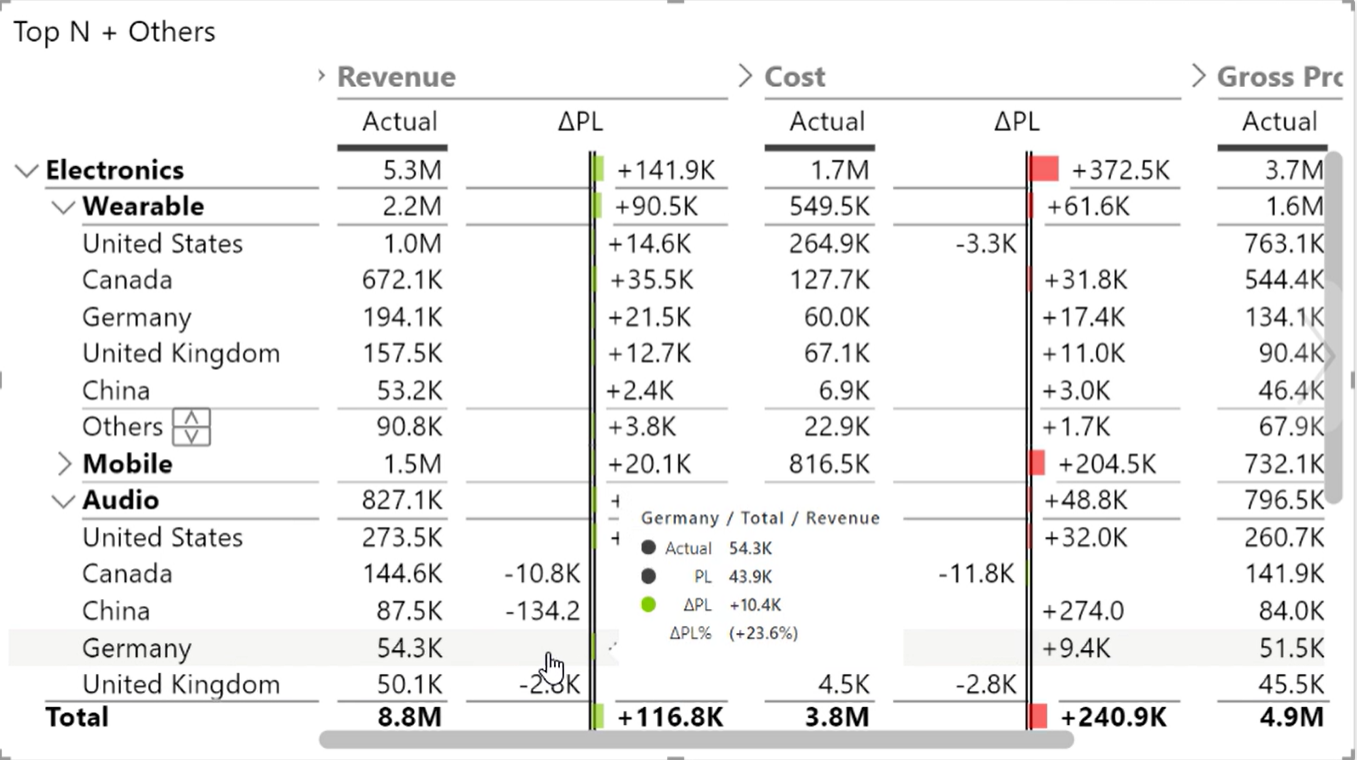
要访问它,只需右键单击该类别,选择 Top N,然后定义应该可见的行数。主要好处?它将提高报告的可见性,并帮助您的用户关注影响最大的类别。
这是一个双赢的局面。
其他改进
Zebra BI Tables 6.2
被修剪的长类别标签名称现在无限期地显示在悬停时的工具提示中。
如果关闭“排序”的交互设置,则从鼠标悬停列中删除用于排序的悬停工具提示。报告创建者仍能看到它,但查看者看不到。
自定义样式现在应用于所有级别的所有组。通过进入格式化窗格 > 组标题,用户可以调整所有级别的字体颜色、大小、系列和对齐方式。
Zebra BI Charts 6.2
添加了在使用颜色选择器突出显示时查看颜色预览的可能性。
Treat nulls as zeroes的默认值更改为 OFF
更新了关于空值的比较数据交互。
当有 2 个比较可用时(PL 或 PY 和 FC),更新了总计列的显示。
Zebra BI Cards 1.5
更新了全局工具栏的设计。
为场景别名重命名功能添加了字符限制。从现在开始,用户最多可以输入 20 个字符。如果他们插入更多,他们将返回到 20 个字符。
删除了从 Power BI 导出到 PDF 时出现在视觉上的布局名称。



 渝公网安备50010702505508