


在本教程中,我们将与您分享以下内容:
记录你的屏幕
编辑您的录音
导出与分享
记录你的屏幕
Camtasia Recorder 可以捕捉您的屏幕、网络摄像头和音频。
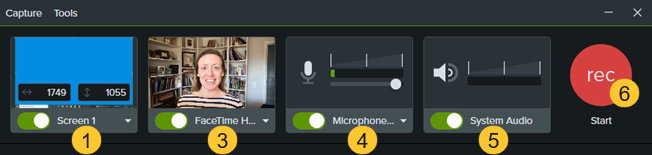
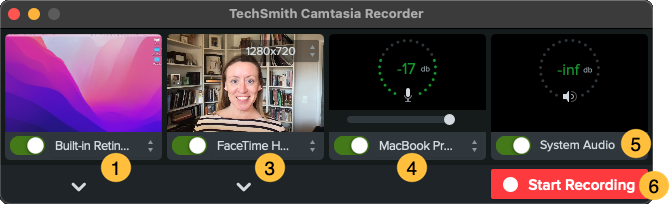
设置您的录音
选择录制区域:
单击切换开关以打开或关闭屏幕录制。

单击下拉菜单并选择一个记录区域选项。

Camtasia 会在屏幕上突出显示选定的录制区域。编辑录音区域:
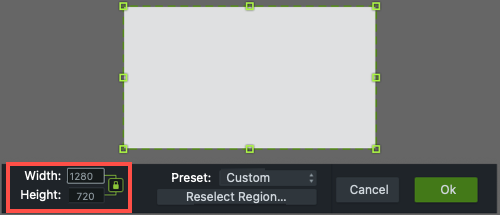
拖动手柄以调整选择。
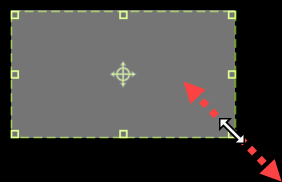
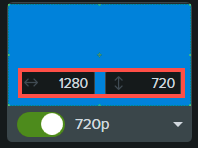
要输入特定大小,请在宽度和高度字段中输入以像素为单位的尺寸。
要移动屏幕上的选定区域,请单击中心手柄 (Windows) 或在选定区域内 (Mac) 并拖动到所需位置。
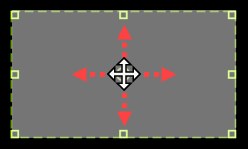
如果您的计算机连接到多个显示器,您可以将所选区域从一个屏幕拖到另一个屏幕。
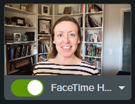
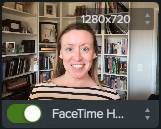
要从内置或连接的摄像头设备录制网络摄像头视频,请单击开关以打开或关闭网络摄像头录制,然后从下拉列表中选择摄像头设备。
要从计算机的内置麦克风或连接的 USB 麦克风录制音频:
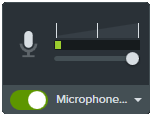
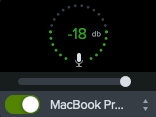
单击切换开关以打开或关闭麦克风录音,然后从下拉列表中选择一个音频设备。
拖动滑块以提高或降低音频电平。
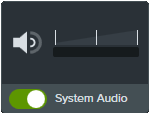
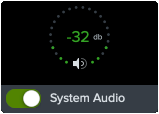
打开或关闭系统音频。系统音频从您的计算机捕获声音,例如应用程序警报或从您的计算机扬声器播放的音频。
开始录制:
Windows:单击录制按钮或按键盘上的F9 。
Mac:单击“开始录制”按钮或按键盘上的Command + Shift + 2 。
停止录音:
Windows:
单击录制工具栏上的停止按钮。
或者,按键盘上的F10 。
或者,单击任务栏中的Camtasia Recorder 图标,然后单击停止按钮。

Mac:
单击录制工具栏上的停止录制。
或者,按键盘上的Command+Option+2 。
或者,单击菜单栏中的Camtasia 图标并选择停止录制。
TREC 录音文件出现在媒体库中。
您的第一个录音会自动添加到时间线中。对于后续录制,将文件从媒体箱拖到时间线上以包含在您的视频中。
录音技巧
隐藏桌面图标(仅限 Mac):在录制桌面之前,隐藏应用程序、文件夹和文件图标。在菜单栏中,选择Camtasia 图标 > 隐藏桌面图标。
运行示例录音以测试音频:
无麦克风音频:在下拉列表中选择音频设备或在录音机中启用麦克风选项。
无系统音频:在录音机中启用系统音频选项。
低麦克风音频:拖动音频滑块以提高音频电平并确保连接的音频设备位于扬声器附近。
自定义快捷方式:使用录音机快捷方式加快您的工作流程。
使用连接的 USB 麦克风录音:为获得更高的可靠性,请使用连接的 USB 而不是蓝牙麦克风。
设置最大帧速率(仅限 Windows):为确保视频录制质量,请设置最大捕获帧速率。在 Camtasia Recorder 中,选择“工具”菜单 >“首选项”>“输入”选项卡 >“最大捕获帧速率”。
选择录制编码器(仅限 Windows):考虑默认的 TSC2 编码器还是 H264 编码器更适合您的情况。在 Camtasia Recorder 中,选择“工具”菜单 >“首选项”>“输入”选项卡 >“录制编码器”。
编辑您的录音
进行一些快速编辑以消除错误并润色您的视频。
修剪错误
删除录音开头或结尾的任何额外内容。修剪不会影响媒体库中的原始记录。
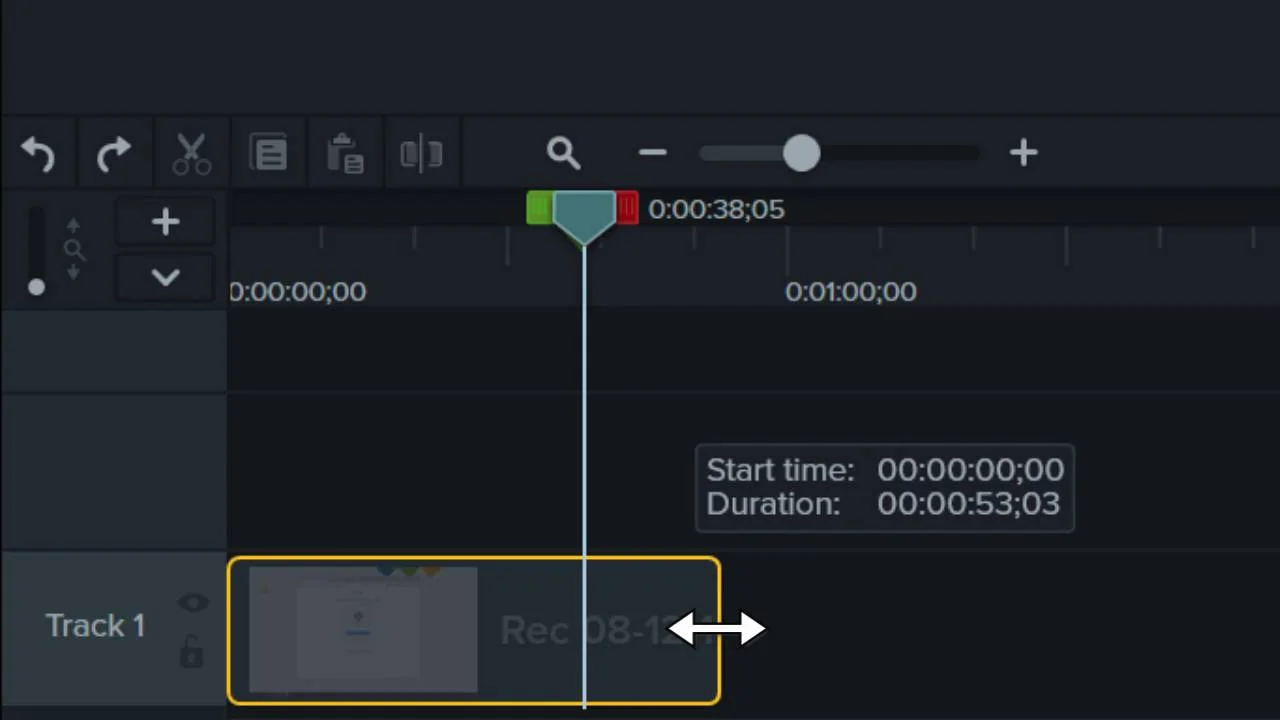
单击以选择时间轴上的录音。
将剪辑的末端拖向中心。
要恢复修剪过头的视频,请将剪辑的末尾拖回原处。
消除错误
删除录音中的错误或不需要的部分。
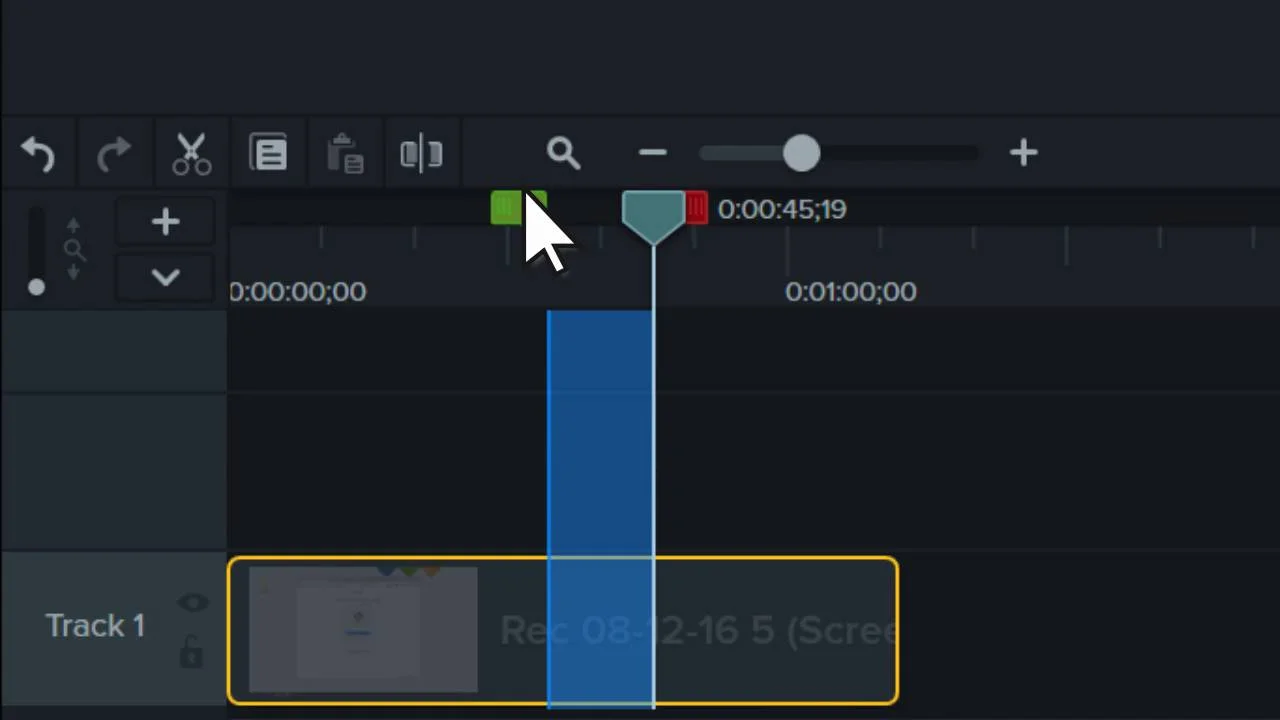
拖动播放头上的红色或绿色手柄以选择要移除的区域。
单击“剪切”图标以删除该部分。

切割处会出现一条缝合线。
提示:撤消选择。
双击播放头将红色和绿色手柄重新组合在一起。
添加标题、注释、效果等
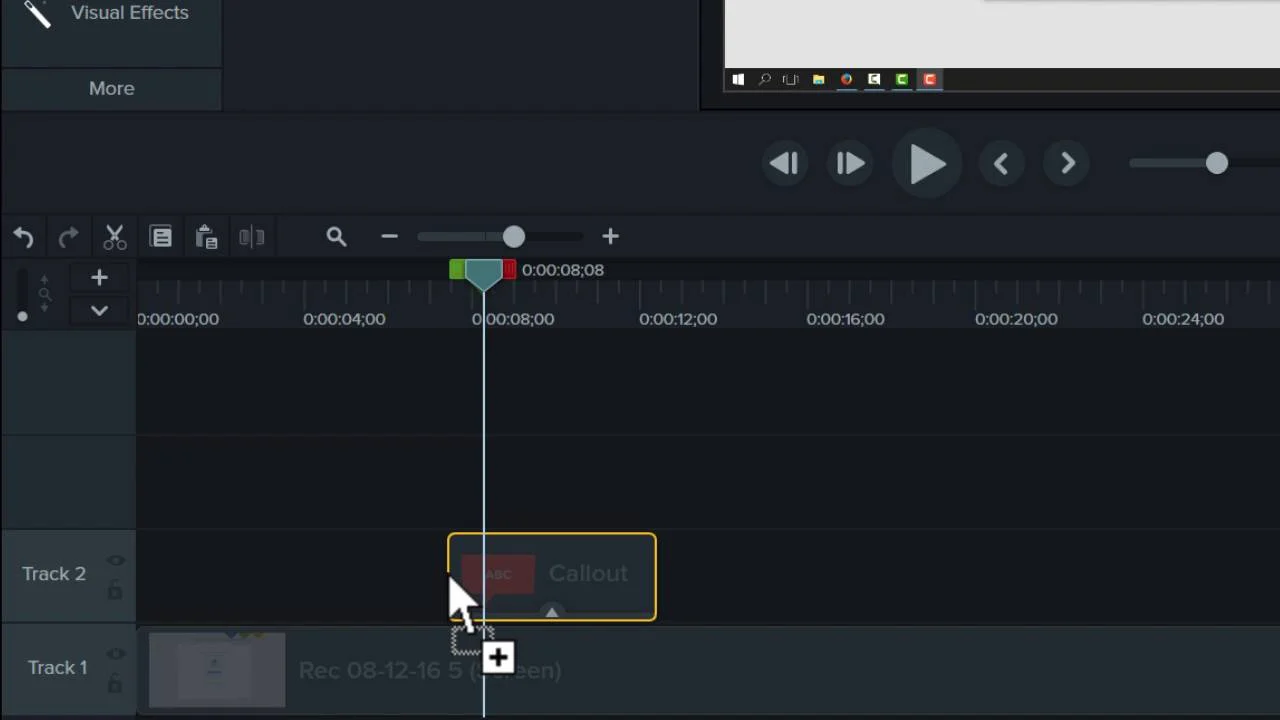
使用引人注目的标题、注释、效果等为您的视频增添润色和专业水准。单击它们并将其从工具面板拖动到时间线或画布。
导出与分享
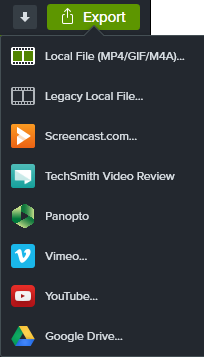
当您准备好导出或共享视频时,单击编辑器右上角的“导出”按钮,然后选择一个目的地。


 渝公网安备50010702505508