


为您的项目迎接新机遇!添加了对 Blazor Web Assembly 的支持、功能区界面的新图标、在当前报表中打开另一报表页面的能力、对报表验证器和 WebReport 的更改等等。以下产品可以进行更改:
新增功能
Blazor WebAssembly 支持
为 FastReport .NET Enterprise 和更高版本的所有者添加了带有 Blazor WebAssembly 支持的 FastReport.Blazor.Wasm 包。现在您可以使用 Razor 组件在您的 WebAssembly 应用程序中显示报告。注意力!Blazor WebAssembly 支持目前处于测试阶段。
<WebReportContainer WebReport="WebReport" />
能够打开另一个报告页面
设计器现在允许您打开另一个报表的页面和对话框表单并将其添加到正在开发的报表中。为此,转到“文件”菜单并选择“打开页面...”。
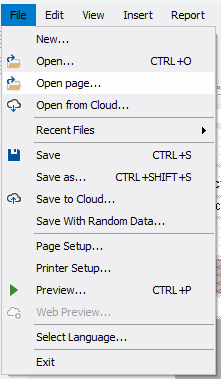
接下来,将打开标准文件选择对话框,您可以在其中选择报告。之后将出现一个窗口,其中包含页面列表和所选页面的预览。
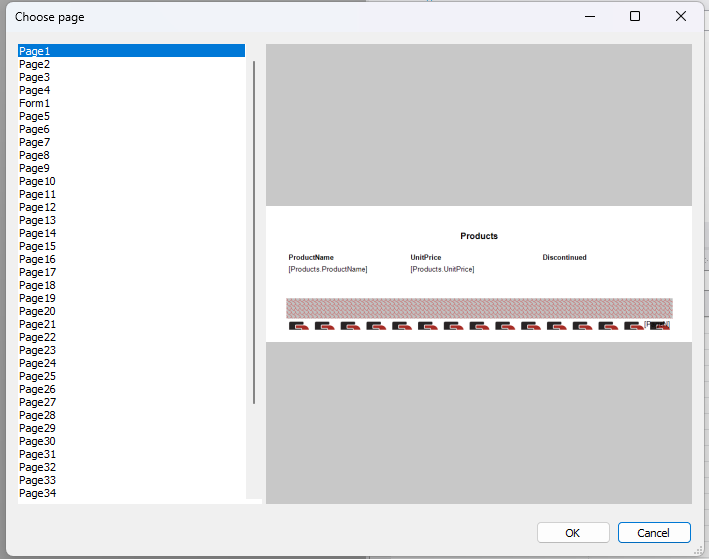
您可以在此处选择要添加到当前报告的一个或多个页面。页面的名称和其中包含的所有对象,如果报表已经有它们,将被更改为唯一的。这是避免错误所必需的,因为不允许使用相同的名称。
功能区界面的新图标
设计器中的功能区界面中添加了新的 Visual Studio 样式图标。
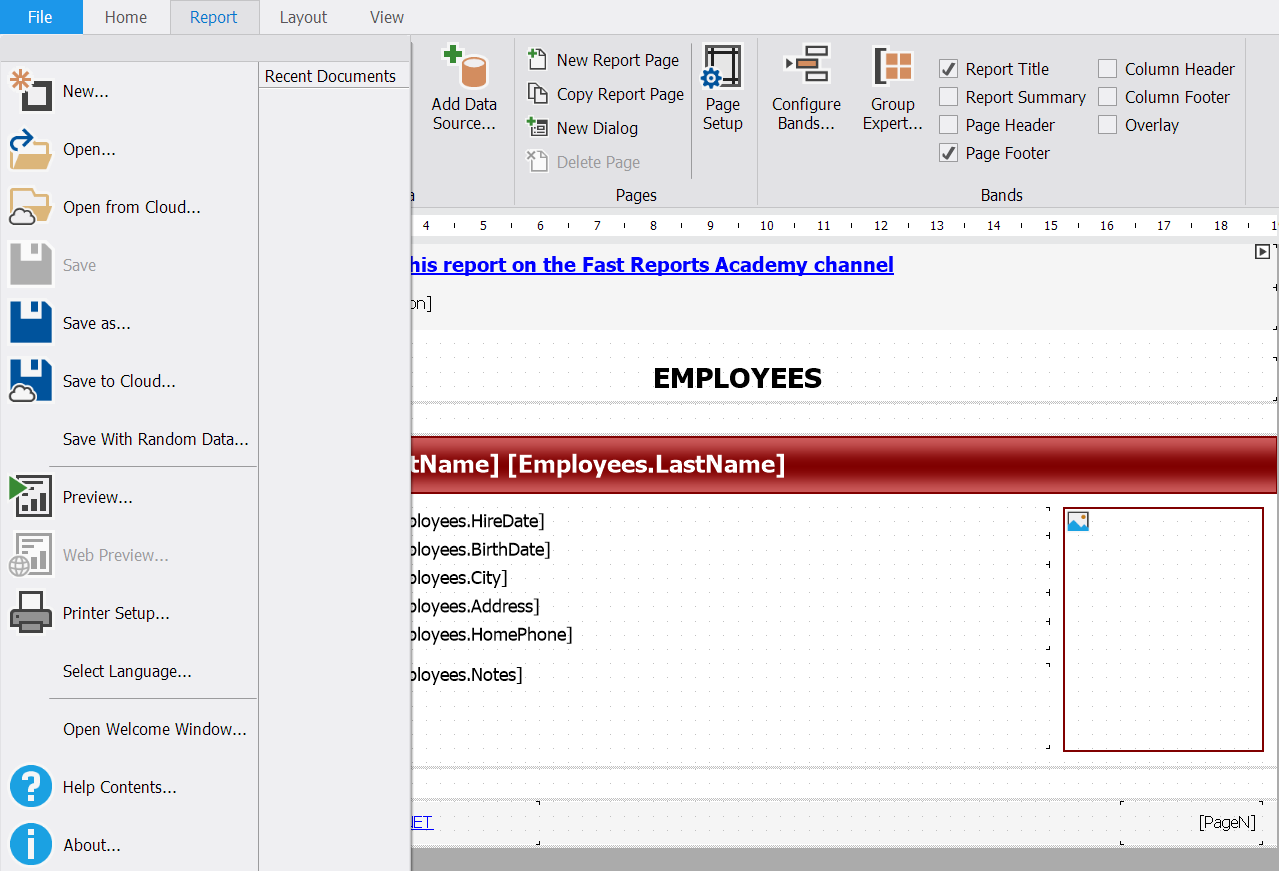
您可以在用户界面选项中选择它们。
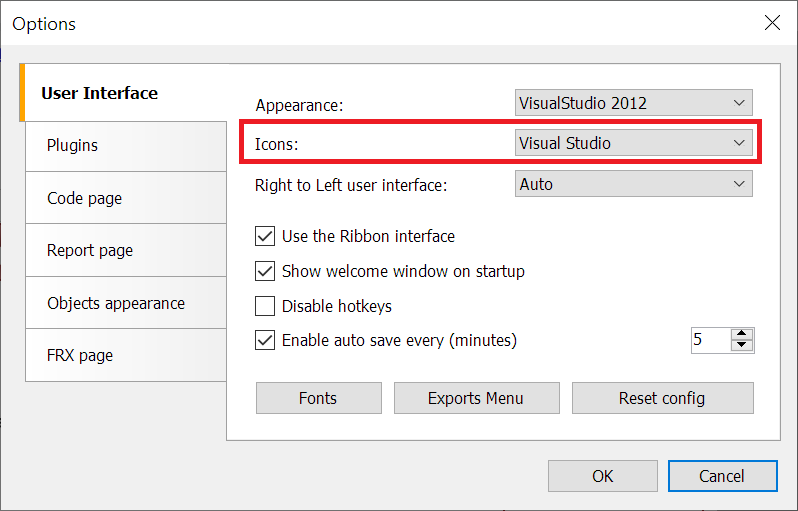
需要重新启动设计器才能使更改生效。
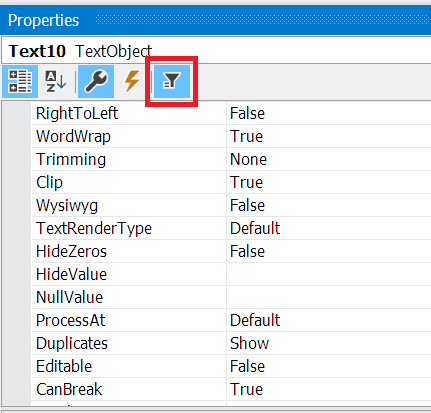
在属性窗口中过滤
属性窗口中添加了一个新按钮,允许您启用对象特定属性的显示。例如,对于文本对象,此模式显示文本、字体属性。不显示常见的对象属性,例如 Top、Left、Height 和 Width。
报告验证器更改
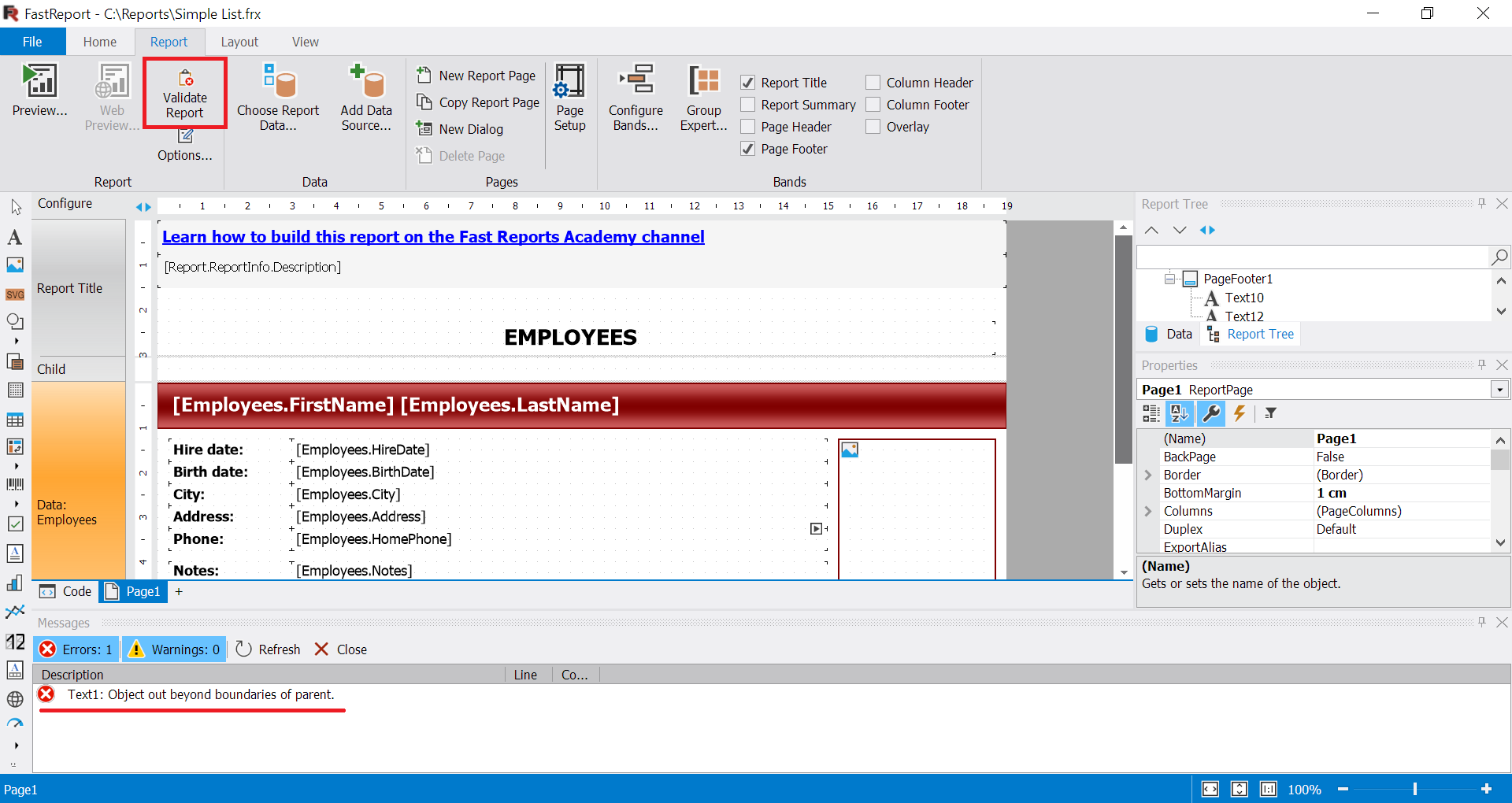
报告验证器现在不在后台运行,而是通过“报告”菜单中单独的“验证报告”按钮运行。此外,验证器窗口已被删除,其消息显示在“消息”窗口中。
能够隐藏连接字符串
添加了一个新属性 Config.ConnectionStringVisible,它可以在设计器中隐藏连接字符串。可用于区分应用程序开发人员和报表用户之间的权限。设置为 false 时,用户将无法在设计器中查看和编辑连接字符串。
Web报表更新
添加了对 MemoryCache 的支持。默认情况下,目前使用当前的 WebReportCache。您可以在注册 FastReport 服务时启用 MemoryCache:
services.AddFastReport(options =>
{
options.CacheOptions.UseLegacyWebReportCache = false;
});
与 WebReport 中的内置缓存不同,MemoryCache 在 WebReport 实例不活动一段时间后更积极地卸载 WebReport 实例 CacheOptions.CacheDuration,这在旧缓存由于某种原因未清除内存的情况下会有所帮助。
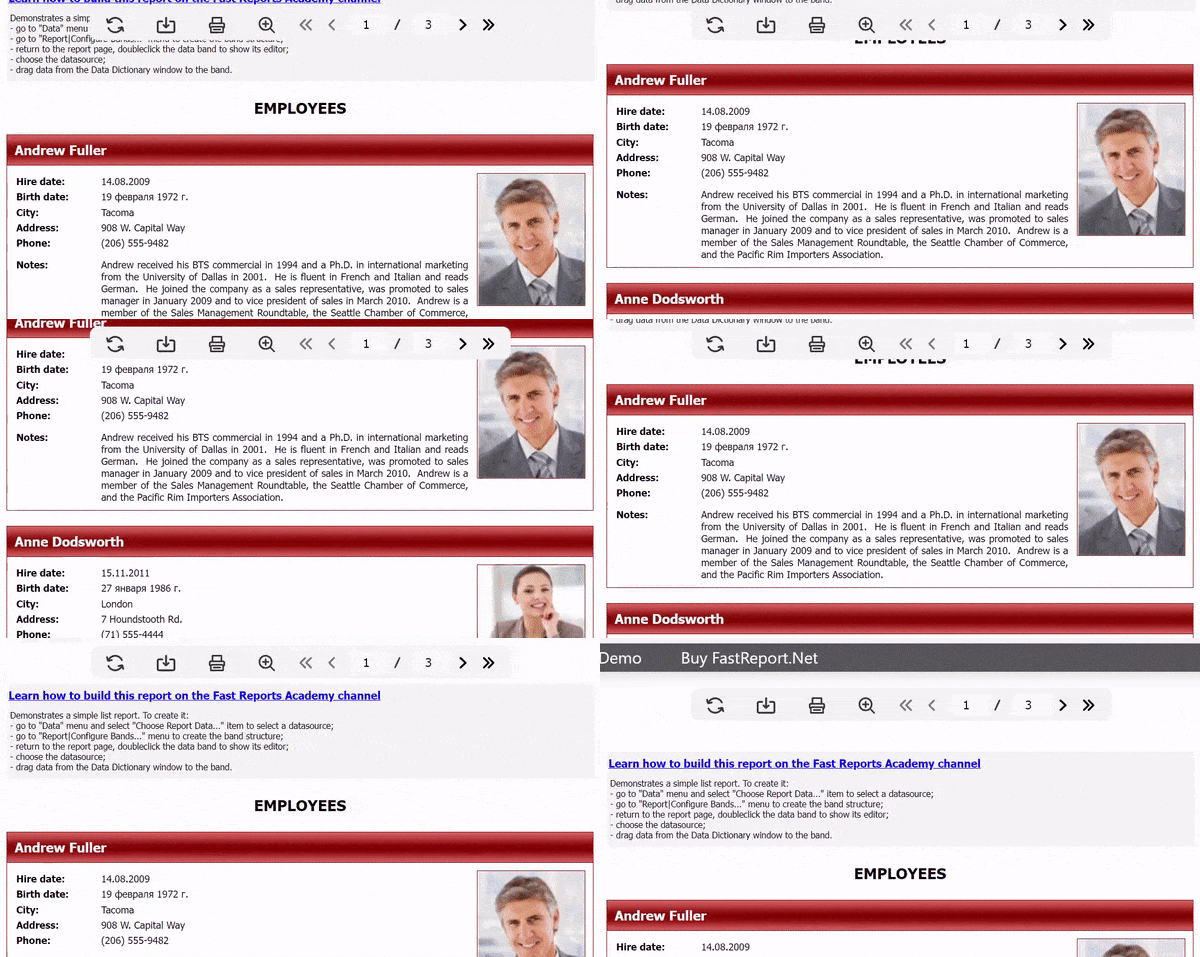
添加了将工具栏固定在屏幕上的功能。现在您可以将工具栏配置为始终保留在原位,即使在滚动页面时也是如此。这在处理大型报告时很方便 - 工具栏将始终可见。
要将工具栏固定在屏幕上,您需要设置以下属性:
webReport.Toolbar.Sticky = true;
现在工具栏将始终在视图中。
此外,还添加了自定义导出设置窗口的功能。现在可以让它固定在屏幕上并显示在前台。为此,您需要设置以下属性:
webReport.Toolbar.Exports.PinnedSettingsPosition = true;
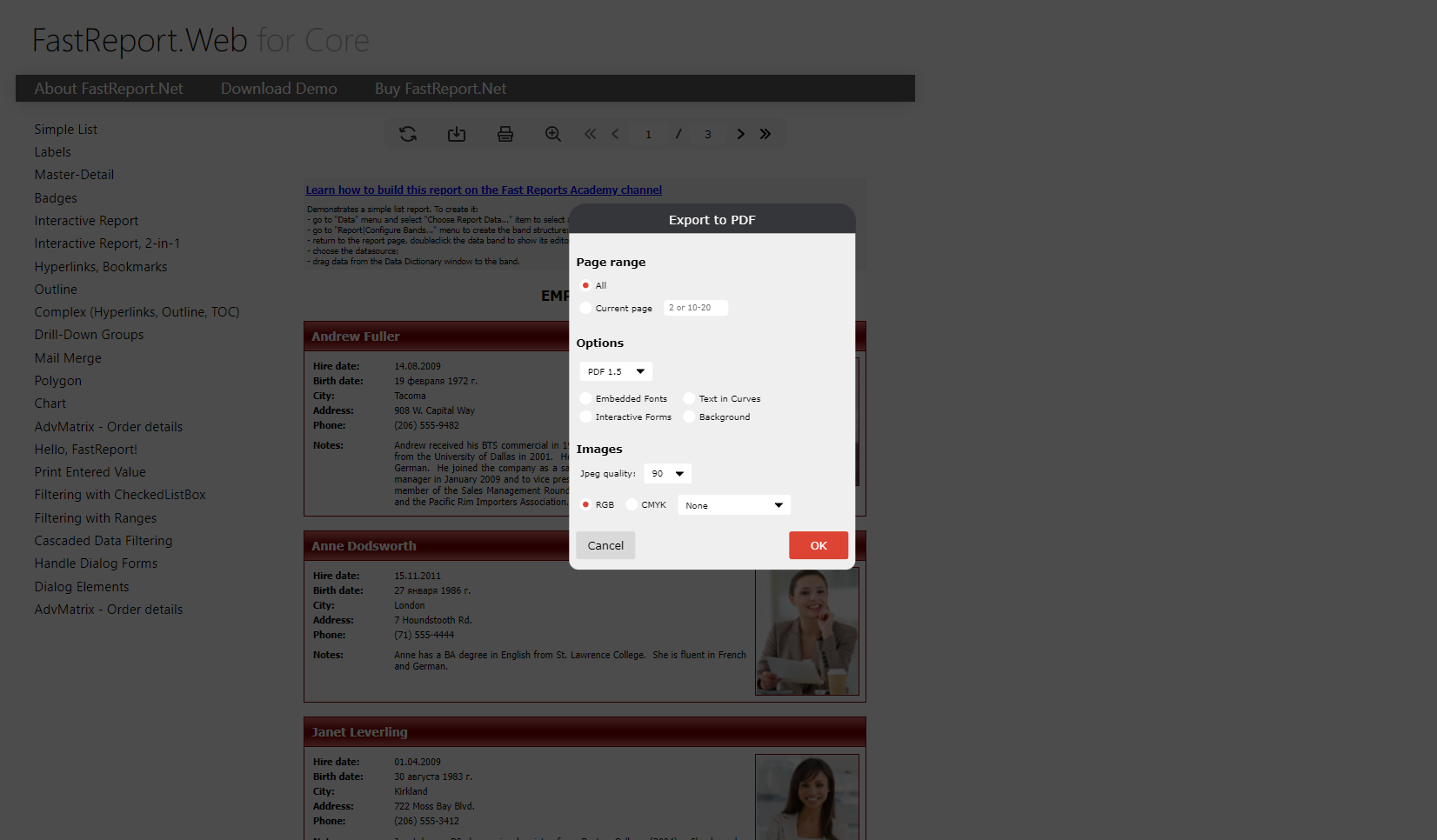
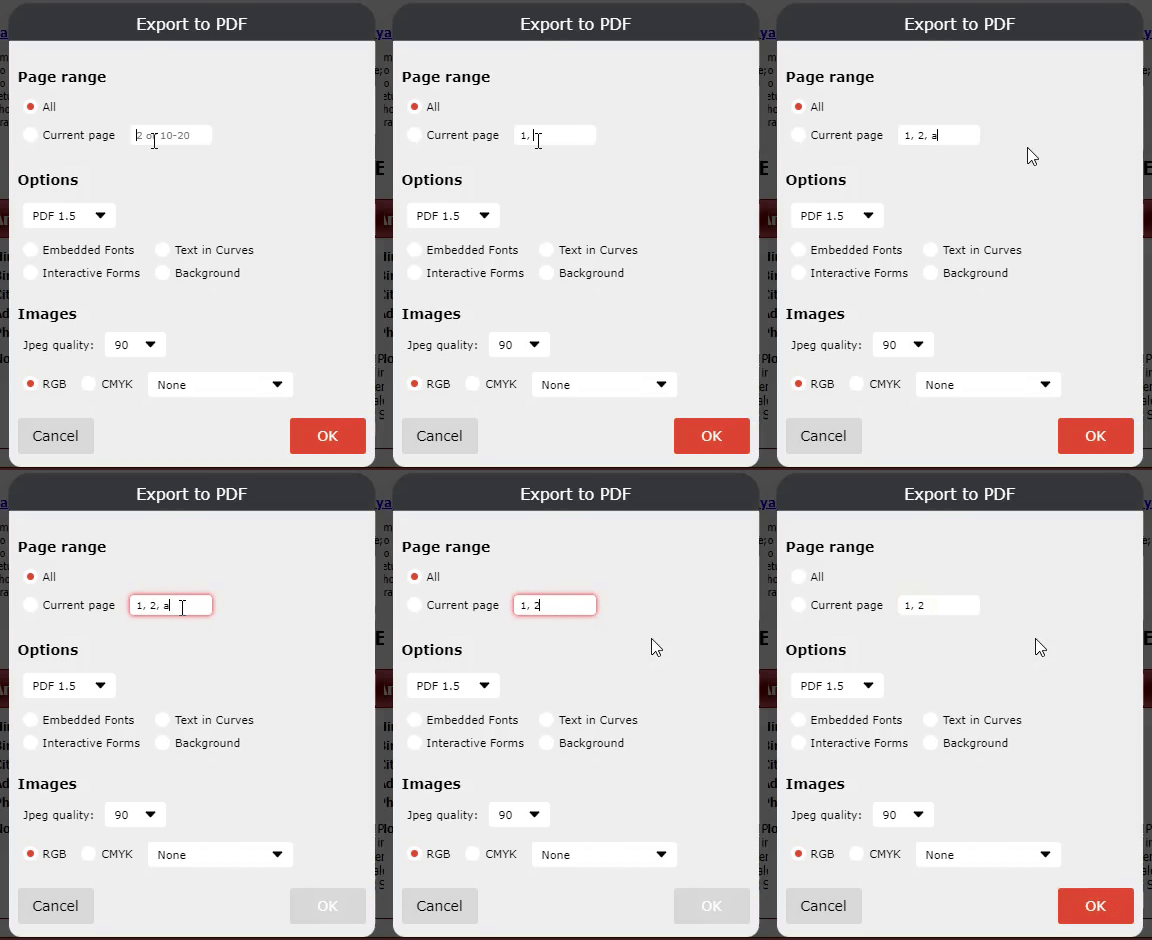
输入一系列页面的验证已添加到导出设置窗口。现在,如果输入不正确,该字段将如下所示。
FastReport.Core.Skia 改进
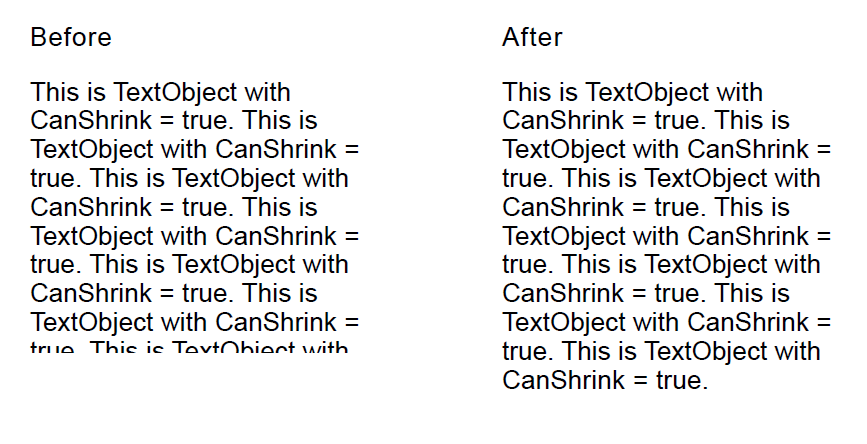
改进了 FastReport.Core.Skia 包的性能。导出错误已得到修复,示例如下。
修复了 CanShrink = true 对象的渲染:
修复了具有透明背景的对象的背景渲染:

添加了依赖于操作系统的标准字体。现在,如果系统未检测到报表中的字体,导出将不会产生错误,但会使用标准字体呈现报表。
对于其他修复,请参阅完整的更新列表。
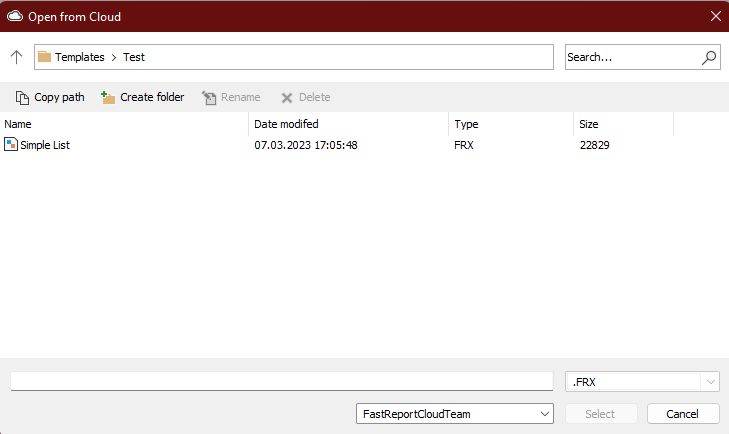
FastReport Cloud文件管理器更新设计
更新了文件管理器窗口的设计,以更方便直观地使用该服务。对界面元素的布局和配色方案进行了更改,这将改善用户的整体视觉感受。




 渝公网安备50010702505508