



一、iocomp .Net WinForms:赋能WinForms开发的高性能控件库
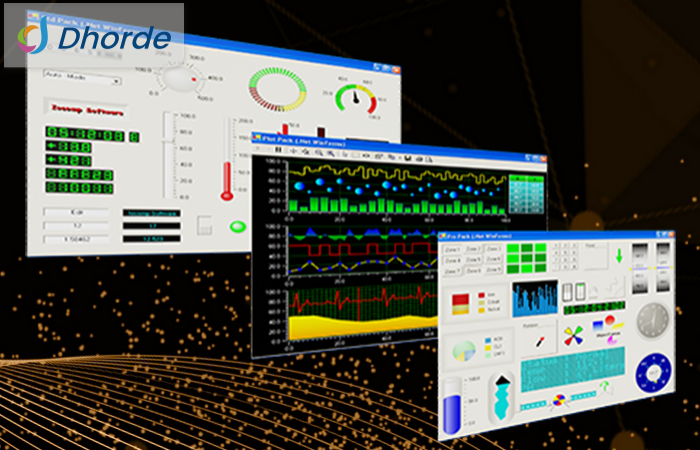
iocomp .Net WinForms是一款专注于Windows Forms平台的商业UI控件库,由专业团队研发,提供超100种预构建控件,覆盖图表、仪表盘、数据可视化、导航组件等核心场景。其核心优势在于:原生支持WinForms架构,无需额外渲染层即可实现高性能渲染;控件封装度高,开发者可通过属性配置快速实现复杂交互;兼容.NET Framework 4.5+至.NET 8等主流版本,支持32/64位系统部署。相比原生WinForms控件,iocomp控件库能显著降低开发周期(平均节省40% UI开发时间),同时通过硬件加速渲染、数据缓存机制提升复杂界面流畅度,是企业级桌面应用的理想选择。
二、开发环境搭建与项目初始化
1. 安装与引用
开发者可通过NuGet包管理器直接安装iocomp .Net WinForms:在Visual Studio中右键项目→选择“管理NuGet程序包”→搜索“Iocomp”,安装对应版本(推荐最新稳定版v5.2.0)。安装后,项目引用中会自动添加Iocomp.DevComponents命名空间。若需手动部署,可从官网下载安装包,将DLL文件(如Iocomp.DevComponents.dll)复制至项目目录并添加引用。
2. 基础项目配置
新建WinForms项目后,打开Form设计器,在工具箱中右键“选择项”→勾选“Iocomp Controls”,即可显示所有控件。以数据仪表盘开发为例:从工具箱拖放GaugeControl控件至Form,设置Dock属性为Fill铺满窗口;通过Properties面板配置Minimum(0)、Maximum(100)、Value(65)等基础属性;添加Label控件绑定实时数值(如this.gaugeControl1.Value = 65;)。代码示例:
csharp
private void Form1_Load(object sender, EventArgs e)
{
var gauge = new GaugeControl();
gauge.Dock = DockStyle.Fill;
gauge.Minimum = 0;
gauge.Maximum = 100;

gauge.Value = 65;
this.Controls.Add(gauge);
}
三、核心控件分类与实战场景
1. 数据可视化控件
- ChartControl:支持折线图、柱状图、饼图等12种图表类型,支持多层级数据绑定。例如:
csharp
var chart = new ChartControl();
chart.Dock = DockStyle.Fill;
var series = chart.SeriesCollection.Add("CPU使用率");
series.DataPoints.AddXY("1月", 75);
series.DataPoints.AddXY("2月", 68);
series.Type = ChartType.Line;
this.Controls.Add(chart);
- GaugeControl:提供环形仪表盘、线性仪表盘、多指针仪表盘,常用于关键指标监控(如服务器负载、设备状态)。
2. 高级交互组件

- DataGridViewPro:增强版表格控件,支持数据筛选、排序、分组,支持自定义单元格样式与右键菜单。
- NavigationBar:侧边导航组件,支持多级菜单、图标集成,提升复杂系统的导航体验。
3. 实时数据控件
- Indicator:轻量级状态指示器,支持进度条、指示灯、温度计等,适用于实时数据反馈场景(如系统加载状态、任务完成度)。
四、实战案例:构建企业级监控仪表盘
以某制造业工厂监控系统为例,需求是实时展示生产线设备运行状态、能耗数据及关键指标。开发步骤如下:
1. 布局设计:在Form中添加ChartControl(展示能耗趋势)、GaugeControl(设备运行效率)、DataGridViewPro(设备列表)、Indicator(实时报警状态)。通过TableLayoutPanel实现控件网格化布局。
2. 数据绑定:使用System.Timers.Timer每秒触发数据更新事件,通过Random模拟设备数据波动,调用控件的Refresh()方法刷新UI。关键代码:
csharp
private void timer1_Tick(object sender, EventArgs e)
{
// 模拟能耗数据
var energyData = new List<object[]> {
new object[] { "生产线A", 1200, 75 },
new object[] { "生产线B", 950, 68 }
};
chartControl1.SeriesCollection[0].DataPoints.Clear();
foreach (var item in energyData) {
chartControl1.SeriesCollection[0].DataPoints.AddXY(item[0], item[1]);
}
// 更新仪表盘
gaugeControl1.Value = 75 + new Random().Next(-5, 5);
}
3. 交互优化:通过Indicator的FlashInterval属性实现异常状态闪烁提醒,DataGridViewPro开启SortMode支持列排序,提升用户操作效率。
五、性能优化与理想实践
1. 渲染性能优化
- 控件复用:避免动态创建大量控件,优先使用SuspendLayout()/ResumeLayout()减少UI重绘;
- 数据虚拟化:对大数据量图表(如10万+数据点),使用DataPointCollection.Clear()分批加载,避免内存溢出;
- 硬件加速:在app.config中添加<runtime><generatePublisherEvidence enabled="false"/></runtime>禁用证书验证,提升渲染速度。
2. 代码规范建议
- 控件封装:将重复使用的控件(如仪表盘、图表)封装为自定义类,统一管理属性与事件;

- 异步加载:非关键控件(如历史数据报表)使用Task.Run()异步加载,避免UI卡顿;
- 异常处理:关键控件初始化失败时(如DLL加载异常),使用try-catch捕获并回退至原生控件。
3. 资源管理
- 控件释放:关闭Form时调用Dispose()释放大型控件资源;
- 主题切换:通过ThemeManager实现深色/浅色主题切换,减少视觉疲劳。
通过以上步骤,开发者可快速掌握iocomp .Net WinForms的开发流程,实现高性能、低代码的Windows Forms应用。无论是企业内部管理系统、工业监控软件还是桌面办公工具,iocomp都能显著提升开发效率与用户体验,是.NET开发者构建WinForms应用的高效解决方案。




 渝公网安备50010702505508