



一、产品背景与核心定位
在Windows桌面应用开发领域,MFC(Microsoft Foundation Classes)凭借对Windows API的封装与高效内存管理,长期占据企业级软件、行业工具等场景的核心地位。然而,传统MFC开发面临两大痛点:一是UI设计依赖手动拖拽与重复编码,复杂界面(如数据表格、树形导航、图表控件)开发周期长;二是代码结构松散,第三方库集成(如BCGControlBar、ActiveX控件)常导致兼容性问题与版本适配困难。
BCGPEdit for MFC作为微软认证的MFC增强工具,基于BCGsoft核心技术团队多年实践经验,提供“可视化设计+自动化编码+跨版本兼容”三位一体解决方案,覆盖从项目初始化到部署上线的全流程。其定位不仅是“代码生成器”,更是“MFC开发生态整合平台”,帮助开发者将原本需要3-5天的界面开发压缩至半天内完成,代码复用率提升60%以上。

二、核心功能模块详解
1. UI组件库与可视化设计器
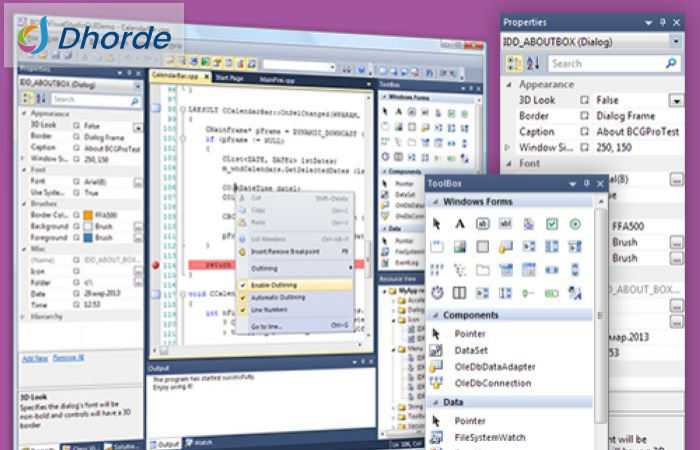
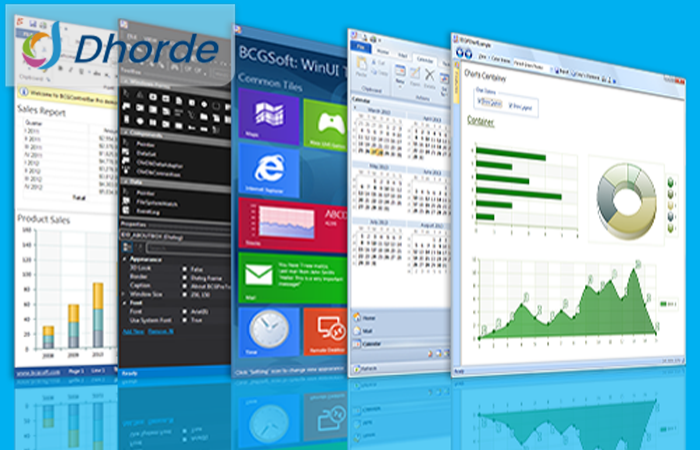
BCGPEdit for MFC内置超过500个预制控件,涵盖数据可视化(折线图、仪表盘)、高级交互(多标签页、可折叠面板)、行业特需组件(如金融行业K线图、医疗行业表单控件)。其可视化设计器支持“拖拽式布局+属性实时预览”,开发者可通过右侧属性面板一键设置控件样式(颜色、字体、边框)、事件绑定(如按钮点击、数据表格行选中),并自动生成MFC标准消息映射代码。
2. 智能代码生成与重构引擎
针对MFC代码冗余问题,工具提供“项目级代码模板”与“组件级代码片段”双引擎。例如,新建对话框时,开发者仅需选择“数据表格模板”,工具自动生成:
- 表格数据源类(继承CBCGPGridCtrl)
- 数据加载/排序/筛选方法(含SQLite/ODBC数据库适配代码)
- 消息处理函数(如表格双击事件、右键菜单回调)
重构功能则支持批量替换MFC基础类(如CView→CBCGView),自动修复函数调用链与头文件依赖。

3. 跨版本兼容与调试增强
BCGPEdit for MFC兼容Visual Studio 2010至2022全版本,支持x86/x64架构,并通过微软Visual C++兼容性认证。其调试辅助功能包括:
- 内存泄漏检测:自动标记未释放的MFC对象(如CListCtrl未Delete的Item)
- 断点日志生成:在调试时自动记录变量状态快照,生成结构化日志
- 版本差异对比:支持不同VS版本项目文件的代码差异可视化
三、安装与配置全流程
1. 环境准备
- 硬件要求:CPU Intel Core i5以上,内存≥16GB,硬盘剩余空间≥500MB(工具包+模板库)
- 软件依赖:Visual Studio 2015及以上版本(含MFC开发组件),Windows SDK 10.0.19041.0+
2. 工具安装步骤
1. 下载安装包:通过BCGsoft官网获取最新版本(支持离线安装包与VS Marketplace在线安装)
2. VS扩展激活:打开Visual Studio → 菜单栏“扩展”→“管理扩展”→搜索“BCGPEdit for MFC”→点击“下载”
3. 项目集成:新建MFC项目时,在项目设置→“应用程序设置”中勾选“启用BCGPEdit增强”;导入现有MFC项目则需右键项目文件→“属性”→“BCGPEdit选项”→选择对应版本兼容配置
3. 首次配置与环境验证
完成安装后,通过“工具→BCGPEdit→偏好设置”可自定义:
- 代码模板路径(支持Git版本控制的团队协作模板共享)
- UI主题样式(内置Office 2019/2021、Windows 11等主流风格)
- 第三方库关联(自动识别已安装的Boost、OpenCV等MFC兼容库)
验证方法:新建“单文档/多文档”项目,拖拽一个BCGPGridCtrl控件至主窗口,编译运行后查看界面是否正常渲染,无缺失控件与内存报错即配置成功。
四、功能实操:从“0”到“1”构建MFC数据管理系统
以下以“医疗设备巡检数据管理系统”为例,演示BCGPEdit for MFC核心功能落地:
1. 界面设计自动化
1. 打开BCGPEdit UI设计器,拖拽左侧“高级控件”栏中的“DataGridPro”至对话框,自动生成基础表格结构;
2. 右键表格控件,选择“绑定数据”→选择SQLite数据库表(预设“巡检记录”表结构:巡检ID、设备编号、时间戳、状态);
3. 点击“自动生成样式”,工具根据设备行业规范(如蓝色主题、行悬停高亮)生成完整界面代码(含列宽适配、滚动条样式、表头固定)。
2. 代码逻辑一键生成
在设计器右侧“代码生成”面板选择“C++模板”,工具自动生成:
cpp
// 数据加载函数示例
void CInspectionDlg::OnLoadData() {
CBCGPGridCtrl* pGrid = (CBCGPGridCtrl*)GetDlgItem(IDC_GRID_INSPECTION);
// 数据库链接(自动适配ODBC/ADO连接字符串)
CDatabase db;
db.OpenEx("DRIVER={SQLite3 ODBC Driver};DBQ=inspection.db");
CRecordset rs(&db);
rs.Open(CRecordset::forwardOnly, "SELECT * FROM 巡检记录");

pGrid->SetDataSource(rs); // 自动映射数据列到表格
rs.Close();

db.Close();
}
对比传统MFC开发,手动编写完整数据绑定函数需20行代码,而BCGPEdit通过模板化封装仅需配置数据源路径即可完成。
3. 调试与优化
利用工具内置的“性能分析器”,定位到数据加载卡顿问题(因数据库查询无索引)。点击“一键生成索引建议”,工具自动修改SQL语句并生成优化后的代码,数据库查询时间从1.2秒缩短至0.3秒。
五、理想实践与常见问题解析
1. 团队协作与版本控制
- 模板共享:BCGPEdit支持团队级模板配置库(如“企业标准UI库”),通过Git同步至团队共享目录,确保所有成员使用统一代码规范;
- 版本兼容:不同版本成员使用相同VS时,需在“项目属性→BCGPEdit”中锁定工具版本(如指定BCGPEdit 3.2.1),避免跨版本代码冲突。
2. 常见问题排查
- 控件编译报错:优先检查项目属性→“BCGPEdit→库版本”是否与VS版本匹配(如VS2022需BCGPEdit 3.3+);
- 界面显示异常:在“工具→BCGPEdit→皮肤管理”中重置主题为“系统默认”,或执行“修复控件缓存”命令(生成修复脚本自动重建资源文件)。
3. 进阶功能扩展
通过BCGPEdit的“插件市场”,可集成第三方工具:如与“CodeMaid”(代码格式化)联动实现自动排版,或与“Doxygen”(文档生成)结合生成功能说明文档,进一步提升开发效率。
六、总结
BCGPEdit for MFC不仅是工具,更是MFC开发范式的革新。其核心价值在于将“重复劳动”转化为“配置参数”,将“复杂问题”拆解为“模块化组件”。无论是企业级软件从“0”到“1”的快速迭代,还是老旧MFC项目的现代化改造,该工具均能通过“可视化+自动化”大幅提升开发效能。建议开发者结合实际场景,优先掌握UI设计器与代码生成器功能,逐步探索调试优化与版本管理模块,较终实现MFC开发从“项目依赖”到“技能沉淀”的跨越。


 渝公网安备50010702505508