



Xceed Toolkit Plus for WPF 是一款功能强大的WPF控件库,专为开发高效、美观的桌面应用程序而设计。它提供了丰富的UI控件和工具,能够显著提升开发效率和用户体验。本教程将从安装配置开始,逐步介绍其核心功能与高级用法,帮助开发者快速上手并解决实际开发中的问题。

1. 安装与配置
首先,开发者需要通过NuGet包管理器安装Xceed Toolkit Plus for WPF。在Visual Studio中,打开“工具”菜单,选择“NuGet包管理器”并搜索“Xceed.Wpf.Toolkit”。安装完成后,需在项目中引用相应的命名空间。例如,在XAML文件中添加xmlns:xctk="http://schemas.xceed.com/wpf/xaml/toolkit"以使用控件库。安装过程中需注意版本兼容性,确保与项目中的.NET框架版本匹配。
2. 核心控件使用
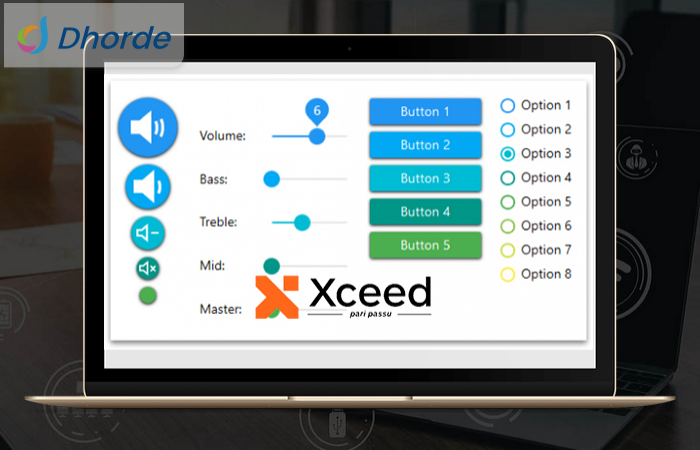
Xceed Toolkit Plus for WPF 提供了多种实用控件,如ColorPicker、DateTimePicker和RichTextBox等。以ColorPicker为例,开发者只需在XAML中添加<xctk:ColorPicker />即可实现颜色选择功能。通过设置SelectedColor属性,可以绑定到后台数据模型,实现动态颜色切换。此外,DateTimePicker控件支持自定义日期格式和范围限制,非常适合需要复杂日期处理的场景。
3. 高级功能实现
除了基础控件,Xceed Toolkit Plus还支持高级功能,如数据验证和主题定制。例如,WatermarkTextBox控件允许开发者添加水印提示,提升用户交互体验。通过Validation.ErrorTemplate属性,可以实现自定义错误提示样式。对于需要多语言支持的场景,控件库还提供了本地化功能,只需加载相应的资源文件即可切换语言。

4. 性能优化与调试
在使用Xceed Toolkit Plus时,开发者需注意性能优化。例如,避免在大型数据网格中过度使用复杂控件,以免影响渲染速度。此外,通过启用WPF的硬件加速功能(在App.xaml中设置RenderOptions.ProcessRenderMode="Default"),可以显著提升UI响应速度。调试时,建议使用Visual Studio的实时可视化树工具,快速定位布局或绑定问题。
5. 常见问题解答
Q: 控件无法显示或功能异常?
A: 检查NuGet包是否安装正确,并确保引用了正确的命名空间。
Q: 如何自定义控件样式?
A: 通过编辑控件的Style属性或重写其模板,可以实现完全自定义的外观。

Q: 是否支持跨平台开发?
A: 目前Xceed Toolkit Plus仅支持WPF,适用于Windows桌面应用开发。



 渝公网安备50010702505508