



TX Text Control .NET for Windows Forms 是一款功能强大的文本处理控件,专为.NET开发者设计,支持丰富的文档编辑、格式设置和高级功能。无论是开发企业级文档管理系统,还是实现复杂的办公自动化需求,TX Text Control都能提供高效、灵活的解决方案。本文将分步骤介绍其核心功能与使用方法,帮助开发者快速上手并充分发挥其潜力。
1. 安装与配置
首先,开发者需要从官方下载TX Text Control的安装包,并按照提示完成安装。安装完成后,在Visual Studio中创建一个新的Windows Forms项目,通过NuGet包管理器添加TX Text Control的引用。在工具箱中,找到TX Text Control组件并将其拖拽到窗体上,即可完成基本配置。需要注意的是,TX Text Control提供了多个版本,开发者应根据项目需求选择合适的许可证类型。

2. 文档编辑与格式设置

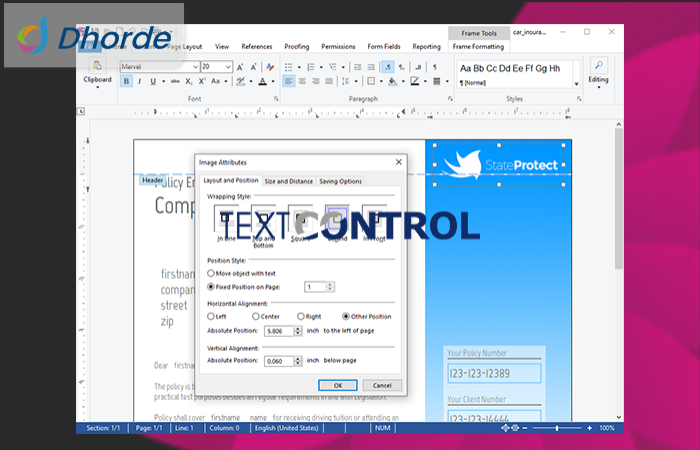
TX Text Control支持丰富的文档编辑功能,包括文本输入、复制粘贴、撤销重做等基础操作。开发者可以通过代码或内置工具栏实现字体、颜色、段落对齐等格式设置。此外,控件还支持表格插入、图片嵌入、页眉页脚设置等高级功能。例如,通过textControl1.Selection.Font属性可以动态修改选中文本的字体样式,而textControl1.Tables.Add()方法则能快速插入表格。
3. 高级功能探索
除了基础编辑功能,TX Text Control还提供了许多高级特性,如邮件合并、文档加密、PDF导出等。邮件合并功能允许开发者将数据库中的数据动态填充到文档模板中,非常适合生成批量报告或合同。文档加密则通过textControl1.Save()方法的加密参数实现,确保敏感信息的安全性。PDF导出功能则简化了文档共享流程,只需调用textControl1.Save()并指定PDF格式即可。

4. 集成与扩展开发
TX Text Control可以轻松集成到现有系统中,支持与其他.NET控件或第三方库协同工作。开发者可以通过事件监听(如TextChanged)实现实时文档状态监控,或通过API接口与后端服务交互。此外,控件还支持多语言开发,开发者可以自定义界面语言以适应国际化需求。

5. 常见问题与优化建议

在使用过程中,开发者可能会遇到性能问题或兼容性挑战。建议通过启用异步加载、优化文档结构等方式提升性能。对于大型文档,可以分段加载以减少内存占用。同时,定期检查官方更新以获取最新功能修复和安全补丁。



 渝公网安备50010702505508