



在当今快节奏的商业环境中,一个出色的演示文稿往往能成为项目成功的关键因素。Efficient Elements作为一款专为商务场景设计的演示工具,以其丰富的专业模板库和智能化设计功能,正在改变传统PPT制作方式。本文将分步骤解析其核心功能,助您掌握高效演示的秘诀。
一、模板应用与品牌统一
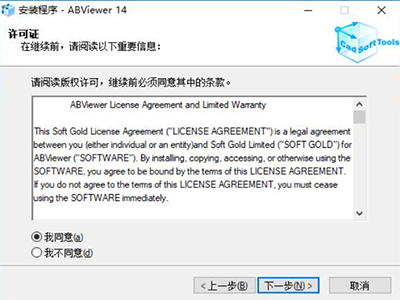
Efficient Elements较突出的优势在于其庞大的专业模板库。用户首次使用时,可通过"模板中心"浏览超过200种行业专属模板,涵盖金融、科技、医疗等垂直领域。选择模板后,系统会自动匹配相应的配色方案和字体组合,确保视觉一致性。特别值得一提的是"品牌套件"功能,允许企业上传LOGO、标准色等VI元素,实现全公司演示材料的品牌统一。操作时只需在"设置-品牌管理"中上传企业VI包,系统便会自动应用到所有新建文档。

二、动态效果与数据可视化
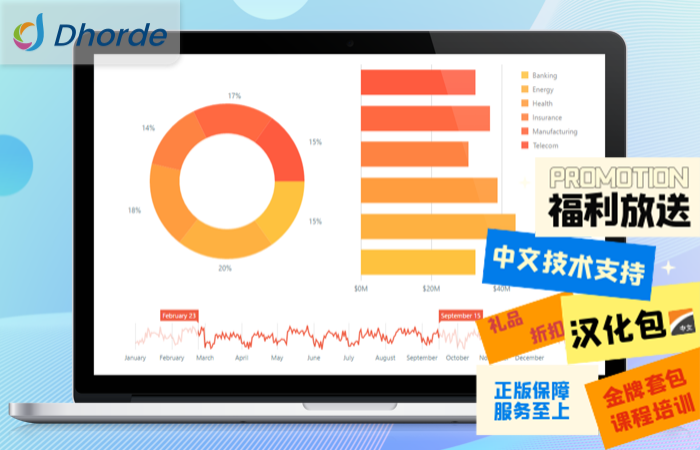
传统PPT的动画效果往往需要复杂的手动设置,而Efficient Elements通过预设动画库大大简化了这一过程。在"动效面板"中,用户可一键应用超过50种专业过渡效果,特别推荐"数据驱动动画",它能自动识别图表元素并生成相应的动态展示效果。对于需要展示复杂数据的用户,"智能图表"功能支持直接导入Excel数据,并自动生成包括桑基图、雷达图在内的18种高级图表。实际操作时,建议先通过"数据预览"功能检查格式是否正确,再选择适合的图表类型。
三、团队协作与版本控制
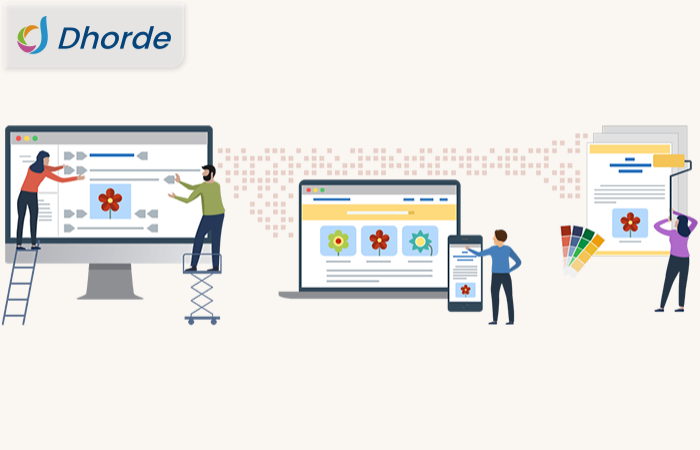
针对团队协作场景,Efficient Elements提供了完整的解决方案。通过"项目空间"功能,团队成员可实时协作编辑同一文档,所有修改都会自动保存并生成版本记录。在"历史版本"面板中,用户可以查看每次修改的具体内容,并随时回退到任意版本。特别实用的"批注追踪"功能允许审阅者直接在幻灯片上添加批注,创作者可通过筛选器快速查看未处理的建议。建议团队使用时开启"修改提醒"功能,系统会通过邮件通知相关人员最新的修改内容。
四、输出优化与多平台适配
完成演示文稿后,Efficient Elements提供多种输出选项满足不同场景需求。除了常规的PPTX格式外,"交互式输出"功能可将演示文稿转换为可点击的网页版,特别适合线上会议场景。在"输出设置"中,用户还能优化文件大小,系统会自动压缩图片质量同时保持视觉清晰度。对于需要打印的用户,建议使用"讲义模式",它能自动调整版式并添加备注栏。移动端用户则可通过"自适应预览"检查在不同设备上的显示效果。
五、高级技巧与效率提升
掌握一些高级技巧能进一步提升使用效率。熟练使用"快捷键面板"(Ctrl+/)可快速调用常用功能;"素材库"支持自定义保存常用图形和版式;"智能对齐"功能通过辅助线确保元素精准定位。对于频繁使用的操作,建议录制"动作宏",下次只需一键即可完成相同操作流程。数据显示,熟练用户使用这些技巧后,制作时间平均可缩短40%。


 渝公网安备50010702505508