
安装适用于 Windows 的 ONLYOFFICE 文档企业版
介绍
企业版 允许您在本地服务器上安装 ONLYOFFICE 文档,并将在线编辑器与 ONLYOFFICE 协作平台或其他流行系统集成。
ONLYOFFICE 文档 是一个在线办公套件,包含文本、电子表格和演示文稿的查看器和编辑器,完全兼容 Office Open XML 格式:.docx、.xlsx、.pptx,并支持实时协作编辑。
功能
- 文档编辑器
- 电子表格编辑器
- 演示文稿编辑器
- 移动网页查看器
- 移动网页编辑器
- 协作编辑
- 象形文字支持
- 支持所有流行格式:DOC、DOCX、TXT、ODT、RTF、ODP、EPUB、ODS、XLS、XLSX、CSV、PPTX、HTML
查看详细功能列表,了解 ONLYOFFICE 文档 企业版 的功能。
在 ONLYOFFICE Workspace 中使用时,您可以:
- 共享文件;
- 管理文档的访问权限;
- 在网站上嵌入文档;
- 查看和编辑存储在与 ONLYOFFICE 连接的 Drive、Box、Dropbox、OneDrive、ownCloud 上的文件。
本指南将向您展示如何在您的计算机上安装 ONLYOFFICE 文档 企业版 Windows 版本。
系统要求
- 操作系统:64位 Windows Server 2016 或更高版本
安装 ONLYOFFICE 文档
-
在 ONLYOFFICE 文档 部分下载企业版安装文件。
-
双击您刚下载的 onlyoffice-documentserver-ee.exe 文件。
备注默认情况下,ONLYOFFICE 文档 使用端口 80 监听传入连接。从版本 4.3 开始,您可以更改 ONLYOFFICE 文档 的端口以替代默认端口。为此,请使用参数运行可执行文件:
onlyoffice-documentserver-ee.exe /DS_PORT=<PORT_NUMBER>其中
<PORT_NUMBER>是您希望 ONLYOFFICE 文档 使用的端口号。备注对于离线安装,请单独下载必要组件。
-
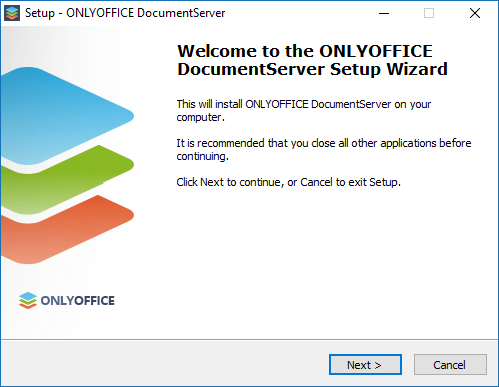
文档服务器安装向导 将启动。点击 下一步 > 按钮开始安装过程。
-
默认情况下,ONLYOFFICE 文档 将安装到以下文件夹:
C:\Program Files\ONLYOFFICE\DocumentServer\。如有必要,您可以点击 浏览 按钮更改它并选择计算机上的所需文件夹。然后点击 下一步 > 按钮。
-
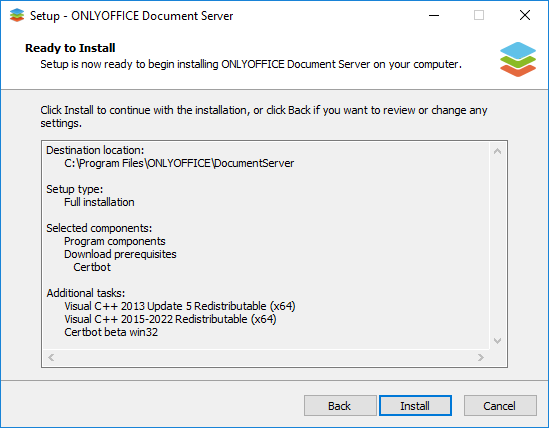
如果您的电脑上缺少一些 ONLYOFFICE 文档 正常工作所需的附加组件,这些依赖项将首先下载并安装。选择所需的组件并点击 下一步 > 按钮。
-
点击 安装 按钮并等待缺失组件安装完成。如果所需组件已安装在您的电脑上,ONLYOFFICE 文档 的安装将开始。

-
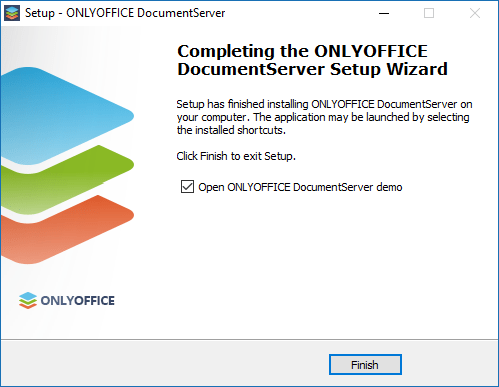
安装过程完成后,点击 完成 按钮关闭向导窗口。
-
如果选中 打开 ONLYOFFICE 文档服务器演示 选项,企业版 欢迎页面将会在您的浏览器中打开。或者,您可以在浏览器的地址栏中输入 http://localhost/example。在这里,您可以找到有关如何启用文档示例或使用提供的 API 将在线编辑器集成到您的 Web 应用程序中的进一步说明。
注册您的企业版
如果您购买了 企业版 并收到了 license.lic 文件,您可以将其放置到您的安装中以获得软件的完整版本。
当您是 Windows 用户时,license.lic 文件放置在以下文件夹中:
%ALLUSERSPROFILE%\ONLYOFFICE\Data\license.lic之后,您的 企业版 将成为注册和完整功能版本。
原文与配图来自 ONLYOFFICE 帮助中心,著作权归原权利人。本站调整了页面排版和章节链接。查看官方原文